Windows Server: Instalar e gerenciar o Update Services com o PowerShell
Summary: Este artigo discute o gerenciamento da função WSUS (Windows Server Update Services) usando o PowerShell. Os comandos do PowerShell para adicionar a função WSUS e executar várias tarefas administrativas são detalhados. ...
Instructions
Instalação
Para instalar a função WSUS, execute o seguinte comando em um prompt elevado do PowerShell:
Install-WindowsFeature -Name UpdateServices
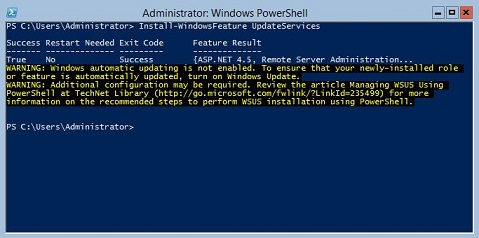
Figura 1: A saída esperada do Install-WindowsFeature UpdateServices
Informações adicionais:
Os seguintes serviços de função do WSUS podem ser instalados usando o Windows PowerShell.
- Banco de dados interno do Windows (WID)
- Serviços WSUS
- Banco de dados
Os serviços de função Banco de Dados do WID e Serviços do WSUS são instalados após a execução do comando Install-WindowsFeature UpdateSevices.
Administração
Os cmdlets do Windows PowerShell a seguir estão disponíveis para gerenciar a função WSUS em um servidor que executa o Windows Server Core.
- Adicione um computador client especificado a um grupo de destino especificado:
Add-WsusComputer -Computer <computername> -TargetGroupName <groupname>
- Aprovar uma atualização a ser disponibilizada aos clientes:
Approve-WsusUpdate -Update <update> -Action <approvalaction> -TargetGroupName <groupname>
Neste comando, o -Update O switch aceita um objeto de atualização recuperado usando o Get-WsusUpdate (veja abaixo). O valor de -Action pode ser Instalar, Desinstalar ou NãoAprovado. Este último não recusa a atualização, mas remove uma ação de aprovação preexistente.
- Recusar uma atualização:
Deny-WsusUpdate
Como antes, o -Update O switch aceita um objeto de atualização recuperado usando o Get-WsusUpdate (veja abaixo).
- Liste todas as classificações de atualização (por exemplo, atualizações de segurança ou atualizações críticas) disponíveis no sistema:
Get-WsusClassification
- Liste um ou mais computadores cliente WSUS:
Get-WsusComputer
Esse comando tem muitas opções para filtrar a lista de computadores cliente que ele retorna. Consulte Get-WsusComputer
- Listar todos os produtos para os quais o WSUS está fornecendo atualizações:
Get-WsusProduct
- Exiba uma lista de atualizações no WSUS que atendem a determinados critérios:
Get-WsusUpdate
Para obter uma lista das opções que podem ser usadas para filtrar a saída, consulte Get-WsusUpdate
- Inicie o processo de limpeza do WSUS:
Invoke-WsusServerCleanup
Esse comando pode iniciar várias tarefas de limpeza. Consulte Invoke-WsusServerCleanup
- Habilite ou desabilite tipos específicos de atualizações (por exemplo, atualizações de segurança ou atualizações de driver):
Set-WsusClassification
Usar saída filtrada de Get-WsusClassification para executar esse comando.
- Ative ou desative atualizações para produtos especificados:
Set-WsusProduct
Usar saída filtrada de Get-WsusProduct para executar esse comando.
- Especifique se o WSUS sincroniza com um servidor WSUS upstream ou com os servidores de atualização da Microsoft:
Set-WsusServerSynchronization
Vários switches podem ser usados para especificar configurações para se comunicar com um servidor upstream. Consulte Set-WsusServerSynchronization