Dell PowerEdge -palvelimen asennusopas iDRAC-määritystä ja käyttöjärjestelmän asennusta varten
Summary: Opettele määrittämään Dell PowerEdge -palvelin määrittämällä iDRAC, käynnistämällä Lifecycle Controller, päivittämällä laiteohjelmisto ja asentamalla tuettu käyttöjärjestelmä.
Instructions

Upouusi PowerEdge-palvelin on purettu pakkauksesta. Nyt on aika asentaa asiaankuuluvaan kehikkoon, hakea iDRAC-määritys ja asentaa käyttöjärjestelmä.
Tämän oppaan avulla voit määrittää uuden Dell PowerEdge -palvelimen, määrittää iDRACin, käynnistää Lifecycle Controllerin ja asentaa tuetun käyttöjärjestelmän.
Määritä iDRAC, määritä Lifecycle Controller ja asenna tuettu käyttöjärjestelmä Dell PowerEdge -palvelimen käynnistysprosessin mukaisesti.
Tämän oppaan avulla voit integroida laitteen infrastruktuuriisi. Tämä opas sisältää ohjeet kaikkiin vaiheisiin. Se sisältää myös parhaita käytäntöjä, joilla taataan optimaaliset määritykset ja suorituskyky. Nämä tiedot yksinkertaistavat ylläpitoa ja hallintaa.
Artikkeli on opas järjestelmän asennukseen, iDRACin käyttöön, LCC:n (LifeCycle Controller) määritykseen ja käyttöjärjestelmän asennukseen. Se sisältää myös osion, jonka avulla saat lisätietoja järjestelmänhallintavaihtoehdoista. Se alkaa PowerEdgen uusimmalla versiolla, jossa on iDRAC9.
Lisätietoja iDRACin aiempien versioiden määrittämisestä ja hallinnasta on tämän sivun alareunassa. Jos et ole varma, mikä iDRAC-versio palvelimessasi on, voit lukea tämän artikkelin PowerEdge-palvelimeen upotetun iDRAC-version ja PowerEdge-palvelinlaitteistoa hyödyntävän laitteiston tunnistaminen.
Aloita näillä ohjeilla:
- Järjestelmän asentaminen uudelle paikalleen
- iDRACin määrittäminen järjestelmänhallinnan parantamiseksi
- Kirjautuminen iDRAC-verkkokäyttöliittymään
- LCC:n (LCC) määrittäminen
- Käyttöjärjestelmän asentaminen
Ominaisuudet ja resurssit:
- Päivitysstrategiat
- Sisäinen laitteistodiagnostiikka
- Varmistetun yhteyden välityspalvelin
- Vanhempien palvelimien aloitusoppaat
Järjestelmän määrittäminen
Dell PowerEdge -palvelimen määrittäminen- Pura järjestelmä pakkauksesta
- Asenna järjestelmä kehikkoon. Palvelimen fyysinen asentaminen kehikko- tai tornitilaan on kuvattu artikkelissa PowerEdge: asennusten kehikkokiskotyypit, staattiset kiskot vs. liukukiskot
- Kytke oheislaitteet järjestelmään
- Kytke virta ja käynnistä järjestelmä. Järjestelmä käynnistetään virtapainikkeella tai iDRACin avulla
iDRACin määrittäminen
Miten iDRAC määritetään uudessa PowerEdge-palvelimessa?Integrated Dell Remote Access Controller (iDRAC) on suunniteltu parantamaan järjestelmänvalvojien tuottavuutta ja Dell-järjestelmien yleistä käytettävyyttä. iDRAC hälyttää järjestelmän ongelmista. Tämä mahdollistaa järjestelmän etähallinnan ja vähentää fyysisen järjestelmään pääsyn tarvetta.
iDRAC9:n ja LCC:n alkumääritykset on selitetty yksityiskohtaisesti artikkelissa PowerEdge: iDRAC9:n ja Lifecycle Controllerin verkkoasetusten määrittäminen.
Kirjaudu iDRACiin
Voit kirjautua iDRACin verkkokäyttöliittymään seuraavasti:
- Avaa selain ja kirjoita IP-osoite. Oletusarvoinen osoite on 192.168.0.120.
- Kirjautumisnäyttö tulee näkyviin. Oletuskäyttäjänimi on root<
- Jos et ole valinnut iDRAC:n suojattua oletuskäyttöä, oletussalasana on calvin
- Jos olet valinnut iDRAC:n suojatun käytön oletuksena, suojattu salasana on palvelutunnistetietojen alapuolella olevassa tarrassa.

Kuva 1: Tarra, jossa on turvallinen oletussalasana - Kirjaudu iDRACiin käyttäjänimi ja salasana.
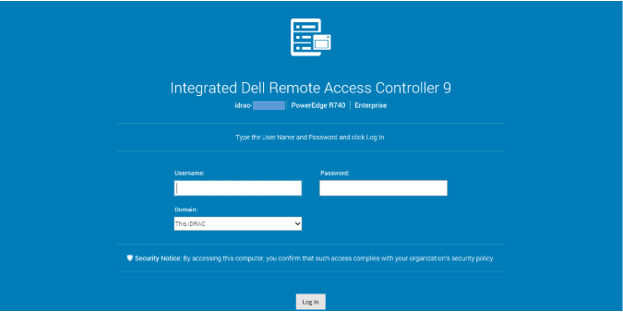
Kuva 2: iDRAC9:n kirjautumisnäyttö verkkokäyttöliittymää
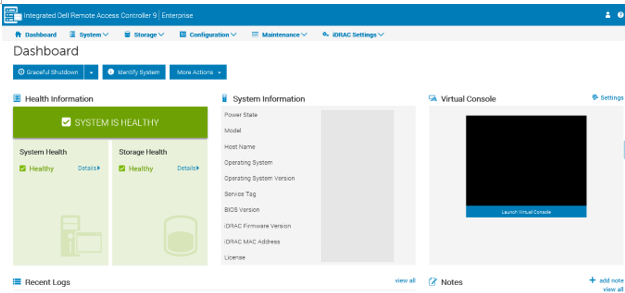
vartenKuva 3: iDRAC9:n koontinäyttö
Lisätietoja iDRAC- ja iDRAC-lisensseihin kirjautumisesta on uusimmassa integroidun Dell Remote Access Controllerin käyttöoppaassa.
LCC:n (LifeCycle Controller) määrittäminen ja käynnistäminen
Mikä on Dell PowerEdge -palvelimen Lifecycle Controller?
Dell LCC on nykyaikainen sulautettu järjestelmänhallintateknologia, joka mahdollistaa palvelimen etähallinnan iDRACin avulla. LCC:n avulla laiteohjelmiston voi päivittää paikallisesta tai Dellin laiteohjelmistosäilöstä.
LCC:ssä käytettävissä olevassa ohjatussa käyttöjärjestelmän käyttöönottotoiminnossa voit ottaa käyttöjärjestelmän käyttöön. Avaa LCC painamalla F10-näppäintä käynnistyksen aikana. LCC:llä on sama IP-osoite kuin yhdellä palvelimen verkkokorteista. IP-osoite on määritettävä vähintään kerran, jotta päivitystä ja käyttöjärjestelmän asennustoimintoa voidaan käyttää.
Käyttöjärjestelmän asentaminen
Miten Windows Server asennetaan Dell PowerEdge -palvelimeen?Sulautettu LCC helpottaa käyttöjärjestelmän asennusta OS Deployment -ominaisuuden avulla. Toiminto esilataa tarvittavat ohjaimet ennen asennusta. Tämä takaa sujuvan asennuksen, koska käyttöjärjestelmä tunnistaa kaikki komponentit.
Kaikki Windows- tai Linux-käyttöjärjestelmien asennusohjeet ovat artikkelissa Käyttöjärjestelmän asentaminen Dell PowerEdge -palvelimeen
Päivitysstrategiat
Dell PowerEdge -palvelimien ansiosta sinulla on useita vaihtoehtoja pitää laiteohjelmisto ja ohjaimet ajan tasalla. Dell tarjoaa monia hyödyllisiä työkaluja, jotka yksinkertaistavat päivitysprosessia yksittäisen ohjaimen päivittämisestä yhdessä järjestelmässä kaikkien järjestelmien päivittämiseen kerralla.
Lisätietoja on artikkelissa PowerEdgen päivittäminen.
Sisäinen laitteistodiagnostiikka
LCC sisältää järjestelmän laitteistodiagnostiikan. LCC:ssä liitetyt laitteistot näkyvät fyysisessä näkymässä (loogisen sijasta). Se voi tunnistaa laitteisto-ongelmia, joita käyttöjärjestelmä ja muut verkkotyökalut eivät tunnista.
Lisätietoja on artikkelissa PowerEdge-palvelimen laitteistodiagnostiikan suorittaminen.
Varmistetun yhteyden välityspalvelin
Secure Connect Gateway on yrityksen valvontateknologia, joka toimitetaan laitteena ja erillisenä sovelluksena. Se valvoo laitteitasi ja havaitsee ennakoivasti laitteisto-ongelmat, joita saattaa ilmetä. Palvelusopimuksestasi riippuen se myös automatisoi tukipyyntöjen luonnin valvotuissa laitteissa havaituista ongelmista.
Sovellusversio voidaan asentaa palvelimeen, jossa on Windows- tai Linux-käyttöjärjestelmä.
Lisätietoja on Varmistetun yhteyden välityspalvelimen tuotesivulla.
Aiempien sukupolvien palvelimet
Palvelimen sukupolven tunnistaminen on artikkelissa Dell PowerEdge -palvelimet sukupolven mukaan
Additional Information
Katso tämä video: