Guida all'installazione del server Dell PowerEdge per la configurazione iDRAC e l'installazione del sistema operativo
Summary: Informazioni su come configurare un server Dell PowerEdge configurando iDRAC, avviando Lifecycle Controller, aggiornando il firmware e installando un sistema operativo supportato.
Instructions

Hai disimballato dalla confezione il tuo nuovo server PowerEdge. È ora il momento di eseguire l'installazione nel rack pertinente, configurare iDRAC e installare il sistema operativo.
Utilizzare questa guida per configurare un nuovo server Dell PowerEdge, configurare iDRAC, avviare Lifecycle Controller e installare un sistema operativo supportato.
Seguire la procedura di avvio del server Dell PowerEdge per configurare iDRAC, configurare Lifecycle Controller e installare un sistema operativo supportato.
Questa guida consente di integrare il dispositivo nell'infrastruttura. Questa guida fornisce le istruzioni per completare tutti questi passaggi e illustra le best practice volte a garantire una configurazione e prestazioni ottimali. Le informazioni qui contenute semplificano anche la manutenzione e la gestione.
Questo articolo è inteso come una guida all'installazione del sistema, all'utilizzo di iDRAC, alla configurazione di LifeCycle Controller (LCC) e all'installazione di un sistema operativo. Include inoltre un segmento per saperne di più sulle opzioni di gestione dei sistemi. Ha inizio con la versione più recente di PowerEdge, che esegue iDRAC9.
Per informazioni su come configurare e gestire le versioni precedenti di iDRAC, andare alla fine di questa pagina. Se non si è certi della versione di iDRAC eseguita sul server, consultare questo articolo Come identificare la versione di iDRAC integrata in un server PowerEdge e nell'hardware che sfrutta l'hardware del server PowerEdge.
Operazioni iniziali:
- Installazione del sistema nella nuova ubicazione
- Configurazione di iDRAC per una migliore gestione dei sistemi
- Accesso all'interfaccia web di iDRAC
- Configurazione di LCC (LCC)
- Installazione di un sistema operativo
Funzioni e risorse:
- Metodi di aggiornamento
- Diagnostica hardware integrata
- Gateway con connessione sicura
- Guide introduttive per i server meno recenti
Installazione del sistema
Come configurare un server Dell PowerEdge?- Disimballare il sistema
- Installare il sistema nel rack. La procedura per installare fisicamente un server in una modalità rack o tower è disponibile nell'articolo PowerEdge: Tipi di guide del rack per l'installazione, guide statiche e guide scorrevoli
- Collegare le periferiche al sistema
- Collegare l'alimentazione e accendere il sistema. Per accendere il sistema, premere il pulsante di alimentazione o utilizzare iDRAC.
Configurare il controller iDRAC
Come configurare iDRAC su un nuovo server PowerEdge?Integrated Dell Remote Access Controller (iDRAC) è progettato per migliorare la produttività degli amministratori di sistema e la disponibilità generale dei sistemi Dell. iDRAC avvisa gli amministratori circa la presenza di problemi del sistema. Ciò consente la gestione remota del sistema e riduce la necessità di accesso fisico al sistema.
La configurazione iniziale di iDRAC9 e LCC è descritta in modo dettagliato nell'articolo PowerEdge: Come configurare le impostazioni di rete di iDRAC9 e Lifecycle Controller.
Accesso a iDRAC
Per accedere all'interfaccia utente web di iDRAC:
- Aprire un browser e immettere l'indirizzo IP. Per impostazione predefinita l'indirizzo è 192.168.0.120.
- Viene visualizzata la schermata di accesso. Il nome utente predefinito è "root<"
- Se non si è optato per l'accesso sicuro come impostazione predefinita per iDRAC, la password predefinita sarà "calvin"
- Se si è optato per l'accesso sicuro predefinito a iDRAC, la password di protezione si trova su un adesivo sul lato inferiore delle informazioni del codice di matricola.

Figura 1. Adesivo con una password predefinita di sicurezza - Inserire il nome utente e la password per accedere a iDRAC.
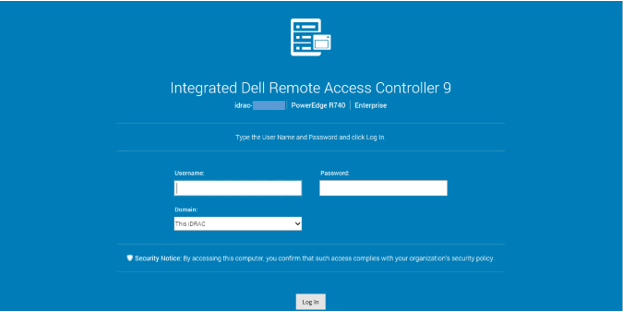
Figura 2: Schermata di accesso a iDRAC9 per l'interfaccia
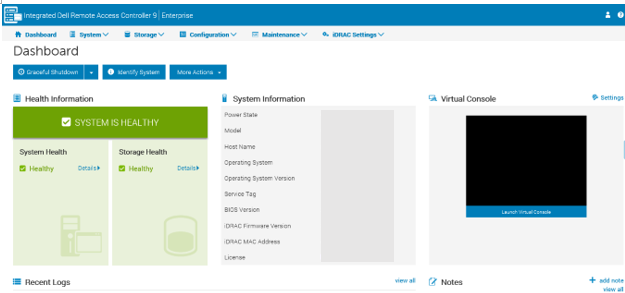
webFigura 3: dashboard di iDRAC9
Per ulteriori informazioni sull'accesso a iDRAC e alle relative licenze, consultare la Guida per l'utente di Integrated Dell Remote Access Controller.
Configurazione e avvio di LCC (LifeCycle Controller)
Che cos'è Lifecycle Controller su un server Dell PowerEdge?
Dell LCC è una tecnologia di gestione dei sistemi integrata avanzata che consente la gestione remota dei server tramite iDRAC. Utilizzando LCC, è possibile aggiornare il firmware tramite un repository del firmware locale o basato su Dell.
La procedura guidata di distribuzione del sistema operativo disponibile in LCC consente di implementare un sistema operativo. Per accedere a LCC, premere F10 durante la procedura di avvio. LCC condivide un indirizzo IP con una delle schede di rete del server. L'indirizzo IP deve essere configurato almeno una volta per utilizzare l'aggiornamento e la funzione di installazione del sistema operativo.
Installazione di un sistema operativo
Come installare Windows Server su un server Dell PowerEdge?La scheda LCC integrata semplifica l'installazione del sistema operativo con la funzione "OS Deployment". Questa funzione carica i driver necessari prima del processo di installazione, Ciò garantisce un'installazione senza problemi poiché il sistema operativo riconosce tutti i componenti.
Per tutti i dettagli per installare i sistemi operativi basati su Windows o Linux, consultare l'articolo Come installare il sistema operativo su un server Dell PowerEdge?
Metodi di aggiornamento
I server Dell PowerEdge offrono una vasta gamma di opzioni per aggiornare il firmware e i driver. Dell fornisce numerosi strumenti utili per semplificare il processo di aggiornamento, dall'aggiornamento di un singolo driver su un unico sistema all'aggiornamento di tutti i sistemi contemporaneamente.
Per ulteriori informazioni, leggi l'articolo dedicato Aggiornamento di un server PowerEdge.
Diagnostica hardware integrata
I test di diagnostica dell'hardware del sistema sono integrati in LCC. LCC consente una visualizzazione fisica (anziché logica) dell'hardware collegato. In questo modo è possibile identificare problemi hardware che il sistema operativo e altri strumenti online non sono in grado di identificare.
Per tutti i dettagli, consulta l'articolo dedicato Come eseguire la diagnostica hardware sul server PowerEdge.
Gateway con connessione sicura
Il gateway con connessione sicura è una tecnologia di monitoraggio aziendale fornita come appliance e applicazione standalone. Monitora i dispositivi e rileva in modo proattivo eventuali problemi hardware. A seconda del contratto di assistenza, automatizza anche la creazione di richieste di supporto per i problemi rilevati sui dispositivi monitorati.
L'edizione applicazione può essere installata su un server che esegue un sistema operativo Windows o Linux.
Per ulteriori informazioni, consultare la pagina del prodotto Gateway con connessione sicura.
Server di generazioni precedenti
Per identificare la generazione di un server, consultare l'articolo Server Dell PowerEdge per generazione.
Additional Information
Guardare questo video: