Sådan installerer du Dell Endpoint Security Suite Enterprise til Linux
Summary: Få mere at vide om, hvordan du installerer Dell Data Security Endpoint Security Suite Enterprise til Linux via Terminals kommandolinjegrænseflade (CLI) ved at følge disse instruktioner. ...
This article applies to
This article does not apply to
This article is not tied to any specific product.
Not all product versions are identified in this article.
Instructions
Installationsprocessen for Dell Data Security Endpoint Security Suite Enterprise til Linux håndteres ved hjælp af kommandolinjen.
Bemærk: Du kan finde flere oplysninger om produktsystemkrav, herunder understøttede versioner af Linux, i Systemkrav til Dell Endpoint Security Suite Enterprise.
- Åbn Terminal.

- Skriv følgende kommando i Terminal, og tryk derefter på Enter.
sudo tar –xvf '/FilePathA/DellESSE.tar.gz' –C /FilePathB Bemærk:
- I eksemplet ovenfor:
FilePathAer stien, hvor TAR-filen findes.FilePathAEksempler:/home/admin/Desktop/Downloads/
FilePathBer stien, som TAR-filen pakkes ud til.FilePathBEksempler:/home/admin/Desktop/ESSE
- Kommandoer skelner mellem store og små bogstaver.
- Eksempelstierne kan være anderledes i dit miljø.
- I eksemplet ovenfor:
- Type
sudo 'filepath/install.sh'fra den udpakkede installationspakke til Terminal , og tryk derefter på Enter.

- Udfyld adgangskoden til den konto, der skal bruges, og tryk derefter på Enter.

- Udfyld IP'en eller DNS for Dell Security Management Server, og tryk derefter på Enter.

- Udfyld porten på kerneservertjenesten i Dell Security Management Server, og tryk derefter på Enter.
 Bemærk: Som standard kører kerneservertjenesten på 8888.
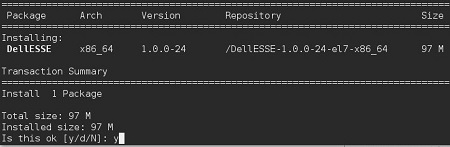
 - Tryk på Y, når du bliver bedt om at installere DellESSE-pakken og dens afhængigheder, og tryk derefter på Enter.
- Hvis du bliver bedt om godkendelse af fingeraftryk, skal du trykke på Y. Ellers skal du gå til trin 9.

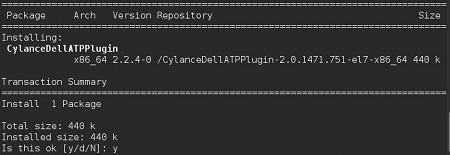
- Tryk på Y for at installere CylanceDellATPPlugin-pakken, og tryk derefter på Enter.
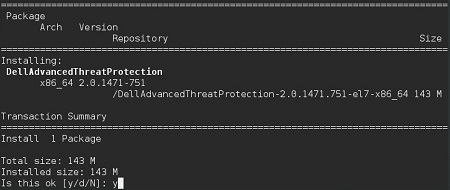
- Tryk på Y for at installere pakken DellAdvancedThreatProtection, og tryk derefter på Enter.
- Når installationen er fuldført, skal du skrive følgende kommando og derefter trykke på Enter.
exit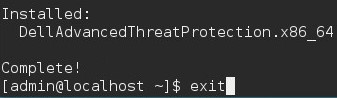
Additional Information
Videos
Affected Products
Dell Endpoint Security Suite EnterpriseArticle Properties
Article Number: 000124563
Article Type: How To
Last Modified: 22 صفر 1448
Version: 17
Find answers to your questions from other Dell users
Support Services
Check if your device is covered by Support Services.