Identifisere versjonen av Dell Data Guardian Web Portal
Summary: Versjonen av Dell Security Management Server og Dell Security Management Server Virtual kan identifiseres ved å følge disse instruksjonene.
Instructions
Kjennskap til versjonen av Dell Data Security-serveren (tidligere kalt Dell Data Protection) gjør det mulig for en administrator å:
- Identifisere kjente problemer.
- Fastslå grensesnittforskjeller.
- Forstå endringer i en arbeidsflyt.
- Kontrollere systemkrav.
Berørte produkter:
- Dell Security Management Server Virtual
- Dell Security Management Server
- Dell Data Protection | Mobile Edition
- Dell Data Protection | Enterprise Edition
Berørte operativsystemer:
- Windows
- Linux
Versjonskontroll kan fastslås enten gjennom produktets brukergrensesnitt (UI) eller gjennom installasjonsprogrammet for produktet. Klikk på det aktuelle alternativet for mer informasjon.
Brukergrensesnitt
Administrasjonskonsollgrensesnittet kan brukes til å bestemme versjonen for Dell Data Security-serveren.
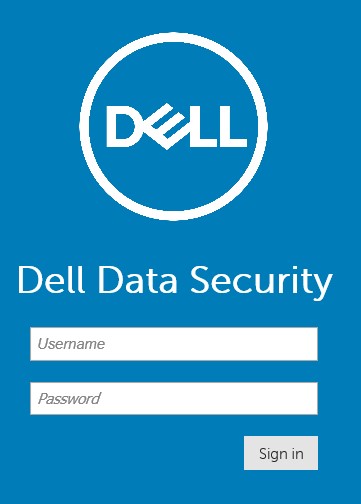
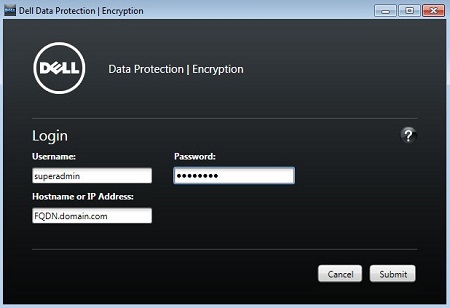
Administrasjonskonsollen ble oppgradert til å bruke HTML5 i Dell Data Security v9.2. En administrator kan skille konsollene etter godkjenningsmenyen.
På godkjenningsmenyen for den nye konsollen (v9.2 og nyere) står det Dell Data Security:
På godkjenningsmenyen for den gamle konsollen (v9.1.5 og eldre) står det Dell-databeskyttelse på:
Klikk på den aktuelle konsollen for å få informasjon om hvordan du henter versjonen.
- Logg på administrasjonskonsollen for Dell Data Security.
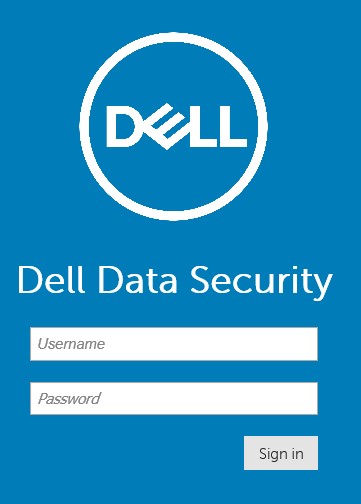 Hvis du vil ha mer informasjon, kan du se Konfigurere administrasjonskonsollen for Dell Data Security- / Dell Data Protection-serveren (på engelsk).
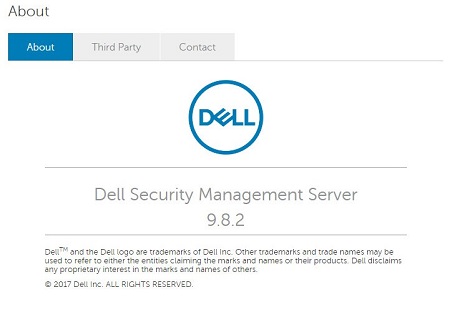
 - Klikk på tannhjulsikonet øverst til høyre i Web Portal, og velg deretter About (Om).

- Registrer den oppførte versjonen. 3.4.0.1091 er versjonen i eksempelet.
 Merk:
Merk:- Klientversjonen din kan avvike fra skjermbildet ovenfor.
- I v9.2 til 9.6 viser Om-menyen Dell Data Protection i stedet for Dell Data Security.
- Send inn legitimasjon for å logge på administrasjonskonsollen for Dell Data Protection.
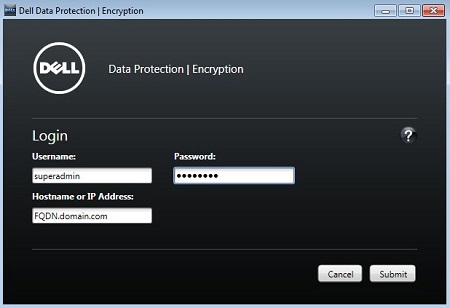 Merk: Hvis du vil ha mer informasjon, kan du se Slik får du tilgang til administrasjonskonsollen for Dell Data Security Server.
 - Versjonen er øverst til venstre på Remote Management Console. 10.2.0.23 er versjonen i eksempelet.
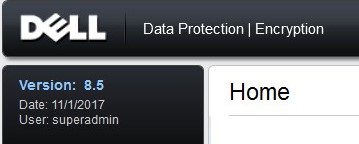 Klientversjonen din kan avvike fra skjermbildet ovenfor.
Installasjonsprogram
Versjonsversjonen av installasjonsprogrammet varierer noe mellom serverplattformene i Dell Data Security:
- Dell Security Management Server VirtualDell Data Protection | Virtual Edition
- Dell Security Management Server (tidligere kalt Dell Data Protection | Enterprise Server) – aktiv
Klikk på det aktuelle alternativet for mer informasjon.
- Pakk ut zip-filen for Security Management Server.
- Gå til [Plasseringen til den utpakkede .zip]
\Security Management Server\x64. - Høyreklikk
setup.exe, og velg deretter Egenskaper.

- Klikk på fanen Detaljer.
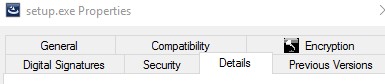
- Dokumenter produktversjonen. I eksemplet er produktversjonen 9.9.2.
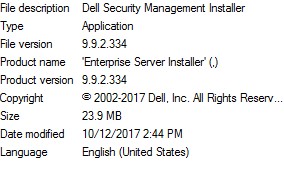 Filversjonen kan avvike fra skjermbildet ovenfor.
- Pakk ut zip-filen for Security Management Server.
- Gå til plasseringen for den utpakkede .zip, og dokumenter versjonen som er oppført i filnavnet. I eksemplet er produktversjonen 9.9.2.
 Filversjonen kan avvike fra skjermbildet ovenfor.
Databaser
Serverversjonen kan identifiseres ved å sjekke databasen. Det er to databaser som kan brukes:
- SQL Server brukes med Dell Security Management Server
- PostgreSQL brukes med Dell Security Management Server Virtual
Klikk på den aktuelle jobbtypen for å få mer informasjon.
- Høyreklikk på Windows-startmenyen, og klikk deretter på Kjør.
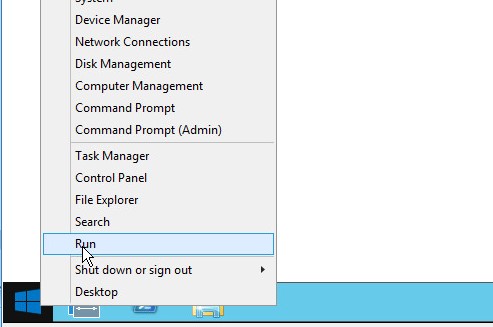
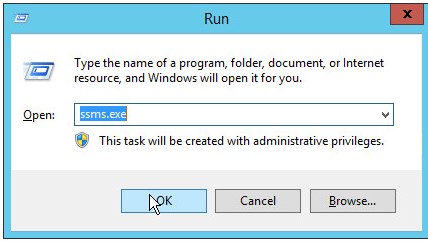
- I Run UI skriver du inn
ssms.exe, og trykk deretter OK.
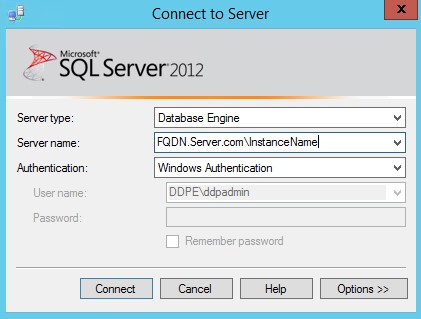
- Fra menyen Koble til server :
- Velg Databasemotor som servertype.
- Fyll ut servernavnet.
- Velg godkjenningsmetode .
- Fyll ut sysadmin-legitimasjon.
- Klikk på Koble til.
 Merk:
Merk:- Servernavn = fullstendig domenenavn (FQDN) for databasen
- Hvis en SQL-forekomst brukes,
\InstanceNamemå følgeServer Name.InstanceNameRepresenterer navnet på databaseforekomsten i miljøet.
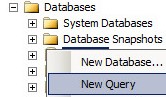
- Utvid Databaser.

- Høyreklikk på Dell Security Management Server-databasen, og klikk deretter på Ny spørring.
- Type
select * from information where code= 'schema.version'Klikk på "Utfør".

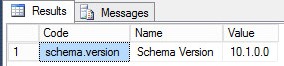
- Dokumenter verdien fra Resultater-feltet.
 Merk:
Merk:- De tre første tallene er de viktigste. De tre første tallene i eksempelet er 2.3.0.
- [Versjonen] i eksempelet kan avvike fra miljøet ditt.
- Logg på den virtuelle administrasjonskonsollen for Dell Enterprise Server med standard administratorlegitimasjon.
 Merk:
Merk:- Standardlegitimasjonen for Dell Security Management Server Virtual er følgende:
- v9.11 og nyere
- Brukernavn:
delluser - Passord:
delluser
- Brukernavn:
- v9.10 og tidligere:
- Brukernavn:
ddpuser - Passord:
ddpuser
- Brukernavn:
- v9.11 og nyere
- En administrator kan endre standardpassordet i produktets meny for virtuelle tilpassede verktøy.
- Standardlegitimasjonen for Dell Security Management Server Virtual er følgende:
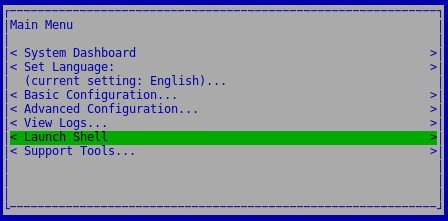
- Velg Launch Shell , og trykk deretter på Enter.
- Type
su [USERNAME]Angi passordet på nytt.
 Merk:
Merk:- Standard
[USERNAME]for Dell Security Management Server Virtual er:- v9.11 og nyere
- Brukernavn:
dellsupport - Passord:
dellsupport
- Brukernavn:
- v9.10 og tidligere:
- Brukernavn:
ddpsupport - Passord:
ddpsupport
- Brukernavn:
- v9.11 og nyere
- En administrator kan endre standardpassordet i produktets meny for virtuelle tilpassede verktøy.
- Standard
- Type
cd /home/Trykk deretter på "Enter".

- Type
sudo –u postgres psql [DATABASE]Trykk deretter på "Enter".
 Merk: Den
[DATABASE]navn på Dell Security Management Server Virtual er:- v9.11 og nyere
ddp
- v9.10 og tidligere:
ddp_8_2_0
- v9.11 og nyere
- Type
SELECT * from information where code= 'schema.version’;Trykk deretter på "Enter".

- Dokumenter verdien.
 Merk:
Merk:- De tre første tallene er de viktigste. De tre første tallene i eksempelet er 2.3.0.
- Eksemplene i skjermbildet vil variere i miljøet ditt.
- Type
\qTrykk deretter på "Enter".

- Type
exitTrykk deretter på "Enter".

- Type
exitTrykk deretter på "Enter".
