Como identificar a versão do Dell Data Protection Security Tools
Summary: Siga estas instruções para verificar a versão do Dell Security Management Server e do Dell Security Management Server Virtual.
Instructions
Saber a versão do servidor Dell Data Security (antigo Dell Data Protection) permite ao administrador:
- Identificar problemas conhecidos.
- Determinar as diferenças na IU.
- Compreender as alterações no fluxo de trabalho.
- Verificar os requisitos do sistema.
Produtos afetados:
- Dell Security Management Server Virtual
- Dell Security Management Server
- Dell Data Protection | Virtual Edition
- Dell Data Protection | Enterprise Edition
Sistemas operacionais afetados:
- Windows
- Linux
O controle de versões pode ser determinado por meio da interface do usuário do produto (IU), por meio do instalador do produto ou no registro do repositório. Para obter mais informações, clique na opção adequada.
Interface do usuário
A interface do usuário do console de administração pode ser usada para determinar a versão do Dell Data Security Server.
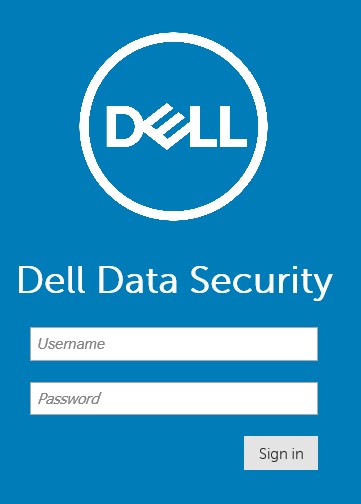
O console de administração recebeu upgrade para usar HTML5 no Dell Data Security v9.2. Um administrador pode diferenciar os consoles pelo menu de autenticação.
O menu de autenticação New Console (v9.2 e posterior) mostra Dell Data Security:
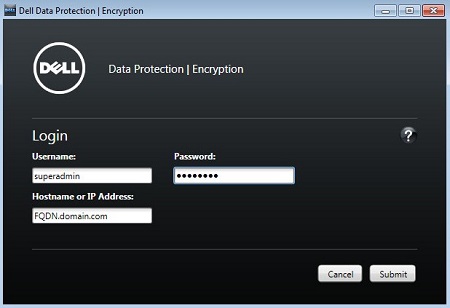
O menu de autenticação do console antigo (v9.1.5 e versões anteriores) mostra Dell Data Protection nele:
Clique no console adequado para exibir informações sobre como obter a versão.
- Faça login no console de administração do Dell Data Security.
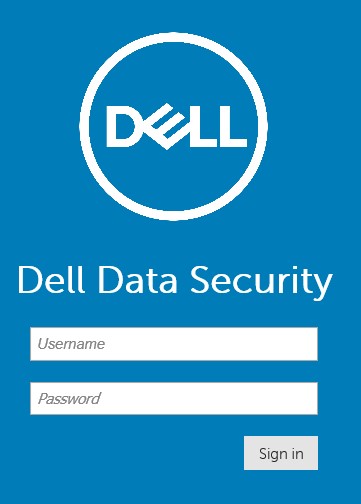 Para obter mais informações, consulte Como acessar o console de administração do Dell Data Security Management Server.
 - No canto superior direito do console de administração, clique no ícone de engrenagem e selecione Sobre.
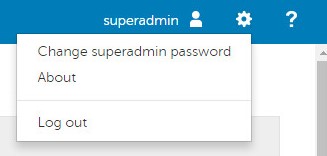
- Registre a versão listada. No exemplo, 9.8.2 é a versão.
 Nota:
Nota:- A versão do seu client pode ser diferente da captura de tela acima.
- Nas versões v9.2 a 9.6, o menu About exibirá o Dell Data Protection em vez do Dell Data Security.
- Envie as credenciais para fazer log-in no console de administração do Dell Data Protection.
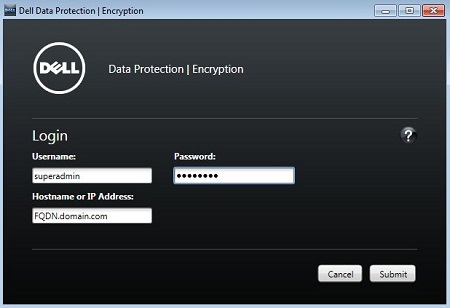 Para obter mais informações, consulte Como acessar o console de administração do Dell Data Security Management Server.
 - A versão está no canto superior esquerdo do console de gerenciamento remoto. No exemplo, a versão é 8.5.
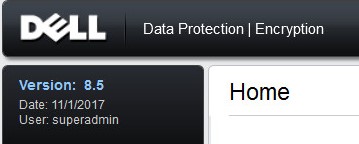 A versão do seu client pode ser diferente da captura de tela acima.
Programa de instalação
O controle de versões do programa de instalação é um pouco diferente nas plataformas do Dell Data Security Server:
- Dell Security Management Server Virtual (anteriormente, Dell Data Protection | Virtual Edition)
- Dell Security Management Server (anteriormente, Dell Data Protection | Enterprise Edition Server) for Windows
Para obter mais informações, clique na opção adequada.
- Extraia o arquivo zip do Security Management Server.
- Vá para [Local do .zip extraído]
\Security Management Server\x64. - Clique com o botão direito
setup.exee, em seguida, selecione Propriedades.

- Clique na guia Detalhes.
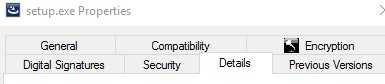
- Documente a Versão do produto. No exemplo, a versão do produto é 9.9.2.
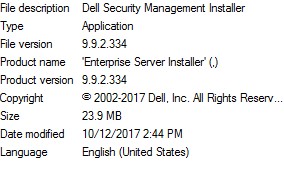 A versão do seu arquivo pode ser diferente da que consta na captura de tela acima.
- Extraia o arquivo zip do Dell Security Management Server Virtual.
- Navegue até a localização do zip extraído e documente a versão listada no nome do arquivo. No exemplo, a versão é 9.9.2.
 A versão do seu arquivo pode ser diferente da que consta na captura de tela acima.
Banco de dados
Consulte o banco de dados para identificar a versão do servidor. Há dois bancos de dados que podem ser usados:
- SQL Server usado com o Dell Security Management Server
- PostgreSQL usado com o Dell Security Management Server Virtual
Clique no tipo apropriado de banco de dados para obter mais informações.
- Clique com o botão direito do mouse no menu Iniciar do Windows e clique em Executar.
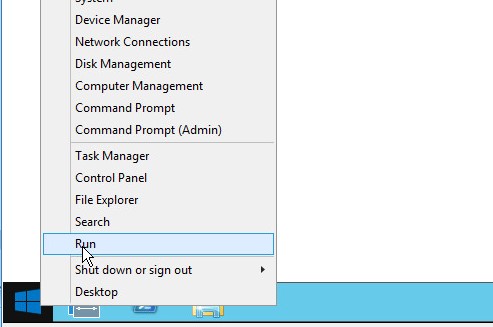
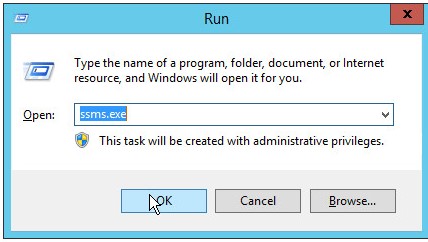
- Na IU Executar, digite
ssms.exee pressione OK.
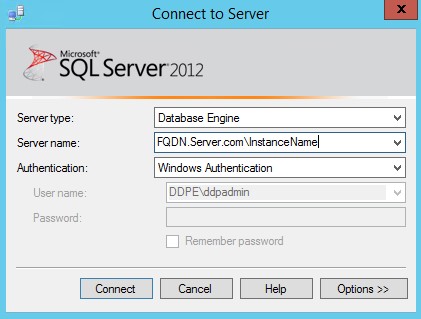
- No menu Conectar ao servidor:
- Selecione Mecanismo de banco de dados como o tipo de servidor.
- Preencha o campo Nome do servidor.
- Selecione o método de Autenticação.
- Insira as credenciais sysadmin.
- Clique em Connect.
 Nota:
Nota:- Nome do servidor = nome de domínio totalmente qualificado (FQDN) do banco de dados
- Se uma instância SQL for usada,
\InstanceNameDeve seguir a KB)Server Name.InstanceNameInstanceName representa o nome da instância do banco de dados em seu ambiente.
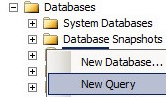
- Expanda Bancos de dados.

- Clique com o botão direito do mouse no banco de dados do Dell Security Management Server e clique em Nova consulta.
- Tipo
select * from information where code= 'schema.version'e então clique em "Execute".

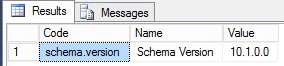
- No campo Resultados, documente o Valor.
 Nota:
Nota:- Os três primeiros números são os mais importantes. Neste exemplo, os três primeiros números são 10.1.0.
- A versão do exemplo pode ser diferente em seu ambiente.
- Faça login no console de administração do Dell Enterprise Server Virtual usando as credenciais do administrador padrão.
 Nota:
Nota:- As credenciais padrão do Dell Security Management Server Virtual são:
- v9.11 e versões posteriores
- Nome de usuário:
delluser - Senha:
delluser
- Nome de usuário:
- v9.10 e anteriores:
- Nome de usuário:
ddpuser - Senha:
ddpuser
- Nome de usuário:
- v9.11 e versões posteriores
- Um administrador pode alterar a senha padrão no menu do equipamento virtual do produto.
- As credenciais padrão do Dell Security Management Server Virtual são:
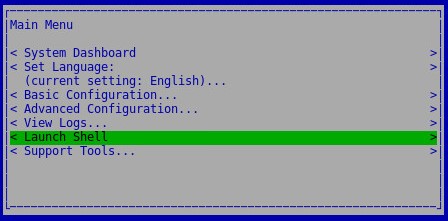
- Selecione Iniciar shell e pressione Enter.
- Tipo
su [USERNAME]e digite a senha.
 Nota:
Nota:- é o padrão.
[USERNAME]Atualizar o Dell Security Management Server Virtual- v9.11 e versões posteriores
- Nome de usuário:
dellsupport - Senha:
dellsupport
- Nome de usuário:
- v9.10 e anteriores:
- Nome de usuário:
ddpsupport - Senha:
ddpsupport
- Nome de usuário:
- v9.11 e versões posteriores
- Um administrador pode alterar a senha padrão no menu do equipamento virtual do produto.
- é o padrão.
- Tipo
cd /home/e pressione Enter.

- Tipo
sudo –u postgres psql [DATABASE]e pressione Enter.
 Observe o .
[DATABASE]O nome do do Dell Security Management Server Virtual é:- v9.11 e versões posteriores
ddp
- v9.10 e anteriores:
ddp_8_2_0
- v9.11 e versões posteriores
- Tipo
SELECT * from information where code= 'schema.version’;e pressione Enter.

- Documente o valor.
 Nota:
Nota:- Os três primeiros números são os mais importantes. Neste exemplo, os três primeiros números são 10.1.0.
- O exemplo na captura de tela pode ser diferente em seu ambiente.
- Tipo
\qe pressione Enter.

- Tipo
exite pressione Enter.

- Tipo
exite pressione Enter.
