Как определить версию Dell Data Protection Security Tools
Summary: Версию Dell Security Management Server и Dell Security Management Server Virtual можно определить, выполнив следующие инструкции.
Instructions
Знание версии сервера Dell Data Security (ранее Dell Data Protection) позволяет администратору:
- выявлять известные проблемы;
- определять различия в пользовательском интерфейсе;
- изучать изменения рабочего процесса;
- проверять системные требования.
Затронутые продукты:
- Dell Security Management Server Virtual
- Dell Security Management Server
- Dell Data Protection | Virtual Edition
- Dell Data Protection | Enterprise Edition
Затронутые операционные системы:
- Windows
- Linux
Управление версиями можно определить с помощью пользовательского интерфейса продукта (UI), установщика продукта или экрана регистрации репозитория. Выберите нужную опцию, чтобы ознакомиться с дополнительными сведениями.
Пользовательский интерфейс
Пользовательский интерфейс консоли администрирования можно использовать для определения версии сервера Dell Data Security.
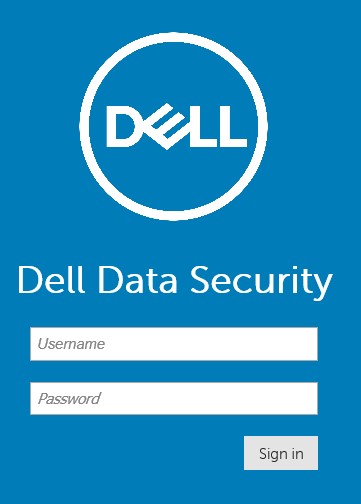
Консоль администрирования была модернизирована для использования HTML5 в Dell Data Security версии 9.2. Администратор может дифференцировать консоли с помощью меню аутентификации.
В меню проверки подлинности «Новая консоль» (v9.2 и более поздние) отображается пункт Dell Data Security:
В меню проверки подлинности Old Console (v9.1.5 и ниже) отображается Dell Data Protection:
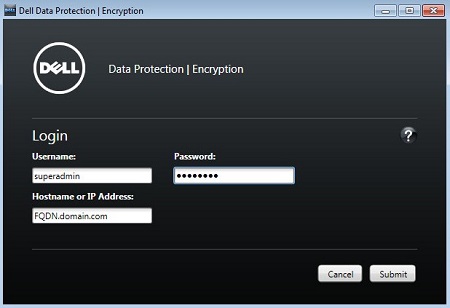
Нажмите на соответствующую консоль, чтобы узнать, как получить информацию о версии.
- Войдите в консоль администрирования Dell Data Security.
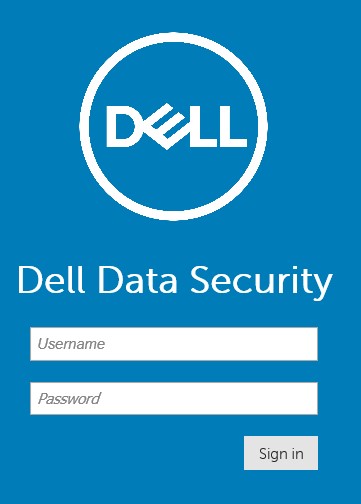 Дополнительные сведения см. в статье Как получить доступ к консоли администрирования в Dell Data Security Management Server.
 - В правом верхнем углу консоли администрирования нажмите на значок шестеренки, а затем выберите пункт About.
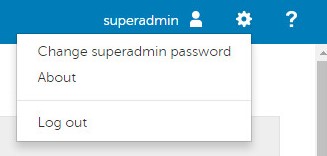
- Запишите указанную версию. В указанном примере используется версия 9.8.2.
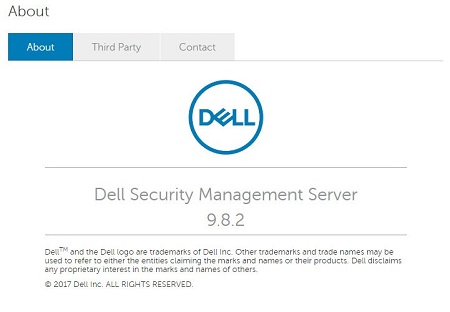 Примечание.
- Версия клиента может отличаться от указанной на снимке экрана выше.
- В версиях 9.2–9.6 в меню «About» вместо Dell Data Security отображается Dell Data Protection.
- Введите учетные данные для входа в консоль администрирования Dell Data Protection.
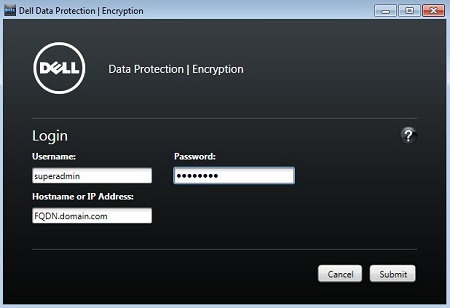 Дополнительные сведения см. в статье Как получить доступ к консоли администрирования в Dell Data Security Management Server.
 - Версия находится в левом верхнем углу консоли удаленного управления. В указанном примере используется версия 8.5.
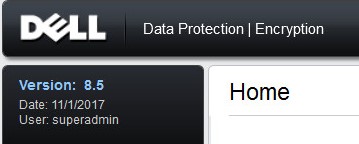 Версия клиента может отличаться от указанной на снимке экрана выше.
Установщик
Версии установщиков немного отличаются в зависимости от серверных платформ Dell Data Security:
- Dell Security Management Server Virtual (ранее Dell Data Protection | Virtual Edition)
- Dell Security Management Server (ранее Dell Data Protection | Enterprise Edition Server) для Windows
Выберите нужную опцию, чтобы ознакомиться с дополнительными сведениями.
- Извлеките .zip-файл Security Management Server.
- Перейдите в раздел [Расположение извлеченного .zip]
\Security Management Server\x64. - Нажмите правой кнопкой мыши на файл
setup.exe, а затем выберите Свойства.

- Откройте вкладку Details.
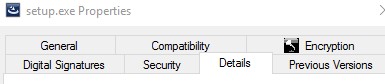
- Запишите версию продукта. В данном примере используется версия продукта 9.9.2.
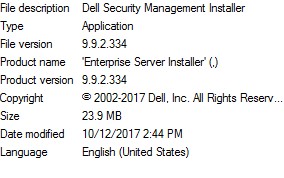 Версия файла может отличаться от указанной на снимке экрана выше.
- Извлеките zip-файл Dell Security Management Server Virtual.
- Перейдите к местоположению извлеченного zip-файла и запишите версию, указанную в имени файла. В данном примере используется версия 9.9.2.
 Версия файла может отличаться от указанной на снимке экрана выше.
База данных
Версию сервера можно определить, проверив базу данных. Можно использовать две базы данных:
- SQL Server используется с Dell Security Management Server
- PostgreSQL используется с Dell Security Management Server Virtual
Выберите нужный тип базы знаний, чтобы ознакомиться с дополнительными сведениями.
- Нажмите правой кнопкой мыши меню Windows «Пуск», затем нажмите Выполнить.
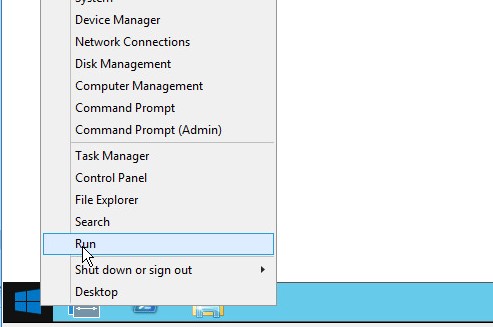
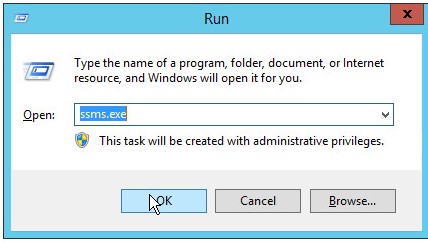
- В пользовательском интерфейсе «Выполнить» введите
ssms.exeи нажмите OK.
- В меню «Connect to Server»:
- Выберите Database Engine в качестве типа сервера.
- Заполните имя сервера.
- Выберите метод аутентификации.
- Заполните учетные данные системного администратора.
- Нажмите Connect.
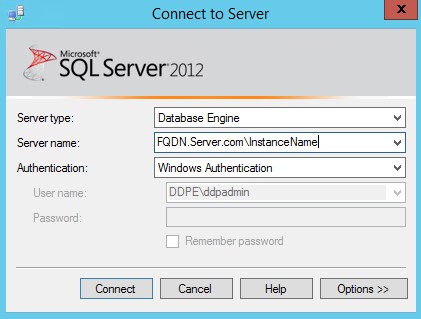 Примечание.
- Имя сервера = полное доменное имя (FQDN) базы данных.
- Если используется экземпляр SQL,
\InstanceNameНеобходимо следовать инструкциям в статье базы знаний.)Server Name.InstanceNameInstanceName представляет имя экземпляра базы данных в вашей среде.
- Раскройте пункт Databases.

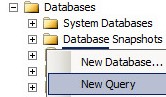
- Нажмите правой кнопкой мыши базу данных Dell Security Management Server и выберите пункт New Query.
- Тип
select * from information where code= 'schema.version'а затем нажмите «Execute».

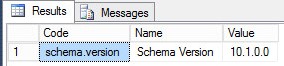
- В поле «Results» запишите значение.
 Примечание.
- Первые три цифры являются наиболее важными. В данном примере первые три цифры 10.1.0.
- Версия в данном примере может отличаться от версии в вашей среде.
- Выполните вход в консоль администрирования Dell Enterprise Server Virtual, используя учетные данные администратора по умолчанию.
 Примечание.
- Учетные данные по умолчанию для Dell Security Management Server Virtual:
- v9.11 и более поздние версии
- Имя пользователя:
delluser - Пароль:
delluser
- Имя пользователя:
- v9.10 и более ранние версии:
- Имя пользователя:
ddpuser - Пароль:
ddpuser
- Имя пользователя:
- v9.11 и более поздние версии
- Администратор может изменить пароль по умолчанию в меню виртуального устройства продукта.
- Учетные данные по умолчанию для Dell Security Management Server Virtual:
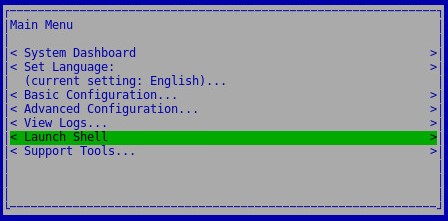
- Выберите Launch Shell и нажмите клавишу Enter.
- Тип
su [USERNAME]Повторно введите пароль.
 Примечание.
- — это значение по умолчанию.
[USERNAME]Update Dell Security Management Server Virtual- v9.11 и более поздние версии
- Имя пользователя:
dellsupport - Пароль:
dellsupport
- Имя пользователя:
- v9.10 и более ранние версии:
- Имя пользователя:
ddpsupport - Пароль:
ddpsupport
- Имя пользователя:
- v9.11 и более поздние версии
- Администратор может изменить пароль по умолчанию в меню виртуального устройства продукта.
- — это значение по умолчанию.
- Тип
cd /home/и затем нажмите клавишу Enter.

- Тип
sudo –u postgres psql [DATABASE]и затем нажмите клавишу Enter.
 Примечание. Метод
[DATABASE]Имя по умолчанию для Dell Security Management Server Virtual:- v9.11 и более поздние версии
ddp
- v9.10 и более ранние версии:
ddp_8_2_0
- v9.11 и более поздние версии
- Тип
SELECT * from information where code= 'schema.version’;и затем нажмите клавишу Enter.

- Запишите значение.
 Примечание.
- Первые три цифры являются наиболее важными. В данном примере первые три цифры 10.1.0.
- Пример, используемый на снимке экрана, может отличаться в вашей среде.
- Тип
\qи затем нажмите клавишу Enter.

- Тип
exitи затем нажмите клавишу Enter.

- Тип
exitи затем нажмите клавишу Enter.
