Pixelretningslinjer for Dell-skærm
Summary: Se Dells retningslinjer for skærmopløsning for LCD-paneler på vores skærme og bærbare pc'er. Vi forklarer, hvad prikker og pixels er, introducerer dig til Premium Panel Exchange og viser dig, hvordan du får øje på lyse eller døde pixels på din skærm. ...
Instructions
Hvad du lærer
Denne artikel hjælper dig med at forstå:
- Hvad pixels, subpixels og delvise subpixels er
- Forskellen mellem lyse pixel, mørke pixel og delvise underpixel
- Dells garantipolitik for skærmproblemer
- Sådan tjekker du din skærm for pixelproblemer
- Sådan gør du, hvis du finder et pixelproblem
Forstå din skærm: pixels, subpixels og delvise subpixels
Din skærm opretter billeder ved hjælp af millioner af små farvede prikker. Lad os nedbryde, hvad disse er, og hvordan de fungerer.
Hvad er en pixel?
En pixel (forkortelse for "billedelement") er et enkelt farvepunkt på skærmen. Tænk på det som en lille firkant i en digital mosaik.
Din skærm opdeler skærmen i rækker og kolonner med pixels. Disse pixels sidder så tæt på hinanden, at de ligner et glat billede. Hver pixel består af tre endnu mindre dele, der kaldes underpixels.

Hvad er en underpixel?
Hver pixel indeholder tre underpixels:
- En rød underpixel
- En grøn underpixel
- En blå underpixel
Disse tre underpixels arbejder sammen som et team. Ved at ændre, hvor lyse hver enkelt er, kan de skabe millioner af forskellige farver. Når du ser hvidt på skærmen, lyser alle tre underpixel. Når du ser sort, er alle tre slået fra.
Eksempel: Hvis du vil vise lilla, tændes de røde og blå underpixel, mens den grønne forbliver slukket.

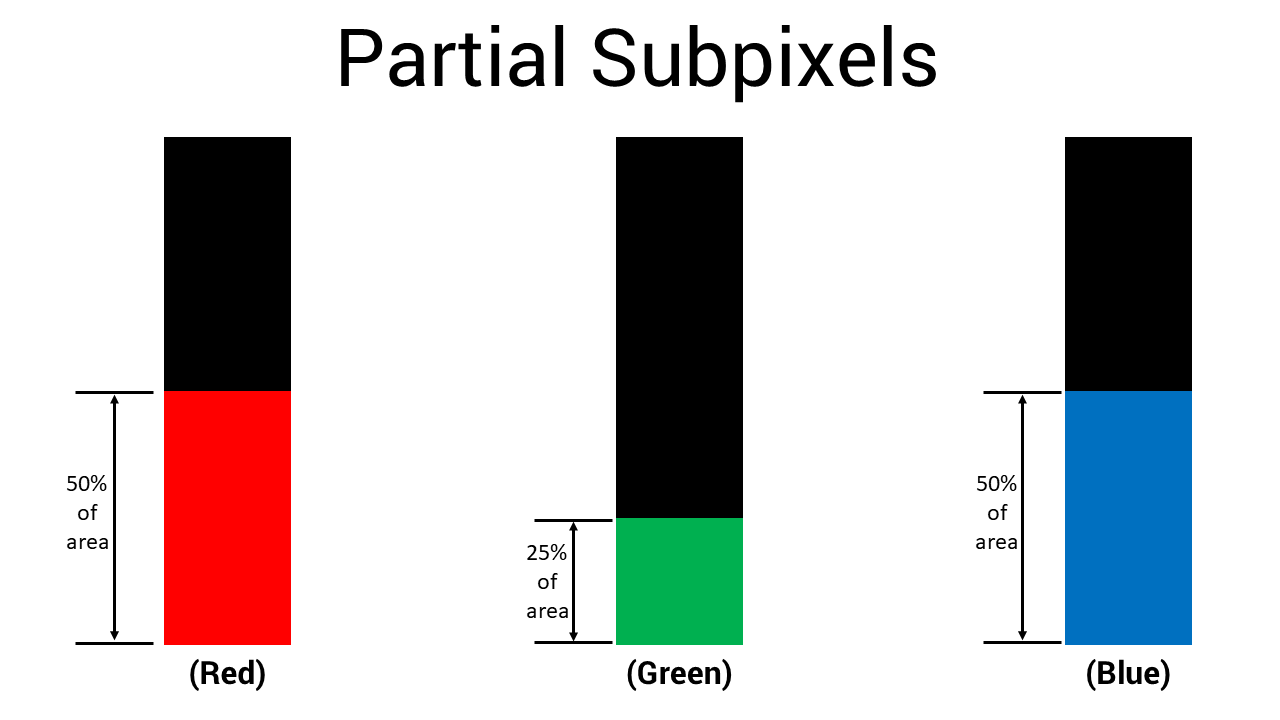
Hvad er en delvis underpixel?
En delvis underpixel er mindre end en hel underpixel, typisk mindre end halvdelen af størrelsen af et fuldt underpixelelement.
Tænk på det på denne måde, hvis en fuld underpixel er som et riskorn, er en delvis underpixel som et lille fragment af det korn. Det er et ekstremt lille element på din skærm.
Hvor små er de?
Delvise underpixels er så små, at du ikke kan skelne dem fra en underpixel uden korrekt forstørrelse. Selv når du ser direkte på din skærm i normal synsafstand, vil du ikke være i stand til at afgøre, om en lille prik er en delvis underpixel eller en faktisk underpixel.
Hvor kommer de fra?
Under LCD-fremstilling kan mikroskopiske variationer i produktionsprocessen skabe disse små subpixelfragmenter. Dette sker med stort set alle LCD-paneler, det er en del af den normale fremstillingsproces, ikke et tegn på dårlig kvalitet.
Hurtig sammenligning: Forstå forskellene
|
Type |
Størrelse |
Hvad du ser |
Er det en defekt? |
|---|---|---|---|
|
Pixel |
3 underpixel sammen |
Lys hvid prik eller sort prik |
Ja, hvis du sidder fast |
|
Sub-pixel |
1/3 pixel |
Rød, grøn eller blå prik (lys) eller sort prik (mørk) |
Ja, hvis du sidder fast |
|
Delvis underpixel |
Mindre end en halv underpixel |
Lille prik, der ikke kan skelnes fra en underpixel uden forstørrelse |
Nej, det er normalt |
Typer af pixel- og underpixelproblemer
Nogle gange sidder pixels eller subpixels fast i en position. Her er de forskellige typer, du kan opleve:
Lys pixel (også kaldet "fast pixel")
- Hvad er det: Alle tre underpixels i én pixel er permanent tændt.
- Hvad du ser: En klar hvid prik, der altid er synlig, især på mørke baggrunde.
- Hvorfor sker det her: Pixlen sad fast i "on" -positionen under fremstillingen.
Mørk pixel (også kaldet "død pixel")
- Hvad er det: Alle tre underpixels i én pixel er permanent slukket.
- Hvad du ser: En sort prik, som du kan se på hvid eller farvet baggrund (men ikke på sort baggrund).
- Hvorfor sker det her: Pixlen holdt op med at fungere og kan ikke tændes.
Lys underpixel
- Hvad er det: Kun én underpixel (rød, grøn eller blå) sidder fast i positionen "til".
- Hvad du ser: En lille farvet prik rød, grøn eller blå, der forbliver tændt på mørke baggrunde.
- Hvorfor sker det her: En af de tre farvedele sad fast under fremstillingen.
Mørk underpixel
- Hvad er det: Kun en underpixel sidder fast i "off" -positionen.
- Hvad du ser: En lille mørk plet på hvid baggrund. Du kan se en lidt anden farve i stedet for ren sort, afhængigt af hvilken underpixel der sidder fast.
- Hvorfor sker det her: En af de tre underpixels holdt op med at fungere.
Delvise afvigelser i underpixlen (ikke en defekt)
- Hvad er det: Et ufuldstændigt subpixelfragment, der opstår under normal LCD-produktion.
- Hvad du ser: En lille svag prik, der ikke kan skelnes fra en underpixelfejl uden forstørrelse.
Hvorfor det ikke er en defekt:
- Der forekommer delvise afvigelser i underpixlen på næsten alle LCD-skærme
- De er en normal del af fremstillingsprocessen
- De er for små til at påvirke billedkvaliteten eller din seeroplevelse
- Branchestandarder (herunder Dells pixelpolitik) klassificerer dem ikke som defekter
Normal visningsafstand (anbefales) er omkring 35 til 50 cm, og for storformatskærme er den omkring 100 til 150 cm.
Illustration
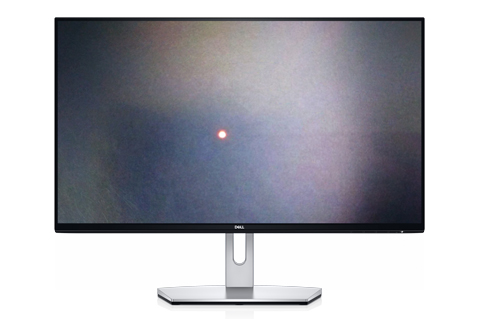
Lys underpixel
En underpixel i en farve forbliver tændt, hvilket skaber en farvet prik på mørke baggrunde.
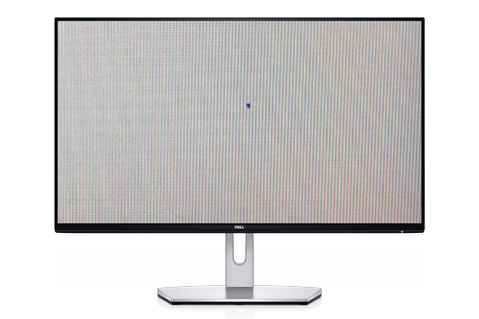
Mørk underpixel
En underpixel i én farve forbliver slukket, hvilket skaber en mørk plet på lyse baggrunde.
Kan du rette fastlåste eller døde pixels?
Her er, hvad du har brug for at vide om løsning af pixelproblemer:
Fastlåste pixels (lyse pixels eller underpixels)
Du kan finde oplysninger online om pixelfikseringssoftware eller metoder, der involverer tryk på skærmen. Vi anbefaler kraftigt ikke at prøve disse metoder , fordi:
- De kan forårsage yderligere skade på din skærm
- De kan ugyldiggøre din garanti
- Anvendelse af tryk kan revne skærmen eller beskadige interne komponenter
- Softwareværktøjer understøttes ikke officielt af Dell og fungerer muligvis ikke
Døde pixels (mørke pixels eller underpixels)
Kan ikke rettes: En død pixel er holdt helt op med at fungere. Ingen software eller andre metoder kan bringe det tilbage til livet. Den eneste løsning er at udskifte skærmpanelet.
Hvad Dell anbefaler?
Hvis din skærm har pixelproblemer:
- Forsøg ikke gør-det-selv-rettelser. Undgå pixelfikseringssoftware eller tryktryk på skærmen
- Tæl, hvor mange pixels der er berørt (se "Sådan tjekker du din skærm" nedenfor)
- Sammenlign antallet med Dells garantipolitik (se "Dells pixelpolitik" nedenfor)
- Hvis din skærm er kvalificeret, skal du kontakte Dells tekniske support for at få en ny
Dell Premium Panel-udskiftning
Vi ønsker, at du får den bedst mulige visningsoplevelse. Derfor tilbyder vi Premium Panel Exchange på udvalgte skærme.
Hvad er Premium Panel Exchange?
Denne garanti betyder nultolerance over for lyse pixels på kvalificerede skærme. Hvis du ser bare én lysende pixel i garantiperioden, udskifter vi din skærm.
Hvilke skærme er dækket?
Premium Panel Exchange gælder for følgende Dell-skærmserier:
- UltraSharp-skærme (U-serien)
- UltraSharp PremierColor (UP-serien)
- Dell Pro P-skærme (P-serien, undtagen P1424H og P1425)
- Dell P-skærme (S-serien, 2020 og nyere modeller)
- Gamingskærme (gamingskærme i G-serien og de fleste skærme i S-serien undtagen skærme i S2716DG og S2417DG)
- Alienware-skærme (AW-serien, undtagen AW5520QF)
- Konferenceskærme i C-serien/P-serien (24 til 34 tommer)
- Alle bærbare Dell-computere med HD+-opløsning (1600 x 900) og derover
- Dell all-in-one-computere med Premium Panel-skærme
Hvad dækker garantien?
- Lyse pixels: Nul tilladt – vi udskifter skærmen selv ved én lys pixel
- Lyse underpixels: Nul tilladt – vi udskifter skærmen selv med én lysende underpixel
- Mørke underpixels: Op til 5 tilladte (varierer efter model – se politiktabeller nedenfor)
Hvor længe varer det?
Premium Panel Exchange holder i hele din garantiperiode:
- Standardgaranti (1 år eller 3 år)
- Udvidet garanti (hvis du har købt en)
Dells pixelpolitik
Vi følger branchestandardretningslinjer for pixelfejl. Et lille antal fastlåste pixels betragtes som normale i LCD-fremstilling.
For Dell-skærme
Skærme med Premium Panel-udskiftning
|
Skærmtype |
Lyse pixels/underpixels tilladt |
Mørke underpixel tilladt |
Samlet antal kombinerede fejl tilladt |
|---|---|---|---|
|
Alienware (alle modeller undtagen, AW5520QF, AW3926QW, AW2726DL og AW2526HL) |
0 |
Op til 5 |
Op til 5 |
|
Alienware AW5520QF og AW3926QW |
0 |
Op til 12 |
Op til 12 |
|
Konferenceskærme i C-serien/P-serien (24-34 tommer) |
0 |
Op til 5 |
Op til 5 |
|
Dell P (S-serien, 2020+) |
0 |
Op til 5 |
Op til 5 |
|
Dell Pro P (P-serien) |
0 |
Op til 5 |
Op til 5 |
|
Gaming (G-serien) |
0 |
Op til 5 |
Op til 5 |
|
UltraSharp (U-serien) |
0 |
Op til 5 |
Op til 5 |
|
UltraSharp PremierColor (UP-serien) |
0 |
Op til 5 |
Op til 5 |
Standardskærme uden Premium Panel-udskiftning
|
Skærmtype |
Lyse pixels/underpixels tilladt |
Mørke underpixel tilladt |
Samlet antal kombinerede fejl tilladt |
|---|---|---|---|
|
Alienware AW2526HL og AW2726DL |
Op til 2 |
Op til 5 |
Op til 5 |
|
C-serien/Stort format (43 tommer og større) |
Op til 5 |
Op til 12-15 |
Op til 12-15 |
|
D-serien |
Op til 5 |
Op til 8 |
Op til 8 |
|
Dell (SE-serien) |
Op til 5 |
Op til 5 |
Op til 5 |
|
Dell IN-serien |
Op til 5 |
Op til 5 |
Op til 5 |
|
Dell P (S2716DG og S2417DG) |
Op til 5 |
Op til 5 |
Op til 5 |
|
Dell Pro (E-serien) |
Op til 5 |
Op til 5 |
Op til 5 |
Til bærbare Dell-pc er
|
Skærmopløsning |
Lyse pixels/underpixels tilladt |
Mørke underpixel tilladt |
Samlet antal kombinerede fejl tilladt |
|---|---|---|---|
|
HD+ (1600 x 900) eller højere |
0 |
Op til 5 |
Op til 5 |
|
HD (1366 x 768) eller lavere |
Op til 2 |
Op til 5 |
Op til 5 |
For Dell all-in-one-computere
|
Skærmtype |
Lyse pixels/underpixels tilladt |
Mørke underpixel tilladt |
Samlet antal kombinerede fejl tilladt |
|---|---|---|---|
|
Premium-panel |
0 |
Op til 5 |
Op til 5 |
|
Standardskærm |
Op til 5 |
Op til 5 |
Op til 5 |
Sådan tjekker du din skærm for pixelproblemer
Følg disse trin for at kontrollere, om du har fastlåste eller døde pixels på skærmen.
Før du begynder
Du skal bruge:
- En ren, fnugfri klud
- Din skærm
Tip: Rens først skærmen. Nogle gange er det, der ligner en fast pixel, sædvanligt støv eller snavs.
For Dell-skærme
- Sluk for computeren og skærmen.
- Tag videokablet ud af skærmen.
Dette er det kabel, der forbinder skærmen til computeren (kan være VGA, DVI, HDMI, DisplayPort eller USB-C). - Rengør skærmen forsigtigt med en fnugfri klud.
- Sæt strømkablet tilbage i skærmen.
- Tænd for skærmen.
Du skal se en flydende kasse på en sort baggrund. Det betyder, at din skærm fungerer, men ikke har noget videosignal. - Se omhyggeligt på den sorte skærm.
Se efter lyse prikker (hvid, rød, grøn eller blå). Disse ville være lyse pixels eller lyse subpixels. - Kør den indbyggede diagnosticeringstest for at få en grundigere kontrol.
Bemærk: Trinnene til start af diagnosticering varierer afhængigt af skærmmodel. Du kan finde specifikke instruktioner til din skærm i brugervejledningen til din skærm. Den diagnostiske test vil cykle gennem forskellige faste farver: rød, grøn, blå, hvid og sort. - Se nøje, når hver farve vises.
- På sort: Se efter lyse prikker
- På hvid: Se efter eventuelle mørke prikker
- På rød, grøn, blå: Se efter prikker, der ikke matcher baggrundsfarven
- Tæl, hvor mange fastlåste pixels du fandt.
- Sammenlign din optælling med politiktabellen ovenfor for din skærmmodel.
Til bærbare Dell-pc er
- Sluk computeren helt.
- Tag stikket ud af eventuelle eksterne skærme.
- Rengør din bærbare computers skærm forsigtigt med en fnugfri klud.
- Tænd din bærbare computer.
- Kør den indbyggede LCD-test:
- Genstart din bærbare computer
- Når Dell-logoet vises, skal du trykke på F12 gentagne gange
- Vælg Diagnosticering i menuen
- Skærmen skifter mellem rene farver
- Se nøje, når hver farve vises.
- På sort: Se efter lyse prikker
- På hvid: Se efter eventuelle mørke prikker
- På rød, grøn, blå: Se efter prikker, der ikke matcher baggrundsfarven
- Tæl, hvor mange fastlåste pixels du fandt.
- Sammenlign din optælling med politiktabellen ovenfor for din bærbare computers opløsning.
Hvad skal man kigge efter
Fastlåste pixels er:
- Fast på ét sted (de bevæger sig ikke)
- Altid den samme farve
- Synlig med øjnene i normal synsafstand
- Mærkbar uden at zoome ind eller bruge et forstørrelsesglas
Pixels, der ikke sidder fast:
- Prikker, der forsvinder, når du renser skærmen (disse er støv)
- Meget små prikker kan enten være delvise underpixels eller subpixelfejl. Tæl alle synlige prikker og se tabellerne for garantipolitikken.
- Prikker, der skifter farve eller bevæger sig (dette kan være et andet problem)
Sådan gør du, hvis du oplever pixelproblemer
Trin 1: Tæl pixels
Skriv ned:
- Hvor mange lyse pixels eller lyse underpixels du ser
- Hvor mange mørke pixels eller mørke underpixels vises der
- Hvor de er placeret på din skærm
Trin 2: Tjek din garantistatus
For skærme: De fleste Dell-skærme leveres med 1 års eller 3 års begrænset garanti. Skærme, der købes sammen med en computer, er dækket af computerens garanti.
For bærbare pc'er: Kontroller, hvornår du købte din bærbare computer, og hvilken garantidækning du har.
Tjek din garanti: Gå til Dell Support , og indtast skærmens servicekode eller ekspresservicenummer for at kontrollere din dækning.
Trin 3: Sammenlign med Dells politik
Se på politiktabellerne ovenfor:
- Find din skærmtype
- Tjek, om dit pixelantal overstiger det tilladte antal fejl
- Kontroller, om du har Premium Panel Exchange-dækning
Trin 4: Kontakt Dell Support (hvis du er kvalificeret)
Hvis din skærm har flere fastlåste pixels, end politikken tillader. Kontakt Dells tekniske support
Ofte stillede spørgsmål
Sp: Kan lyse pixels eller underpixels blive svagere med tiden?
A: Nej. En pixel, der sidder fast, bliver siddende, indtil skærmen udskiftes. Det bliver ikke bedre eller værre af sig selv.
Q: Jeg har en lille lys prik. Er dette dækket?
A: Det afhænger af din skærm:
- Med Premium Panel Exchange: Ja, selv en lys pixel eller lys underpixel er dækket (delvise subpixelanomalier er ikke dækket, da de ikke er defekter).
- Uden Premium Panel Exchange: Kun hvis du har mere end 5 fastlåste pixels/underpixels i alt (delvise underpixelafvigelser er ikke dækket, da de ikke er defekter).
Tjek politiktabellerne ovenfor for at kontrollere, om din skærm har Premium Panel Exchange.
Q: Min skærm har et par meget små prikker. Skal jeg bekymre mig?
Sv: Små prikker kan enten være delvise underpixels (normale) eller underpixelfejl (kan være dækket af garantien). Du kan ikke se forskel uden forstørrelse.
Q: Hvad er forskellen mellem en fastlåst pixel og en død pixel?
A:
- Fast pixel: Viser en konstant farve (hvid eller en farve). Nogle gange kaldet en lys pixel.
- Død pixel: Viser sort, fordi den er helt slukket.
Sp: Jeg fandt fastlåste pixels, efter at min garanti udløb. Hvad kan jeg gøre?
A: Desværre er pixelfejl kun dækket i din garantiperiode. Efter garantiens udløb:
- Du kan fortsætte med at bruge skærmen (de fleste fastlåste pixels påvirker ikke brugervenligheden)
- Du kan købe en ny skærm
Overvej vores udvidede garantimuligheder, når du køber nye skærme for at udvide din dækning.
Q: Hvordan forhindrer jeg fastlåste pixels?
Sv: Pixels, der sidder fast under fremstillingen, skyldes ikke den måde, du bruger skærmen på. Du kan ikke forhindre dem ved normal brug. Men:
- Håndter skærmen forsigtigt under opsætningen
- Undgå at trykke hårdt på skærmen
- Hold skærmen ren
- Brug passende lysstyrkeindstillinger
Sp: Har alle Dell-skærme den samme pixelpolitik?
A: Nej. Vores Premium Panel Exchange-skærme har strengere standarder (nul lyse pixels tilladt). Standardskærme følger branchens normer (op til 5 fastlåste pixels er tilladt). Se politiktabellerne ovenfor for at se, hvad der gælder for din specifikke model.
Sp: Hvad hvis jeg tror, jeg ser en pixel, der sidder fast, men jeg er ikke sikker?
A: Kør de diagnostiske tests, der er beskrevet i afsnittet "Sådan tjekker du din skærm" ovenfor. De ensfarvede skærme gør det meget nemmere at få øje på fastlåste pixels. Hvis du stadig ikke er sikker, skal du kontakte vores supportteam, vi hjælper dig gerne med at identificere problemet.
Har du brug for hjælp til andre skærmproblemer?
Denne artikel fokuserer på pixelfejl. Hvis du oplever forskellige skærmproblemer, har vi andre vejledninger, der kan hjælpe dig:
Almindelige skærmproblemer
- Løs problemer med den bærbare computers skærm - Skærmen tændes ikke, flimrer eller andre skærmproblemer på den bærbare computer
- Løs skærmproblemer – ekstern skærm vises ikke, farveproblemer eller forbindelsesproblemer
- Konfigurer flere skærme – Konfigurer to eller tre skærme til dit arbejdsområde
- Tilslut en skærm til din computer – trinvise forbindelsesinstruktioner
- Løs problemer med berøringsskærmen – berøringsskærmen reagerer ikke eller fungerer ikke korrekt
Symptomer, der ikke er pixelfejl
Hvis du ser nogen af disse problemer, skal du kontrollere linkene ovenfor i stedet:
- Tom eller sort skærm
- Vandrette eller lodrette linjer på tværs af skærmen
- Farverne ser udvaskede ud eller forkerte generelt
- Sløret eller uklart billede
- Skærmen flimrer eller blinker
- Billedet ser ud til at være strakt eller forvrænget
- Lysblødning fra skærmkanter
- Lyse eller mørke pletter (større end en pixel)
Additional Information
Ofte stillede spørgsmål
Lad os hjælpe dig med nogle ofte stillede spørgsmål om fejl i underpixlerne på LCD-panelet på en Dell-skærm eller bærbar pc.
En lys underpixel er en underpixel med en defekt i dens evne til at vise det korrekte farveoutput. Den ligner muligvis en lille sort eller hvid plet på skærmen. Når underpixlen forbliver permanent tændt, kaldes den en lys underpixel.
Nej. En defekt underpixel forbliver permanent tændt, indtil skærmen slukkes.
Dell Premium Panel Exchange gælder kun for Dell-skærme til forbrugere, professionelle, UltraSharp-skærme og gamingskærme (herunder Alienware) med lyse subpixelfejl. Premium Panel Exchange dækker ikke skærme med mørke underpixels eller døde underpixels.
Dell Premium Panel Exchange gælder for alle Dell-skærme til forbrugere, professionelle, UltraSharp-skærme og gamingskærme (herunder Alienware), der er købt direkte hos Dell eller i detailhandlen.
- Sluk for computeren og skærmen.
- Kobl videokablet (VGA, DVI, HDMI eller DisplayPort) fra skærmen.
- Rengør skærmen med en fnugfri klud, da støv kan være
Stedet
Det ses. - Slut strømkablet til skærmen, og tænd for skærmen.
- Der vises en flydende boks på sort baggrund.
- Undersøg skærmen for lyse underpixels. Disse underpixels er slået til, hvilket resulterer i en hvid, rød, grøn eller blå prik på en sort baggrund. Du kan også overveje at køre en diagnosticeringstest. Se artiklen i Dell Knowledge Base Sådan køres en diagnosticeringstest på en Dell-skærm eller Sådan køres den indbyggede LCD-selvtest på en bærbar Dell-computer.
- Undersøg skærmen for lyse prikker eller lyse underpixel eller enhver anden form for forvrængning på skærmen.
- Hvis du bemærker en defekt, skal du kontakte Dells tekniske support for at få oplysninger om reparationsmuligheder i dit område.
- Sluk for computeren og skærmen.
- Kobl videokablet (VGA, DVI, HDMI eller DisplayPort) fra skærmen.
- Rengør skærmen med en fnugfri klud, da støv kan være
Stedet
Det ses. - Slut strømkablet til skærmen, og tænd for skærmen.
- Kør en diagnosticeringstest. Se artiklen i Dell Knowledge Base Sådan køres den indbyggede diagnosticering på en Dell-skærm eller Sådan køres den indbyggede LCD-selvtest på en bærbar Dell-pc.
- Skærmen bør nu skifte mellem flere farver (hvid, rød, grøn, blå og sort).
- Undersøg skærmen for lyse prikker eller lyse underpixel eller enhver anden form for forvrængning på skærmen.
- Hvis du bemærker en defekt, skal du kontakte Dells tekniske support for at få oplysninger om reparationsmuligheder i dit område.
Dells begrænsede hardwaregaranti dækker skærmen mod defekt enhed eller fabrikation. Hvis en del svigter i løbet af den begrænsede garantiperiode, skal du kontakte Dells tekniske support for at foretage fejlfinding af enheden. Hvis problemet identificeres som en lys underpixel efter fejlfinding, sender Dell en erstatningsenhed næste arbejdsdag.
I den begrænsede hardwaregarantiperiode omfatter Dell-skærme alle fordelene ved Dells gratis tekniske support og Advanced Exchange Service 24x7.
Mens de fleste producenter kun giver en 30-dages nul lys subpixel-garanti, er Dell Premium Panel Exchange gyldig i hele perioden for den begrænsede hardwaregaranti på 1 år eller 3 år og en udvidet garantiperiode på 4 eller 5 år.
Den begrænsede hardwaregaranti for Dell-skærme, der købes uafhængigt af en computer, gælder i den periode, der er angivet på følgesedlen, fakturaen eller kvitteringen. Dell-skærme, der købes sammen med en computer, er dækket af computerens begrænsede hardwaregaranti.
Skærmproblemer på en bærbar computer eller fladskærm fra Dell kan skyldes enten LCD-panelet, grafikkortet (GPU) eller skærmindstillingerne. Nogle af de symptomer, der kan indikere et skærm- eller videoproblem, er:
- Tom eller sort skærm
- Vandrette eller lodrette streger
- Farveudtoning
- Uskarpt eller sløret billede
- Forvrænget eller forstrakt billede
- Geometrisk forvrængning
- Let lækage eller let blødning
- Flimren
- Lyse eller mørke pletter
- Lyse eller døde pixler
Hvis du har at gøre med noget andet - som at tilslutte en ny skærm, løse almindelige skærmproblemer, bærbar skærm fungerer ikke, opsætning af flere skærme eller fejlfinding af berøringsskærmproblemer - tjek vores andre nyttige vejledninger.