Jak spravovat dvoufaktorové ověřování (2FA) u konzole VMware Carbon Black Cloud
Summary: Zjistěte, jak povolit nebo resetovat dvoufaktorové ověřování (2FA) pro VMware Carbon Black Cloud podle těchto podrobných pokynů.
This article applies to
This article does not apply to
This article is not tied to any specific product.
Not all product versions are identified in this article.
Symptoms
V tomto článku se zabýváme požadavky na dvoufaktorové ověřování (2FA) a jeho správu pro konzoli VMware Carbon Black Cloud.
Dotčené produkty:
- VMware Carbon Black Cloud
Cause
Není k dispozici
Resolution
Podpora klientů 2FA
Konzole VMware Carbon Black Cloud podporuje klienty 2FA:
- Zabezpečení DUO
- Google Authenticator
Společnosti Dell a VMware nepodporují ani neposkytují podporu k žádnému uvedenému klientovi 2FA třetí strany. Informace o nastavení, konfiguraci a správě získáte u výrobce produktu.
Povolení a resetování ověření 2FA
Správci mohou pro své prostředí povolit nebo obnovit dvoufaktorové ověřování. Další informace získáte po kliknutí na příslušný proces.
- Ve webovém prohlížeči přejděte na adresu [REGION].conferdeploy.net.
[REGION] = region nájemce.
- Amerika = https://defense-prod05.conferdeploy.net/
- Evropa = https://defense-eu.conferdeploy.net/
- Asie a Tichomoří = https://defense-prodnrt.conferdeploy.net/
- Austrálie a Nový Zéland: https://defense-prodsyd.conferdeploy.net

- Přihlaste se do konzole VMware Carbon Black Cloud.

- V levém podokně rozbalte položku Settings a potom klikněte na položku Users.

Rozvržení v příkladu se může mírně lišit od vašeho prostředí.
- Dvoufaktorové ověřování lze nakonfigurovat pro:
Další informace získáte po kliknutí na příslušného klienta systému Windows.
Zabezpečení DUO
- V horní nabídce klikněte na položku DUO Security.

- Potvrďte změnu dvoufaktorového ověřování.

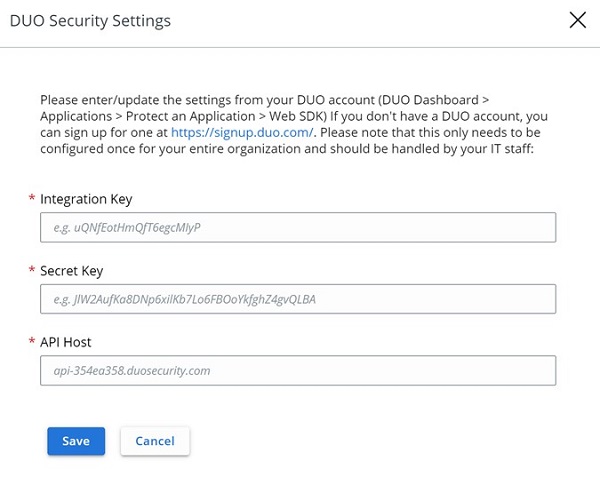
- V uživatelském rozhraní (UI) DUO Security Settings:
- Do pole Integration Key zadejte integrační klíč.
- Do pole Secret Key zadejte tajný klíč.
- Do pole API Host zadejte hostitele API.
- Klikněte na tlačítko Uložit.
Google Authenticator
- V horní nabídce klikněte na položku Google Authenticator.

- Potvrďte změnu dvoufaktorového ověřování.

- Ve webovém prohlížeči přejděte na adresu [REGION].conferdeploy.net.
[REGION] = region nájemce.
- Amerika = https://defense-prod05.conferdeploy.net/
- Evropa = https://defense-eu.conferdeploy.net/
- Asie a Tichomoří = https://defense-prodnrt.conferdeploy.net/
- Austrálie a Nový Zéland: https://defense-prodsyd.conferdeploy.net
- Přihlaste se do konzole VMware Carbon Black Cloud.

- V levém podokně rozbalte položku Settings a potom klikněte na položku Users.

Rozvržení v příkladu se může mírně lišit od vašeho prostředí.
- V nabídce USERS:
- Vyhledejte příslušný E-MAIL.
- Klikněte na ikonu šipky pod položkou Actions.
- Klikněte na možnost Reset Google Authenticator nebo Reset DUO Security.

Na ukázkovém snímku obrazovky je použit software Google Authenticator. Software DUO Security je uveden v prostředích, která používají tohoto klienta 2FA.
Additional Information
Videos
Affected Products
VMware Carbon BlackArticle Properties
Article Number: 000126220
Article Type: Solution
Last Modified: 27 صفر 1448
Version: 12
Find answers to your questions from other Dell users
Support Services
Check if your device is covered by Support Services.