Jak spustit funkci BIOS Verification nástroje Dell Trusted Device
Summary: Zjistěte, jak v počítači spustit ověření systému BIOS pomocí nástroje Dell Trusted Device. Zjistěte, jak interpretovat výsledky ověření systému BIOS pomocí nástroje Dell Trusted Device Management. ...
Instructions
Nástroj Dell Trusted Device (dříve Dell BIOS Verification) slouží k ověření, zda nedošlo k narušení či poškození systému BIOS. Tato příručka popisuje, jak spustit funkci BIOS Verification nástroje Dell Trusted Device.
Dotčené produkty:
- Dell Trusted Device
- Dell BIOS Verification
Dotčené verze:
- v1.0 až 6.0
Dell.SecurityCenter.Agent.Console.exe je ve verzi 6.1 zastaralá. Další informace o ověřování systému BIOS v rámci bezpečnostního skóre v nástroji Dell Trusted Device 6.1 a novějším najdete v článku Jak používat místní konzoli nástroje Dell Trusted Device.
Dotčené platformy:
- Latitude
- OptiPlex
- Precision
- XPS
Dotčené operační systémy:
- Windows
Nejprve je nutné spustit funkci BIOS Verification nástroje Dell Trusted Device a poté zkontrolovat výsledky. Další informace získáte po kliknutí na příslušnou funkci.
Spusťte příkaz
Proces spuštění funkce BIOS Verification se liší v závislosti na verzi. Další informace o určení verze produktu najdete v článku Jak zjistit verzi nástroje Dell Trusted Device / Dell BIOS Verification.
v2.1 až 6.0
Funkci BIOS Verification nástroje Dell Trusted Device lze spustit prostřednictvím uživatelského rozhraní (UI) nebo rozhraní příkazového řádku (CLI). Další informace získáte po kliknutí na příslušnou metodu.
- Dvakrát klikněte na
Dell.SecurityCenter.Agent.Console.exena ploše zařízení nebo zevnitřC:\Program Files\Dell\TrustedDevice\. - Výsledky systému BIOS se zobrazí v okně prohlížeče.
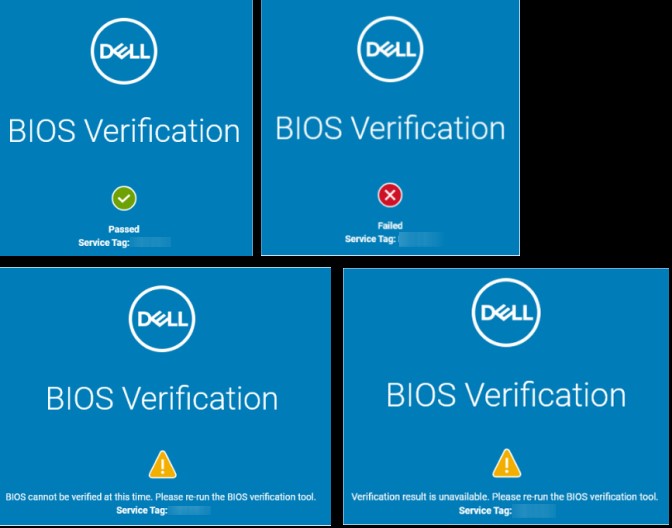 Dojde-li k chybě, zobrazí se chybové hlášení a kód chyby.
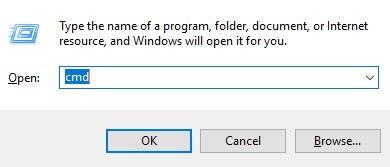
- Pravým tlačítkem klikněte na nabídku Start systému Windows a poté vyberte možnost Spustit.

- V uživatelském rozhraní Spustit (uživatelské rozhraní) zadejte
cmda stisknutím kláves CTRL + SHIFT + ENTER spusťte příkazový řádek jako správce.
- Přejděte do adresáře se souborem Dell.SecurityCenter.Agent.Console.exe.
Dell.SecurityCenter.Agent.Console.exe.
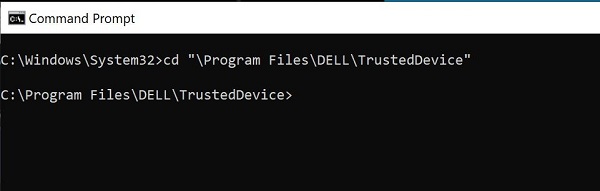 Poznámka: Výchozí adresář je
C:\Program Files\Dell\TrustedDevice\. - Typ
Dell.SecurityCenter.Agent.Console.exe -headlessa poté stiskněte Enter.

- Výsledky systému BIOS se zobrazí v příkazovém řádku.
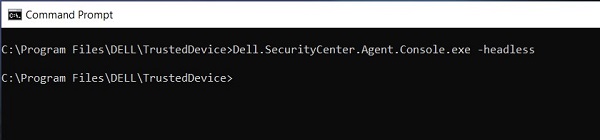 Poznámka:
- Pokud nedojde k žádné chybě, nezobrazí se žádný výsledek.
- Dojde-li k chybě, zobrazí se chybové hlášení a kód chyby.
- Výsledky systému BIOS jsou zapsány do následujícího umístění registru při každém spuštění nástroje:
HKEY_LOCAL_MACHINE\Software\Dell\BIOSVerification. - Výsledky systému BIOS jsou zapsány do následující složky při každém spuštění nástroje:
C:\ProgramData\Dell\BiosVerification\. - Výsledky systému BIOS jsou zapsány do Prohlížeče událostí systému Windows při každém spuštění nástroje: Výsledky se zapisují do Prohlížeče událostí (místní) – protokoly aplikací a služeb – Dell.
- Kód
%ERRORLEVEL%Proměnná prostředí %ERRORLEVEL% je aktualizována, což může vyvolat dotaz na výsledky za účelem automatizace centrálního shromažďování stavu systému BIOS.
v1.0 až 1.7
Funkci Dell BIOS Verification lze spustit prostřednictvím uživatelského rozhraní (UI) nebo rozhraní příkazového řádku (CLI). Další informace získáte po kliknutí na příslušnou metodu.
- Dvakrát klikněte na
Dell.SecurityCenter.Agent.Console.exena ploše zařízení nebo zevnitřC:\Program Files\Dell\BIOS Verification\. - Výsledky systému BIOS se zobrazí v okně prohlížeče.
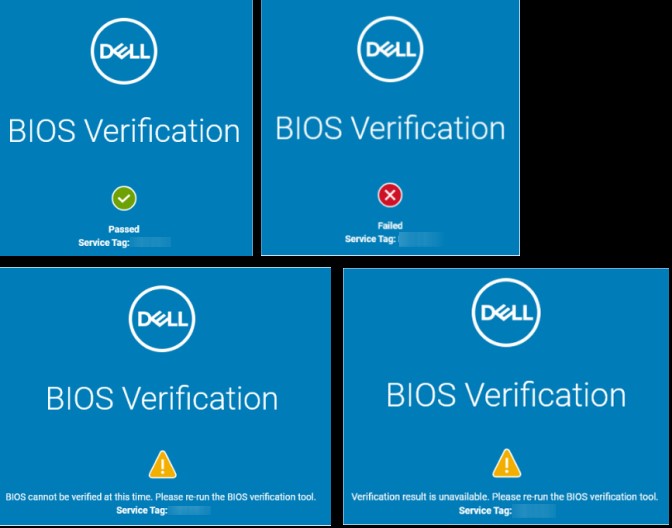 Dojde-li k chybě, zobrazí se chybové hlášení a kód chyby.
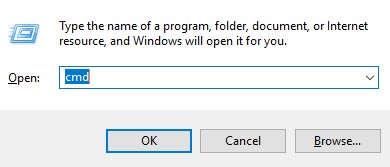
- Pravým tlačítkem klikněte na nabídku Start systému Windows a poté vyberte možnost Spustit.

- V uživatelském rozhraní Spustit (uživatelské rozhraní) zadejte
cmda stisknutím kláves CTRL + SHIFT + ENTER spusťte příkazový řádek jako správce.
- Přejděte do adresáře se souborem Dell.SecurityCenter.Agent.Console.exe.
Dell.SecurityCenter.Agent.Console.exe.
 Poznámka: Výchozí adresář je
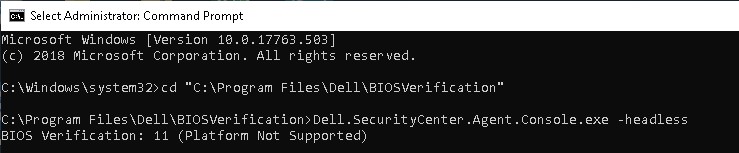
C:\Program Files\Dell\BIOSVerification\. - Typ
Dell.SecurityCenter.Agent.Console.exe -headlessa poté stiskněte Enter.

- Výsledky systému BIOS se zobrazí v příkazovém řádku.
 Poznámka:
- Pokud nedojde k žádné chybě, nezobrazí se žádný výsledek.
- Dojde-li k chybě, zobrazí se chybové hlášení a kód chyby.
- Výsledky systému BIOS jsou zapsány do následujícího umístění registru při každém spuštění nástroje:
HKEY_LOCAL_MACHINE\Software\Dell\BIOSVerification. - Výsledky systému BIOS jsou zapsány do následující složky při každém spuštění nástroje:
C:\ProgramData\Dell\BiosVerification\. - Výsledky systému BIOS jsou zapsány do Prohlížeče událostí systému Windows při každém spuštění nástroje: Výsledky se zapisují do Prohlížeče událostí (místní) – protokoly aplikací a služeb – Dell.
- Kód
%ERRORLEVEL%Proměnná prostředí %ERRORLEVEL% je aktualizována, což může vyvolat dotaz na výsledky za účelem automatizace centrálního shromažďování stavu systému BIOS.
Výsledky
Funkce BIOS Verification nástroje Dell Trusted Device využívá k uvedení každého možného výsledku návratové kódy.
| Návratový kód | Význam | Další informace |
|---|---|---|
| 0 | Bitová kopie systému BIOS je vyhovující. | Místní systém BIOS je ověřen podle ověřeného systému BIOS společnosti Dell. |
| 1 | Bitová kopie systému BIOS selhala. | Místní systém BIOS selhal při ověřování s ověřeným systémem BIOS společnosti Dell. |
| 2 | S výsledkem ověření se manipulovalo. | S výsledkem ověření se manipulovalo. Ověřte, že je verze nástroje Dell Trusted Device aktualizovaná, a poté znovu spusťte ověření systému BIOS. Pokud chyba přetrvává, obraťte se na technickou podporu společnosti Dell. |
| 3 | Došlo k neznámé chybě. | Načtení podrobností funkce BIOS Verification se nezdařilo. Znovu spusťte funkci BIOS Verification nástroje Dell Trusted Device. Pokud chyba přetrvává, obraťte se na technickou podporu společnosti Dell. |
| 4 | Byl zadán neplatný argument příkazového řádku. | Proměnná příkazového řádku předaná funkci BIOS Verification není podporována. Viz podporovaná syntaxe příkazového řádku pro funkci BIOS Verification nástroje Dell Trusted Device. |
| 5 | Nástroj je spuštěný s nedostatečnými oprávněními. | Funkce BIOS Verification nástroje Dell Trusted Device vyžaduje ke spuštění oprávnění místního správce. |
| 6 | Došlo k interní chybě. | Došlo k chybě v místním zařízení, která znemožňuje správné spuštění funkce BIOS Verification. Znovu spusťte funkci BIOS Verification nástroje Dell Trusted Device. Pokud chyba přetrvává, obraťte se na technickou podporu společnosti Dell. |
| 7 | Server odpověděl chybou nebo není k dispozici. | Server funkce BIOS Verification nástroje Dell Trusted Device není k dispozici. Ověřte připojení k síti a dostupnost umístění na webu ze zařízení. |
| 8 | Došlo k problému v ovladači. | Nepodařilo se načíst ovladač nástroje Dell Trusted Device. Znovu spusťte funkci BIOS Verification nástroje Dell Trusted Device. Pokud chyba přetrvává, restartujte zařízení a zkuste to znovu nebo se obraťte na podporu společnosti Dell. |
| 9 | Došlo k chybě, protože data systému BIOS použitá k ověření jsou neplatná. | Tento místní systém BIOS není podporován funkcí BIOS Verification nástroje Dell Trusted Device. Zkontrolujte, zda je verze místního systému BIOS aktualizována a znovu spusťte funkci BIOS Verification nástroje Dell Trusted Device. |
| 10 | Tato hodnota se vrátí, když je zadán argument příkazového řádku -help. | Funkce BIOS Verification nástroje Dell Trusted Device byla spuštěna s argumentem -help. -help . |
| 11 | Tato hodnota se vrátí, pokud platforma nebo bitová kopie systému BIOS není podporována. | Funkce BIOS Verification nástroje Dell Trusted Device nepodporuje toto zařízení. Pokud se domníváte, že je toto zařízení podporováno, aktualizujte verzi systému BIOS. Pokud chyba přetrvává, obraťte se na technickou podporu společnosti Dell. |
| 13 | Chyba připojení k síti | Funkce BIOS Verification nástroje Dell Trusted Device se nemůže správně připojit k infrastruktuře backendu. Nástroj Dell Trusted Device využívá připínání certifikátu, ověřování serveru proxy a výjimky Deep Packet Inspection / SSL Inspection pro vaši verzi. |
Additional Information
Doporučené články
Zde je několik doporučených článků týkajících se tohoto tématu, které by vás mohly zajímat.