BIOS-tarkistuksen suorittaminen Dell Trusted Device -ohjelmalla
Summary: Katso, miten voit suorittaa BIOS-vahvistuksen käyttämällä tietokoneen Dell Trusted Device -laitetta. Katso, miten voit tulkita Dell Trusted Device BIOS -tarkistuksen tuloksia.
Instructions
Dell Trusted Devicella (aiemmin Dell BIOS Verification) varmistetaan, että BIOS ei ole vahingoittunut tai vioittunut. Tässä oppaassa kerrotaan, miten tehdään Dell Trusted Devicen BIOS-tarkistus.
Tuotteet, joita asia koskee:
- Dell Trusted Device
- Dell BIOS Verification
Versiot, joita asia koskee:
- Versioilla 1.0–6.0
Dell.SecurityCenter.Agent.Console.exe on vanhentunut versiossa 6.1. Lisätietoja Dell Trusted Device 6.1:n ja uudempien Security Score -suojauspisteiden osana tehtävästä BIOS-vahvistuksesta on artikkelissa Dell Trusted Device Local Consolen käyttäminen.
Ympäristöt, joita tämä koskee:
- Latitude
- Optiplex
- Precision
- XPS
Käyttöjärjestelmät, joita asia koskee:
- Windows
Dell Trusted Devicen BIOS Verification -apuohjelma on ensin suoritettava, ja sen jälkeen tulokset on tarkistettava. Katso lisätietoja valitsemalla asianmukainen toiminto.
Suorita
BIOS-tarkistus vaihtelee version mukaan. Lisätietoja tuoteversion selvittämisestä on artikkelissa Dell Trusted Device- / Dell BIOS Verification -version tunnistaminen.
Versiot 2.1–6.0
Dell Trusted Devicen BIOS Verification -apuohjelman voi suorittaa käyttöliittymässä (UI) tai komentoriviliittymässä (CLI). Katso lisätietoja valitsemalla asianmukainen tapa.
- Kaksoisnapsauta
Dell.SecurityCenter.Agent.Console.exelaitteen työpöydällä tai sisältäC:\Program Files\Dell\TrustedDevice\. - BIOS-tulokset näkyvät selainikkunassa.
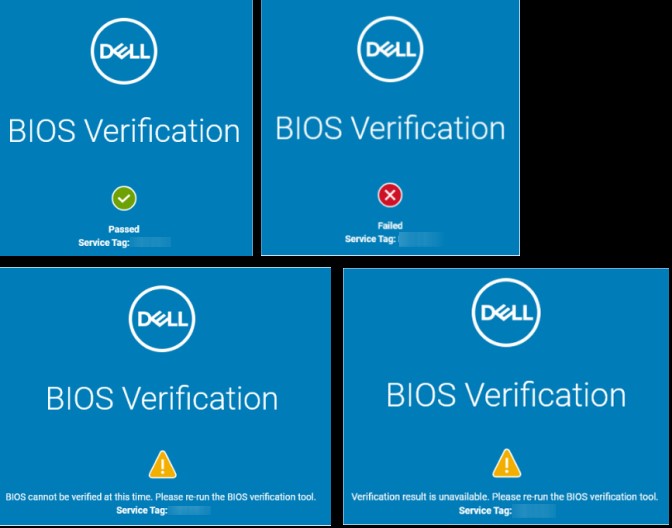 virheen ilmetessä näkyy virheilmoitus ja -koodi.
- Napsauta Windowsin Käynnistä-valikkoa hiiren kakkospainikkeella ja valitse Suorita.

- Kirjoita Suorita käyttöliittymä (käyttöliittymä) -kohtaan
cmdja suorita sitten komentokehote järjestelmänvalvojana painamalla CTRL+VAIHTO+ENTER.
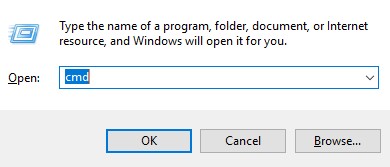
- Siirry hakemistoon, jossa on Dell.SecurityCenter.Agent.Console.exe.
Dell.SecurityCenter.Agent.Console.exe.
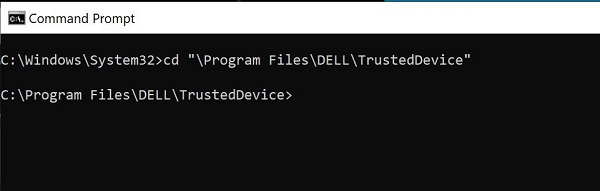 Huomautus: Oletushakemisto on
C:\Program Files\Dell\TrustedDevice\. - Tyyppi
Dell.SecurityCenter.Agent.Console.exe -headlessja painamalla Enter-näppäintä.

- BIOS-tulokset näytetään komentokehotteessa.
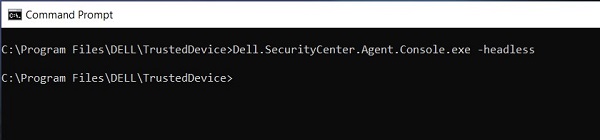 Huomautus:
- Jos virhettä ei ilmene, tulosta ei näy.
- virheen ilmetessä näkyy virheilmoitus ja -koodi.
- BIOS-tulokset kirjoitetaan seuraavaan rekisterin kohtaan aina, kun apuohjelma suoritetaan:
HKEY_LOCAL_MACHINE\Software\Dell\BIOSVerification. - BIOS-tulokset kirjoitetaan seuraavaan kansioon aina, kun apuohjelma suoritetaan:
C:\ProgramData\Dell\BiosVerification\. - BIOS-tulokset kirjoitetaan Windowsin Tapahtumienvalvontaan aina, kun apuohjelma suoritetaan: Tulokset kirjoitetaan kohteeseen Tapahtumienvalvonta (paikallinen) - Sovellus- ja palvelulokit - Dell.
- pikanäppäimellä
%ERRORLEVEL%%ERRORLEVEL%-ympäristömuuttuja päivitetään. Siitä voi kysellä tuloksia, jotta BIOS-tilan keräämisen voi automatisoida keskitetysti taustalla.
1.0–1.7
Dell BIOS Verification -apuohjelman voi suorittaa käyttöliittymässä (UI) tai komentoriviliittymässä (CLI). Katso lisätietoja valitsemalla asianmukainen tapa.
- Kaksoisnapsauta
Dell.SecurityCenter.Agent.Console.exelaitteen työpöydällä tai sisältäC:\Program Files\Dell\BIOS Verification\. - BIOS-tulokset näkyvät selainikkunassa.
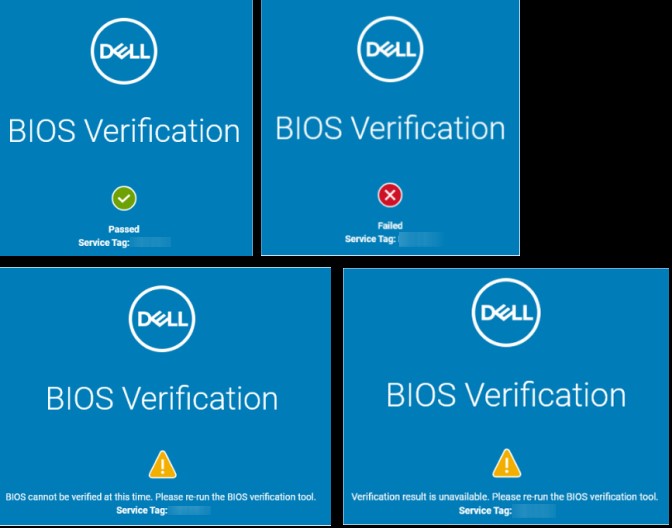 virheen ilmetessä näkyy virheilmoitus ja -koodi.
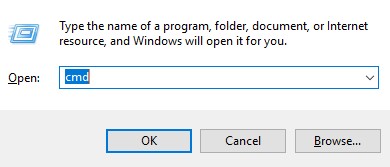
- Napsauta Windowsin Käynnistä-valikkoa hiiren kakkospainikkeella ja valitse Suorita.

- Kirjoita Suorita käyttöliittymä (käyttöliittymä) -kohtaan
cmdja suorita sitten komentokehote järjestelmänvalvojana painamalla CTRL+VAIHTO+ENTER.
- Siirry hakemistoon, jossa on Dell.SecurityCenter.Agent.Console.exe.
Dell.SecurityCenter.Agent.Console.exe.
 Huomautus: Oletushakemisto on
C:\Program Files\Dell\BIOSVerification\. - Tyyppi
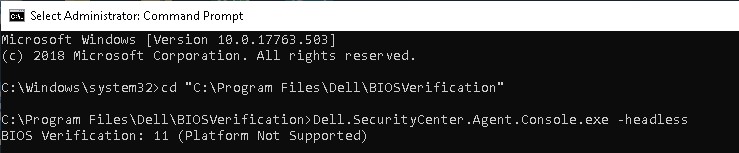
Dell.SecurityCenter.Agent.Console.exe -headlessja painamalla Enter-näppäintä.

- BIOS-tulokset näytetään komentokehotteessa.
 Huomautus:
- Jos virhettä ei ilmene, tulosta ei näy.
- virheen ilmetessä näkyy virheilmoitus ja -koodi.
- BIOS-tulokset kirjoitetaan seuraavaan rekisterin kohtaan aina, kun apuohjelma suoritetaan:
HKEY_LOCAL_MACHINE\Software\Dell\BIOSVerification. - BIOS-tulokset kirjoitetaan seuraavaan kansioon aina, kun apuohjelma suoritetaan:
C:\ProgramData\Dell\BiosVerification\. - BIOS-tulokset kirjoitetaan Windowsin Tapahtumienvalvontaan aina, kun apuohjelma suoritetaan: Tulokset kirjoitetaan kohteeseen Tapahtumienvalvonta (paikallinen) - Sovellus- ja palvelulokit - Dell.
- pikanäppäimellä
%ERRORLEVEL%%ERRORLEVEL%-ympäristömuuttuja päivitetään. Siitä voi kysellä tuloksia, jotta BIOS-tilan keräämisen voi automatisoida keskitetysti taustalla.
Results (Tulokset)
Dell Trusted Devicen BIOS-tarkistus merkitsee kunkin mahdollisen tuloksen palautuskoodilla.
| Palautuskoodi | Merkitys | Lisätiedot |
|---|---|---|
| 0 | BIOS-kuva hyväksytty. | Paikallinen BIOS on läpäissyt vertailun hyväksi tiedetyn Dell BIOSin kanssa. |
| 1 | BIOS-kuva hylättiin. | Paikallinen BIOS ei läpäissyt vertailua hyväksi tiedetyn Dell BIOSin kanssa. |
| 2 | Tarkistustulosta on peukaloitu. | Tarkistustulosta on peukaloitu. Varmista, että Dell Trusted Device -versio on päivitetty, ja suorita BIOS-vahvistus uudelleen. Jos ongelma jatkuu, ota yhteyttä Dellin tukeen. |
| 3 | Tuntematon virhe. | BIOS-tarkistuksen tietojen haku epäonnistui. Suorita Dell Trusted Devicen BIOS-tarkistus uudelleen. Jos ongelma jatkuu, ota yhteyttä Dellin tukeen. |
| 4 | Määritettiin virheellinen komentorivin argumentti. | BIOS-tarkistukseen välitettyä komentorivimuuttujaa ei tueta. Tutustu Dell Trusted Devicen BIOS Verificationin tukemaan komentorivisyntaksiin. |
| 5 | Apuohjelman oikeudet eivät riitä. | Dell Trusted Devicen BIOS-tarkistuksen suorittaminen edellyttää paikallisen järjestelmänvalvojan oikeuksia. |
| 6 | Sisäinen virhe. | Paikallisessa laitteessa ilmennyt virhe, joka estää BIOS-tarkistuksen suorittamisen oikein. Suorita Dell Trusted Devicen BIOS-tarkistus uudelleen. Jos ongelma jatkuu, ota yhteyttä Dellin tukeen. |
| 7 | Palvelin palautti virheen tai ei ole käytettävissä. | Dell Trusted Devicen BIOS-tarkistuspalvelin ei ole käytettävissä. Tarkista, että verkkoyhteys toimii ja että laitteessa voi käyttää verkkosijainteja. |
| 8 | Ohjaimen ongelma. | Dell Trusted Devicen ohjain ei latautunut. Suorita Dell Trusted Devicen BIOS-tarkistus uudelleen. Jos ongelma jatkuu, käynnistä laite uudelleen ja yritä uudelleen tai ota yhteyttä Dellin tukeen. |
| 9 | Tapahtui virhe, koska tarkistuksessa käytetyt BIOS-tiedot olivat virheellisiä. | Dell Trusted Devicen BIOS-tarkistus ei tue tätä paikallista BIOSia. Varmista, että paikallinen BIOS-versio päivitetään, ja suorita Dell Trusted Devicen BIOS-tarkistus uudelleen. |
| 10 | Tämä palautetaan, kun komentorivin argumentti -help määritetään. | Dell Trusted Devicen BIOS-tarkistuksen suorituksessa käytettiin argumenttia -help. -help Arguments: |
| 11 | Tämä palautetaan, jos ympäristöä tai BIOS-kuvaa ei tueta. | Dell Trusted Devicen BIOS-tarkistus ei tue tätä laitetta. Jos olet sitä mieltä, että tätä laitetta tuetaan, päivitä BIOS-versio. Jos ongelma jatkuu, ota yhteyttä Dellin tukeen. |
| 13 | Verkkoyhteysvirhe | Dell Trusted Devicen BIOS Verification ei saa yhteyttä taustainfrastruktuuriin. Dell Trusted Device hyödyntää varmenteen kiinnitystä ja arvioi lisäksi käyttämäsi version Deep Packet Inspection / SSL Inspection -poikkeukset. |
Additional Information
Suositellut artikkelit
Seuraavassa on aiheeseen liittyviä suositeltuja artikkeleita, jotka saattavat kiinnostaa sinua.