Hvordan kjører jeg BIOS Verification ved hjelp av Dell Trusted Device?
Summary: Finn ut hvordan du kjører BIOS-bekreftelse ved hjelp av Dell Trusted Device på datamaskinen. Finn ut hvordan du tolker resultatene av BIOS-bekreftelsen for Dell Trusted Device.
Instructions
Dell Trusted Device (tidligere kalt Dell BIOS Verification) brukes til å bekrefte at BIOS ikke har blitt kompromittert eller ødelagt. Hvis du vil ha mer informasjon, kan du se Slik kjører du BIOS Verification ved hjelp av Dell Trusted Device.
Berørte produkter:
- Dell Trusted Device
- Dell BIOS Verification
Berørte versjoner:
- v1.0 til 6.0
Dell.SecurityCenter.Agent.Console.exe er avskrevet i versjon 6.1. Hvis du vil ha mer informasjon om BIOS-verifisering som en del av sikkerhetspoengsummen i Dell Trusted Device 6.1 og nyere, kan du se Slik bruker du den lokale konsollen for Dell Trusted Device.
Berørte plattformer:
- Latitude
- OptiPlex
- Precision
- XPS
Berørte operativsystemer:
- Windows
Dell Trusted Device BIOS-verifisering må først kjøres, deretter må resultatene gjennomgås. Hvis du vil ha mer informasjon, kan du klikke på det aktuelle operativsystemet.
Kjør
Prosessen med å samle inn logger varierer, avhengig av versjon. Hvis du vil ha mer informasjon om hvordan du finner produktversjonen, kan du se Identifisere versjonen av Dell Trusted Device / Dell BIOS Verification (på engelsk).
v2.1 til 6.0
BIOS Verification fra Dell Trusted Device kan kjøres fra brukergrensesnittet (UI) eller fra kommandolinjegrensesnittet (CLI). Klikk på den aktuelle metoden for å få mer informasjon.
- Dobbeltklikk
Dell.SecurityCenter.Agent.Console.exepå skrivebordet på enheten, eller innenfraC:\Program Files\Dell\TrustedDevice\. - BIOS-resultatene vises i et nettleservindu.
 Hvis det oppdages en feil, vises en feilmelding med en feilkode.
- Høyreklikk på Windows-startmenyen, og velg Kjør.

- I Run UI (brukergrensesnittet) skriver du inn
cmdog trykk deretter CTRL+SKIFT+ENTER for å kjøre ledeteksten som administrator.

- Gå til katalogen som inneholder
Dell.SecurityCenter.Agent.Console.exe.
 Merk: Standardkatalogen er
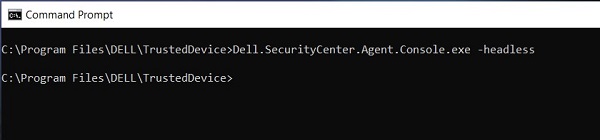
C:\Program Files\Dell\TrustedDevice\. - Type
Dell.SecurityCenter.Agent.Console.exe -headlessTrykk deretter på "Enter".

- BIOS-resultatene vises i et nettleservindu.
 Merk:
Merk:- Hvis ingen feil oppstår, vises ingen resultater.
- Hvis det oppdages en feil, vises en feilmelding med en feilkode.
- BIOS-resultater skrives til følgende registerplassering hver gang verktøyet kjøres:
HKEY_LOCAL_MACHINE\Software\Dell\BIOSVerification. - BIOS-resultatene skrives til følgende mappeplassering hver gang verktøyet kjøres:
C:\ProgramData\Dell\BiosVerification\. - BIOS-resultater skrives til Windows Event Viewer hver gang verktøyet kjøres. Resultatene skrives til Hendelsesliste (lokal) – applikasjons- og tjenestelogger – Dell.
- Meldingen
%ERRORLEVEL%Miljøvariabelen oppdateres, som kan spørres etter resultater for å automatisere stille innsamling av BIOS-status sentralt.
v1.0 til 1.7
BIOS Verification fra Dell Trusted Device kan kjøres fra brukergrensesnittet (UI) eller fra kommandolinjegrensesnittet (CLI). Klikk på den aktuelle metoden for å få mer informasjon.
- Dobbeltklikk
Dell.SecurityCenter.Agent.Console.exepå skrivebordet på enheten, eller innenfraC:\Program Files\Dell\BIOS Verification\. - BIOS-resultatene vises i et nettleservindu.
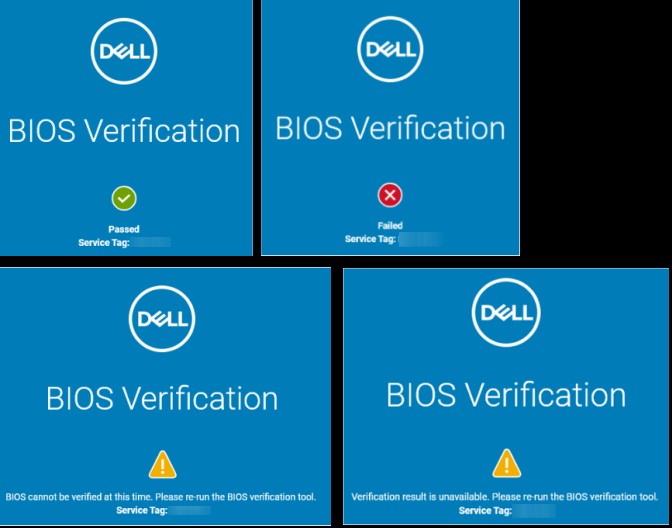 Hvis det oppdages en feil, vises en feilmelding med en feilkode.
- Høyreklikk på Windows-startmenyen, og velg Kjør.

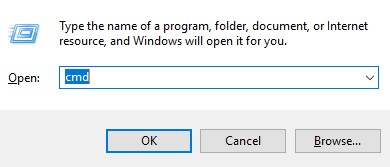
- I Run UI (brukergrensesnittet) skriver du inn
cmdog trykk deretter CTRL+SKIFT+ENTER for å kjøre ledeteksten som administrator.
- Gå til katalogen som inneholder
Dell.SecurityCenter.Agent.Console.exe.
 Merk: Standardkatalogen er
C:\Program Files\Dell\BIOSVerification\. - Type
Dell.SecurityCenter.Agent.Console.exe -headlessTrykk deretter på "Enter".

- BIOS-resultatene vises i et nettleservindu.
 Merk:
Merk:- Hvis ingen feil oppstår, vises ingen resultater.
- Hvis det oppdages en feil, vises en feilmelding med en feilkode.
- BIOS-resultater skrives til følgende registerplassering hver gang verktøyet kjøres:
HKEY_LOCAL_MACHINE\Software\Dell\BIOSVerification. - BIOS-resultatene skrives til følgende mappeplassering hver gang verktøyet kjøres:
C:\ProgramData\Dell\BiosVerification\. - BIOS-resultater skrives til Windows Event Viewer hver gang verktøyet kjøres. Resultatene skrives til Hendelsesliste (lokal) – applikasjons- og tjenestelogger – Dell.
- Meldingen
%ERRORLEVEL%Miljøvariabelen oppdateres, som kan spørres etter resultater for å automatisere stille innsamling av BIOS-status sentralt.
Resultater
BIOS Verification fra Dell Trusted Device bruker returkoder for å representere hvert mulige resultat.
| Returkode | Betydning | Tilleggsinformasjon |
|---|---|---|
| 0 | BIOS-bilde er sendt | Den lokale BIOS-en verifiseres mot en fungerende Dell-BIOS. |
| 1 | BIOS-bildet mislyktes. | Den lokale BIOS-en mislyktes i verifisering mot en fungerende Dell BIOS. |
| 2 | Bekreftelsesresultatet er manipulert. | Bekreftelsesresultatet er manipulert. Kontroller at Dell Trusted Device-versjonen er oppdatert, og kjør deretter BIOS Verification på nytt. Hvis feilen vedvarer, kontakter du Dell-kundestøtten. |
| 3 | Det oppstod en ukjent feil. | Henting av BIOS-verifiseringsdetaljer mislyktes. Kjør BIOS-bekreftelse for Dell Trusted Device på nytt. Hvis feilen vedvarer, kontakter du Dell-kundestøtten. |
| 4 | Et ugyldig kommandolinjeargument ble angitt. | En kommandolinjevariabel som sendes til BIOS-verifisering, støttes ikke. Se den støttede kommandolinjesyntaksen for BIOS-bekreftelse for klarerte Dell-enheter. |
| 5 | Verktøyet kjører uten tilstrekkelige rettigheter. | Dell Trusted Device BIOS-verifisering krever lokale administratorrettigheter for å kjøre. |
| 6 | Det har oppstått en intern feil. | Det oppstod en feil på den lokale enheten, som hindret BIOS-verifisering i å kjøre riktig. Kjør BIOS-bekreftelse for Dell Trusted Device på nytt. Hvis feilen vedvarer, kontakter du Dell-kundestøtten. |
| 7 | Serveren svarte med en feil eller er utilgjengelig. | Dell Trusted Device BIOS verification server er ikke tilgjengelig. Bekrefte nettverkstilkoblingen og at de nettbaserte plasseringene er tilgjengelige fra enheten. |
| 8 | Det oppstod et problem med driveren. | Driveren for Dell Trusted Device kunne ikke lastes inn. Kjør BIOS-bekreftelse for Dell Trusted Device på nytt. Hvis feilen vedvarer, må du starte enheten på nytt og prøve igjen, eller kontakte Dell-kundestøtte. |
| 9 | Det oppstod en feil fordi BIOS-dataene som brukes til å utføre verifiseringen, er ugyldige. | Denne lokale BIOS-en støttes ikke med BIOS-verifisering av Dell Trusted Device. Kontroller at den lokale BIOS-versjonen er oppdatert, og kjør BIOS-bekreftelsen for Dell Trusted Device på nytt. |
| 10 | Dette returneres når kommandolinjeargumentet -help er angitt. | Dell Trusted Device BIOS Verification ble kjørt med -help Argumenter: |
| 11 | Dette returneres hvis plattformen eller BIOS-imaget ikke støttes. | Dell Trusted Device BIOS-verifisering støtter ikke denne enheten. Hvis du mener at denne enheten støttes, oppdaterer du BIOS-versjonen. Hvis feilen vedvarer, kontakter du Dell-kundestøtten. |
| 13 | Feil på nettverkstilkobling | Dell Trusted Device BIOS Verification når ikke serverdelinfrastrukturen på riktig måte. Dell Trusted Device utnytter sertifikatfesting og validerer proxy- og dyppakkeinspeksjons-/SSL-inspeksjonsunntak for din versjon. |
Additional Information
Anbefalte artikler
Her er noen anbefalte artikler relatert til dette emnet som kan være av interesse for deg.