Como executar a verificação do BIOS usando o Dell Trusted Device
Summary: Saiba como executar a verificação do BIOS usando o Dell Trusted Device em seu computador. Saiba como interpretar os resultados da verificação do BIOS do Dell Trusted Device.
Instructions
O Dell Trusted Device (anteriormente, Dell BIOS Verification) é usado para confirmar que o BIOS não foi comprometido ou corrompido. Este guia aborda como executar a verificação do BIOS no Dell Trusted Device.
Produtos afetados:
- Dell Trusted Device
- Dell BIOS Verification
Versões afetadas:
- v1.0 para 6.0
Dell.SecurityCenter.Agent.Console.exe foi preterido na versão 6.1. Para obter mais informações sobre o BIOS Verification como parte da pontuação de segurança no Dell Trusted Device 6.1 e versões posteriores, consulte Como usar o console local do Dell Trusted Device.
Plataformas afetadas:
- Latitude
- OptiPlex
- Dell Precision
- XPS
Sistemas operacionais afetados:
- Windows
A verificação do BIOS Dell Trusted Device deve ser executada primeiro e, em seguida, os Resultados devem ser analisados. Para obter mais informações, clique na função adequada.
Execute
O processo de execução da verificação do BIOS varia de acordo com a versão. Para obter mais informações sobre como localizar a versão do produto, consulte Como identificar a versão do Dell Trusted Device/Dell BIOS Verification.
v2.1 para 6.0
A verificação do BIOS do Dell Trusted Device pode ser executada pela interface do usuário (IU) ou pela interface de linha de comando (CLI). Clique no método adequado para obter mais informações.
- Clique duplo
Dell.SecurityCenter.Agent.Console.exena área de trabalho do dispositivo ou de dentroC:\Program Files\Dell\TrustedDevice\. - Os resultados do BIOS são exibidos em uma janela do navegador.
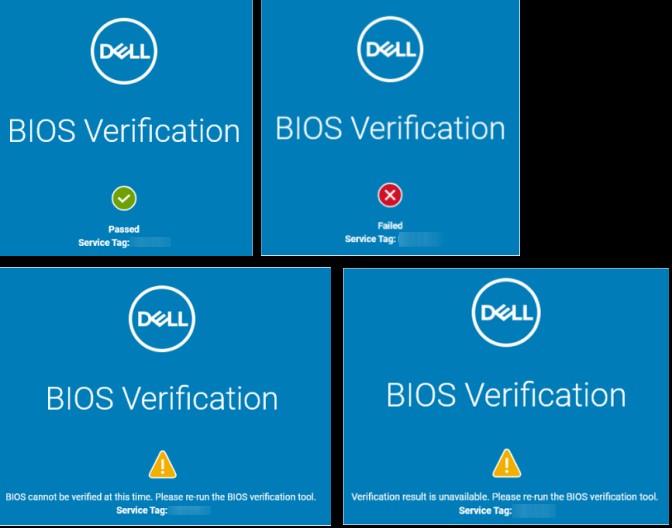 Se um erro for encontrado, uma mensagem de erro e um código de erro serão exibidos.
- Clique com o botão direito do mouse no menu Iniciar do Windows e selecione Executar.

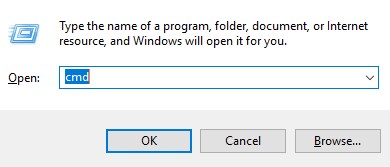
- Em Run UI (interface do usuário), digite
cmde pressione CTRL+SHIFT+ENTER para executar o prompt de comando como administrador.
- Acesse o diretório que contém o Dell.SecurityCenter.Agent.Console.exe.
Dell.SecurityCenter.Agent.Console.exe.
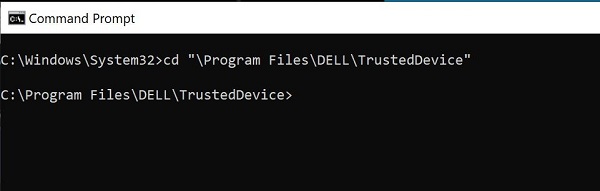 Observação: O diretório padrão é
C:\Program Files\Dell\TrustedDevice\. - Tipo
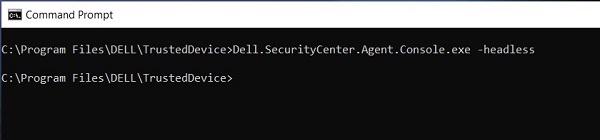
Dell.SecurityCenter.Agent.Console.exe -headlesse pressione Enter.

- Os resultados do BIOS são exibidos no prompt de comando.
 Nota:
Nota:- Se nenhum erro for encontrado, nenhum resultado será exibido.
- Se um erro for encontrado, uma mensagem de erro e um código de erro serão exibidos.
- Os resultados do BIOS são gravados no local do registro a seguir sempre que o utilitário for executado:
HKEY_LOCAL_MACHINE\Software\Dell\BIOSVerification. - Os resultados do BIOS são gravados no local de pasta a seguir sempre que o utilitário for executado:
C:\ProgramData\Dell\BiosVerification\. - Os resultados do BIOS são gravados no Visualizador de Eventos do Windows cada vez que o utilitário é executado: Os resultados são gravados no Visualizador de eventos (local) — Logs de aplicativos e serviços — da Dell.
- Se o arquivo
%ERRORLEVEL%A variável de ambiente %ERRORLEVEL% é atualizada. Além disso, é possível consultar os resultados para automatizar a coleta silenciosa do status do BIOS de forma centralizada.
v1.0 para 1.7
É possível executar o Dell BIOS Verification pela interface do usuário (IU) ou pela interface de linha de comando (CLI). Clique no método adequado para obter mais informações.
- Clique duplo
Dell.SecurityCenter.Agent.Console.exena área de trabalho do dispositivo ou de dentroC:\Program Files\Dell\BIOS Verification\. - Os resultados do BIOS são exibidos em uma janela do navegador.
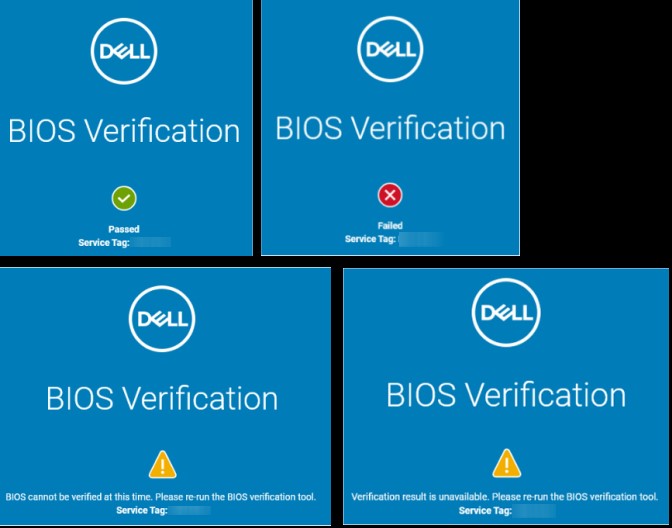 Se um erro for encontrado, uma mensagem de erro e um código de erro serão exibidos.
- Clique com o botão direito do mouse no menu Iniciar do Windows e selecione Executar.

- Em Run UI (interface do usuário), digite
cmde pressione CTRL+SHIFT+ENTER para executar o prompt de comando como administrador.
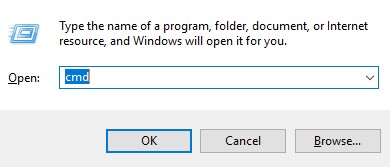
- Acesse o diretório que contém o Dell.SecurityCenter.Agent.Console.exe.
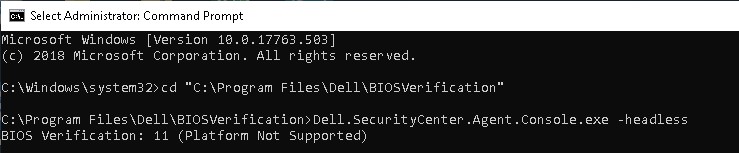
Dell.SecurityCenter.Agent.Console.exe.
 Observação: O diretório padrão é
C:\Program Files\Dell\BIOSVerification\. - Tipo
Dell.SecurityCenter.Agent.Console.exe -headlesse pressione Enter.

- Os resultados do BIOS são exibidos no prompt de comando.
 Nota:
Nota:- Se nenhum erro for encontrado, nenhum resultado será exibido.
- Se um erro for encontrado, uma mensagem de erro e um código de erro serão exibidos.
- Os resultados do BIOS são gravados no local do registro a seguir sempre que o utilitário for executado:
HKEY_LOCAL_MACHINE\Software\Dell\BIOSVerification. - Os resultados do BIOS são gravados no local de pasta a seguir sempre que o utilitário for executado:
C:\ProgramData\Dell\BiosVerification\. - Os resultados do BIOS são gravados no Visualizador de Eventos do Windows cada vez que o utilitário é executado: Os resultados são gravados no Visualizador de eventos (local) — Logs de aplicativos e serviços — da Dell.
- Se o arquivo
%ERRORLEVEL%A variável de ambiente %ERRORLEVEL% é atualizada. Além disso, é possível consultar os resultados para automatizar a coleta silenciosa do status do BIOS de forma centralizada.
Resultados
A verificação do BIOS do Dell Trusted Device usa códigos de retorno para representar cada resultado possível.
| Código de retorno | Significado | Informações adicionais |
|---|---|---|
| 0 | A imagem do BIOS foi aprovada. | O BIOS local é verificado em relação a um BIOS da Dell em boas condições. |
| 1 | Falha na imagem do BIOS. | Houve falha na verificação do BIOS local em relação a um BIOS da Dell em boas condições. |
| 2 | O resultado da verificação é adulterado. | O resultado da verificação é adulterado. Verifique se a versão do BIOS local está atualizada e execute novamente o BIOS Verification. Se o problema persistir, entre em contato com o suporte Dell. |
| 3 | Um erro desconhecido ocorreu. | Falha na recuperação de informações da verificação do BIOS. Execute a verificação do BIOS Dell Trusted Device novamente. Se o problema persistir, entre em contato com o suporte Dell. |
| 4 | Um argumento de linha de comando inválido foi especificado. | Não há suporte para uma variável de linha de comando transmitida para a verificação do BIOS. Consulte a sintaxe da linha de comando com suporte para verificação do BIOS Dell Trusted Device. |
| 5 | O utilitário está em execução com privilégios insuficientes. | A verificação do BIOS Dell Trusted Device requer direitos de administrador local para ser executada. |
| 6 | Ocorreu um erro interno. | Ocorreu um erro no dispositivo local que impede a execução correta da verificação do BIOS. Execute a verificação do BIOS Dell Trusted Device novamente. Se o problema persistir, entre em contato com o suporte Dell. |
| 7 | O servidor respondeu com um erro ou está indisponível | O servidor de verificação do BIOS Dell Trusted Device está indisponível. Valide a conectividade de rede e verifique se os locais baseados na Web estão acessíveis a partir do dispositivo. |
| 8 | Ocorreu um problema no driver. | Falha ao carregar o driver do Dell Trusted Device. Execute a verificação do BIOS Dell Trusted Device novamente. Se o erro persistir, reinicialize o dispositivo e tente novamente ou entre em contato com o Suporte Dell. |
| 9 | Ocorreu um erro porque os dados do BIOS utilizados para realizar a verificação são inválidos. | Este BIOS local não é compatível com a verificação do BIOS Dell Trusted Device. Certifique-se de que a versão do BIOS local esteja atualizada e execute a verificação do BIOS Dell Trusted Device novamente. |
| 10 | Isso é retornado quando o argumento de linha de comando -help é especificado. | A verificação do BIOS Dell Trusted Device foi executada com o argumento -help. -help . |
| 11 | Isso será retornado se a imagem da plataforma ou do BIOS não for compatível. | A verificação do BIOS Dell Trusted Device não oferece suporte para este dispositivo. Se você acredita que este dispositivo é compatível, atualize a versão do BIOS. Se o problema persistir, entre em contato com o suporte Dell. |
| 13 | Erro de conectividade de rede | A verificação do BIOS Dell Trusted Device não pode alcançar adequadamente a infraestrutura de back-end. O Dell Trusted Device aproveita a fixação de certificados, bem como a validação de proxy e as exceções Inspeção de SSL/Inspeção profunda de pacotes para sua versão. |
Additional Information
Artigos recomendados
Aqui estão alguns artigos recomendados relacionados a este tópico que podem ser de seu interesse.