Як запустити верифікацію BIOS за допомогою пристрою Dell Trusted
Summary: Дізнайтеся, як запускати верифікацію BIOS за допомогою Dell Trusted Device на вашому комп'ютері. Дізнайтеся, як інтерпретувати результати верифікації BIOS Dell Trusted Device.
Instructions
Dell Trusted Device (раніше Dell BIOS Verification) використовується для перевірки того, що BIOS не був скомпрометований або пошкоджений. Цей посібник розповідає, як запустити верифікацію BIOS за допомогою Dell Trusted Device.
Уражені продукти:
- Надійний пристрій Dell
- Dell BIOS Verification
Впливові версії:
- Від v1.0 до 6,0
Dell.SecurityCenter.Agent.Console.exe було виведено з експлуатації у версії 6.1. Для отримання додаткової інформації про верифікацію BIOS у складі Security Score у Dell Trusted Device 6.1 та новіших версіях дивіться у розділі How to use the Dell Trusted Device Local Console.
Уражені платформи:
- Latitude
- OptiPlex
- Precision
- XPS
Уражені операційні системи:
- Windows
Спочатку потрібно виконати перевірку BIOS довіреного пристрою Dell, а потім переглянути результати. Для отримання додаткової інформації натисніть відповідну функцію.
Біжи
Процес запуску верифікації BIOS залежить від версії. Для отримання додаткової інформації про пошук версії продукту дивіться у розділі «Як ідентифікувати версію довіреного пристрою Dell».
Від v2.1 до 6,0
Перевірка BIOS Dell Trusted Device може проводитися через інтерфейс користувача (UI) або через інтерфейс командного рядка (CLI). Натисніть відповідний метод для отримання додаткової інформації.
- Подвійний клік
Dell.SecurityCenter.Agent.Console.exeна робочому столі пристрою або зсерединиC:\Program Files\Dell\TrustedDevice\. - Результати BIOS відображаються у вікнах браузера.
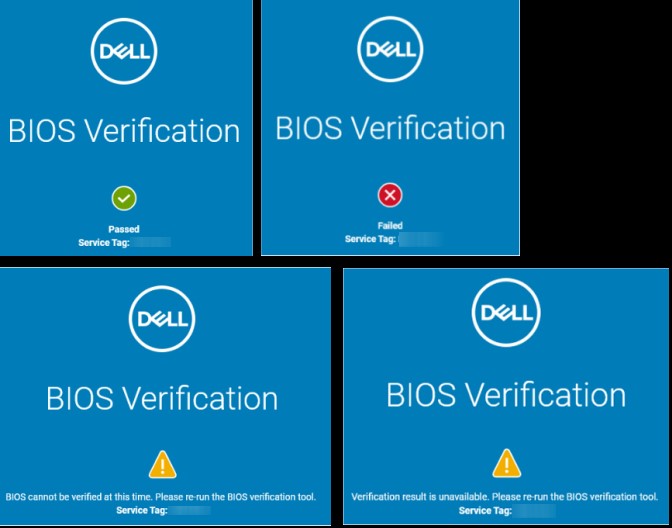 Примітка: Якщо виникає помилка, відображається повідомлення про помилку та код помилки.
- Клацніть правою кнопкою миші по меню «Пуск» Windows, а потім виберіть «Запустити».

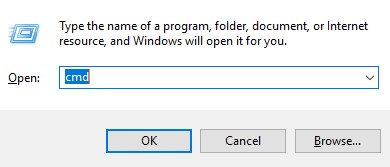
- У інтерфейсі Run UI (інтерфейс користувача) тип
cmdа потім натисніть CTRL+SHIFT+ENTER, щоб запустити командний рядок як адміністратор.
- Перейдіть до каталогу, що містить
Dell.SecurityCenter.Agent.Console.exe.
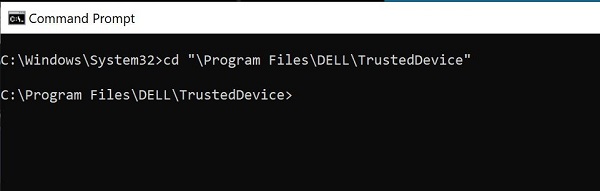 Примітка: Стандартний каталог —
C:\Program Files\Dell\TrustedDevice\. - Тип
Dell.SecurityCenter.Agent.Console.exe -headlessа потім натисніть Enter.

- Результати BIOS відображаються у командному рядку.
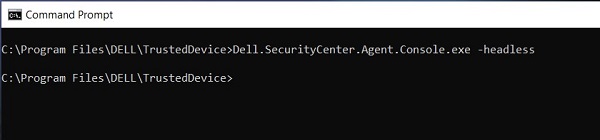 Примітка.
- Якщо помилки не виявлено, результат не відображається.
- Якщо виникає помилка, відображається повідомлення про помилку та код помилки.
- Результати BIOS записуються у наступне місце реєстру кожного разу при запуску утиліти:
HKEY_LOCAL_MACHINE\Software\Dell\BIOSVerification. - Результати BIOS записуються у наступне місце папки щоразу при запуску утиліти:
C:\ProgramData\Dell\BiosVerification\. - Результати BIOS записуються у Windows Event Viewer кожного разу при запуску утиліти. Результати записуються у Event Viewer (Local) - Apps and Services Logs - Dell.
- Повідомлення
%ERRORLEVEL%змінна середовища оновлюється, яку можна запитувати для отримання результатів для автоматизації тихого збору статусу BIOS централізовано.
Від v1.0 до 1,7
Перевірка Dell BIOS може проводитися через інтерфейс користувача (UI) або через інтерфейс командного рядка (CLI). Натисніть відповідний метод для отримання додаткової інформації.
- Подвійний клік
Dell.SecurityCenter.Agent.Console.exeна робочому столі пристрою або зсерединиC:\Program Files\Dell\BIOS Verification\. - Результати BIOS відображаються у вікнах браузера.
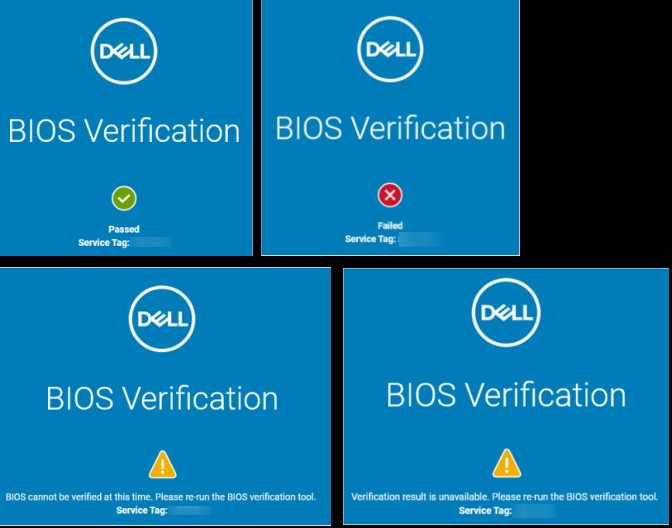 Примітка: Якщо виникає помилка, відображається повідомлення про помилку та код помилки.
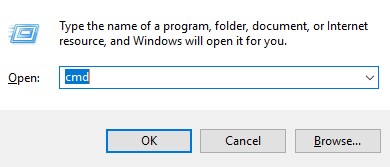
- Клацніть правою кнопкою миші по меню «Пуск» Windows, а потім виберіть «Запустити».

- У інтерфейсі Run UI (інтерфейс користувача) тип
cmdа потім натисніть CTRL+SHIFT+ENTER, щоб запустити командний рядок як адміністратор.
- Перейдіть до каталогу, що містить
Dell.SecurityCenter.Agent.Console.exe.
 Примітка: Стандартний каталог —
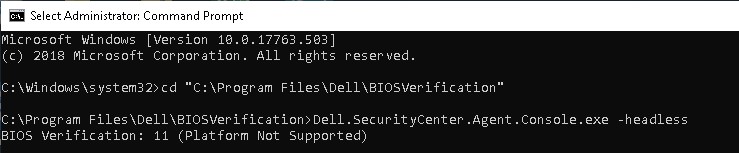
C:\Program Files\Dell\BIOSVerification\. - Тип
Dell.SecurityCenter.Agent.Console.exe -headlessа потім натисніть Enter.

- Результати BIOS відображаються у командному рядку.
 Примітка.
- Якщо помилки не виявлено, результат не відображається.
- Якщо виникає помилка, відображається повідомлення про помилку та код помилки.
- Результати BIOS записуються у наступне місце реєстру кожного разу при запуску утиліти:
HKEY_LOCAL_MACHINE\Software\Dell\BIOSVerification. - Результати BIOS записуються у наступне місце папки щоразу при запуску утиліти:
C:\ProgramData\Dell\BiosVerification\. - Результати BIOS записуються у Windows Event Viewer кожного разу при запуску утиліти. Результати записуються у Event Viewer (Local) - Apps and Services Logs - Dell.
- Повідомлення
%ERRORLEVEL%змінна середовища оновлюється, яку можна запитувати для отримання результатів для автоматизації тихого збору статусу BIOS централізовано.
Результати
Перевірка Dell Trusted Device BIOS використовує коди повернення для представлення кожного можливого результату.
| Коди повернення | Значення | Додаткова інформація |
|---|---|---|
| 0 | Зображення BIOS пройшло. | Локальний BIOS перевіряється за відомим надійним BIOS Dell. |
| 1 | Зображення BIOS не вийшло. | Локальний BIOS не пройшов перевірку за відомим надійним BIOS Dell. |
| 2 | Результат верифікації підроблено. | Результат верифікації підроблено. Переконайтеся, що версія Dell Trusted Device оновлена, а потім знову запустіть верифікацію BIOS. Якщо ця помилка не зникне, зверніться до служби підтримки Dell. |
| 3 | Сталася невідома помилка. | Пошук деталей перевірки BIOS не вдався. Знову запустіть перевірку BIOS Dell Trusted Device. Якщо ця помилка не зникне, зверніться до служби підтримки Dell. |
| 4 | Було вказано некоректний аргумент командного рядка. | Змінна командного рядка, передана для верифікації BIOS, не підтримується. Дивіться підтримуваний синтаксис командного рядка для верифікації BIOS Dell Trusted Device. |
| 5 | Комунальна компанія працює з недостатніми привілеями. | Перевірка Dell Trusted Device BIOS вимагає локальних прав адміністратора для запуску. |
| 6 | Сталася внутрішня помилка. | На локальному пристрої виникла помилка, яка завадила перевірці BIOS правильно працювати. Знову запустіть перевірку BIOS Dell Trusted Device. Якщо ця помилка не зникне, зверніться до служби підтримки Dell. |
| 7 | Сервер відповів помилкою або недоступний. | Сервер верифікації BIOS Dell Trusted Device недоступний. Перевірити мережеве підключення та підтвердити, що веб-локації доступні з пристрою. |
| 8 | Виникла проблема з драйвером. | Драйвер Dell Trusted Device не завантажився. Знову запустіть перевірку BIOS Dell Trusted Device. Якщо ця помилка залишиться, перезавантажте пристрій і спробуйте ще раз або зверніться до служби підтримки Dell. |
| 9 | Виникла помилка, оскільки дані BIOS, які використовуються для перевірки, є недійсними. | Цей локальний BIOS не підтримується при верифікації BIOS Dell Trusted Device. Переконайтеся, що локальна версія BIOS оновлена, і знову запустіть перевірку Dell Trusted Device BIOS. |
| 10 | Це повертається, коли вказано аргумент командного рядка -help. | Перевірка BIOS довіреного пристрою Dell була виконана за допомогою -help Аргумент. |
| 11 | Це повертається, якщо платформа або образ BIOS не підтримуються. | Перевірка BIOS Dell Trusted Device не підтримує цей пристрій. Якщо ви вважаєте, що цей пристрій підтримується, оновіть версію BIOS. Якщо ця помилка не зникне, зверніться до служби підтримки Dell. |
| 13 | Помилка мережевого підключення | Перевірка BIOS довіреного пристрою Dell не може належним чином дістатися до бекенд-інфраструктури. Dell Trusted Device використовує фіксацію сертифікатів, а також перевірку винятків проксі та Deep Packet Inspection/SSL Inspection для вашої версії. |
Additional Information
Рекомендовані статті
Ось кілька рекомендованих статей на цю тему, що можуть вас зацікавити.