Ein Referenzhandbuch für die Diagnoseanzeigen von Inspiron Laptops
Summary: Dieser Artikel stellt ein Referenzhandbuch für die für jedes Modell der Inspiron-Laptops verfügbaren Diagnosecodes dar und erklärt, was diese Codes im Einzelnen bedeuten.
Instructions
Dell Inspiron-Laptops verfügen über integrierte Diagnoseanzeigen wie Signaltoncodes oder LED-Codes. Sie sind hilfreich bei der Diagnose und Behebung von Problemen, die Ihr Laptop während des Systemstarts haben kann. Auf diese Weise wird angezeigt, zu welchem Zeitpunkt des POST (Power On Self Test) ein Gerät Fehler aufweist. Diese können sein:
- Akustische Signale
- Betriebsschalter, die verschiedene Zustände und Farben anzeigen
- Spezifische Diagnose-LEDs
- Eine Kombination aus allen
Der folgende Artikel stellt ein Referenzhandbuch für die für jedes Modell der Inpsiron Laptops verfügbaren Codes dar und erklärt, was diese Codes im Einzelnen bedeuten. Die Diagnoseanzeigen können je nach Modell variieren. Gerätespezifische Informationen finden Sie in der Dokumentation Ihres Dell Laptops. Diese Anzeigen sind lediglich ein Ausgangspunkt, um Troubleshooting-Schritte zur Behebung von Startproblemen zu ermitteln.
Inhaltsverzeichnis:
- Diagnose-LEDs für die Inspiron Laptop-Serie (2020 bis 2025)
- Diagnose-LEDs für die Inspiron Laptop-Serie (2016 bis 2020)
- Diagnose-LEDs für die Inspiron Laptop-Serie (2006 bis 2016)
- Diagnose-LEDs für die Inspiron Laptop-Serie (vor 2006)
- Akustische Signalcodes für Inspiron Laptops
- Glossar der Akronyme
Diagnose-LEDs für die Inspiron Laptops (2020 bis heute)
Bei der neuesten Serie zeigt die Betriebs- oder Akku-LED jetzt über eine höhere Anzahl Blink- und Farbmuster das Problem an.
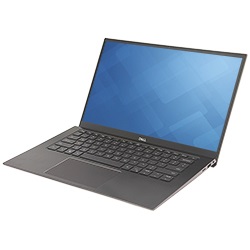
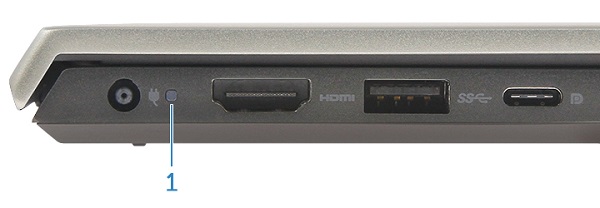
Strom- und Akkutasten-LED
Stromstatus
| Status der LED-Betriebsanzeige | Beschreibung |
|---|---|
Solid White |
|
On |
|
Flashing White |
Standby |
Off |
Hibernate |
Off |
Soft Off |
Off |
No AC Power or Battery |
Batterie-LEDs
| Status der LED-Betriebsanzeige | Beschreibung |
|---|---|
Alternatively Flashing Amber and then White |
An unsupported Non-Dell AC Adapter or Battery is attached to your PC. |
Constantly Flashing Amber |
Below Low Battery Level |
LEDs Off |
Battery in full charge mode with AC Adapter present |
Constant White |
Battery in charge mode with AC Adapter present |
- Die Akku-LED blinkt gelb bis zu neun Mal und pausiert 1,5 Sekunden vor dem Ausführen der zweiten Gruppe.
- Die Akku-LED blinkt weiß bis zu neun Mal und pausiert 3 Sekunden vor der erneuten Ausführung der ersten Gruppe.
Beispiel: Es wurde kein Arbeitsspeicher erkannt (2, 3). Beispiel: Kein Speicher erkannt (2, 3), die Akku-LED blinkt zweimal gelb, gefolgt von einer Pause, und blinkt dann dreimal weiß, pausiert usw. Dieses Muster wird fortgesetzt, bis der Laptop ausgeschaltet ist.
| Status der Betriebsanzeige-LED | Problembeschreibung | Lösungsvorschlag | |
|---|---|---|---|
| Gelb | Weiß | ||
1 |
1 |
M-BIST: Trusted Platform Module failure |
|
1 |
2 |
M-BIST: SPI Flash Unrecoverable |
|
1 |
5 |
I-Fuse failure |
|
1 |
6 |
EC Internal failure |
|
2 |
1 |
CPU Failure |
|
2 |
2 |
System Board: BIOS, ROM Failure |
|
2 |
3 |
No Memory/RAM detected |
|
2 |
4 |
Memory/RAM failure |
|
2 |
5 |
Invalid Memory Installed |
|
2 |
6 |
System board, Chipset Error |
|
2 |
7 |
LCD failure |
|
2 |
8 |
LCD Power Rail failure |
|
3 |
1 |
CMOS battery failure |
|
3 |
2 |
PCI or Video card/chip failure |
|
3 |
3 |
BIOS Recovery 1 |
|
3 |
4 |
BIOS Recovery 2 |
|
3 |
5 |
Power Rail Failure |
|
3 |
6 |
SBIOS Flash Corruption |
|
3 |
7 |
ME Error |
|
4 |
1 |
Memory Dual Inline memory modeul (DIMM) power rail failure |
|
4 |
2 |
CPU Power Cable Connection issue |
|
Diagnose-LEDs für die Inspiron Laptop-Serie (2016 bis 2020)
Bei dieser Serie wurden die Diagnosetöne überwiegend entfernt. Anstelle dessen blinkt der Netzschalter mit einem Farbwechselmuster, um anzuzeigen, wo ein Problem vorliegt.
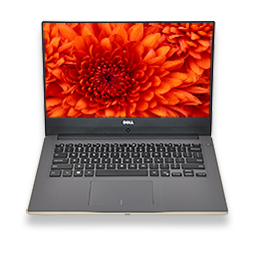
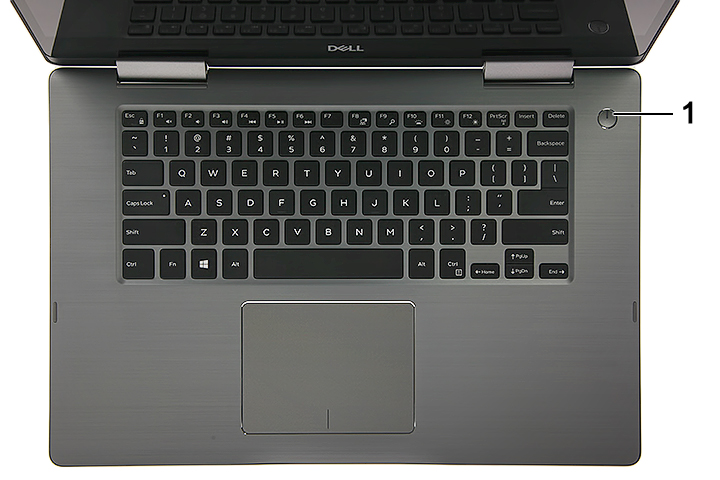
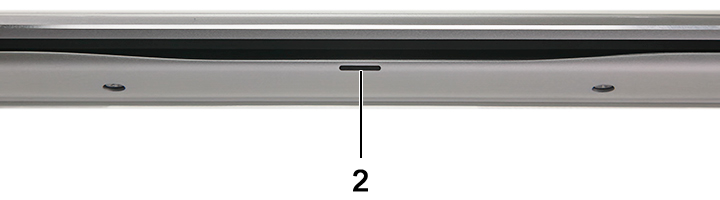
1 |
Power Button LED |
2 |
Front Battery LED |
Stromstatus
| Status der LED-Betriebsanzeige | Beschreibung |
|---|---|
Solid White |
On |
Flashing White |
Standby |
Off |
Hibernate |
Off |
Soft Off |
Off |
No AC Power or Battery |
Akkuverwaltung
| Status der LED-Betriebsanzeige | Beschreibung |
|---|---|
Alternatively Flashing Amber and then White |
An unsupported Non-Dell AC Adapter or Battery is attached to your PC |
Constantly Flashing Amber |
Below Low Battery Level |
LEDs Off |
Battery in full charge mode with AC Adapter present |
Constant White |
Battery in charge mode with AC Adapter present |
- Die Akku-LED blinkt gelb bis zu neun Mal und pausiert 1,5 Sekunden vor dem Ausführen der zweiten Gruppe.
- Die Akku-LED blinkt weiß bis zu neun Mal und pausiert 3 Sekunden vor der erneuten Ausführung der ersten Gruppe.
Beispiel: Es wurde kein Arbeitsspeicher erkannt (2, 3). Beispiel: Kein Speicher erkannt (2, 3), die Akku-LED blinkt zweimal gelb, gefolgt von einer Pause, und blinkt dann dreimal weiß, pausiert usw. Dieses Muster wird fortgesetzt, bis der Laptop ausgeschaltet ist.
| Status der Betriebsanzeige-LED | Problembeschreibung | Lösungsvorschlag | |
|---|---|---|---|
| Gelb | Weiß | ||
2 |
1 |
CPU Failure |
|
2 |
2 |
System Board: BIOS, ROM Failure |
|
2 |
3 |
No Memory/RAM detected |
|
2 |
4 |
Memory/RAM failure |
|
2 |
5 |
Invalid Memory Installed |
|
2 |
6 |
System board, Chipset Error |
|
2 |
7 |
LCD failure |
|
3 |
1 |
CMOS battery failure |
|
3 |
2 |
PCI or Video card/chip failure |
|
3 |
3 |
BIOS Recovery 1 |
|
3 |
4 |
BIOS Recovery 2 |
|
3 |
5 |
Power Rail Failure |
|
3 |
6 |
SBIOS Flash Corruption |
|
3 |
7 |
ME Error |
|
Diagnose-LEDs für die Inspiron Laptop-Serie (2006 bis 2016)
Während dieses Zeitraums verwendeten Systeme nur LED-Anzeigen, um den Batterie- und Festplattenstatus anzuzeigen. Im Abschnitt „Signaltoncodes“ finden Sie die Signaltoncodetabelle.
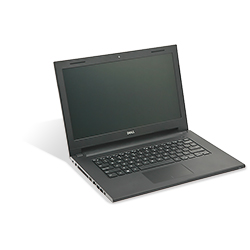
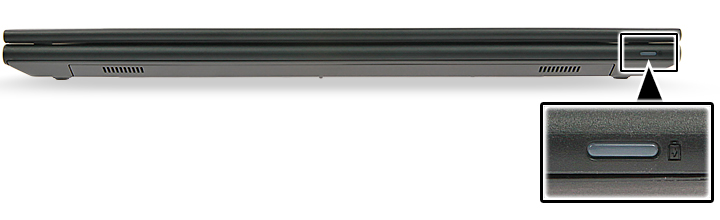
| System-LED-Status | Systemstatus |
|---|---|
White |
The power adapter is connected, and the battery is being charged. |
Amber |
The battery charge is low or critical. |
Off |
Off
|
Diagnose-LEDs für die Inspiron Laptop-Serie (vor 2006)
Diese Laptops verwenden Tastaturtasten-LEDs. Diese Systeme verwendeten Tastatur-LEDs, aber abgesehen vom Inspiron 1501 verwendeten alle anderen Inspiron-Modelle während dieser Zeit die akustischen Signaltöne als Diagnoseanzeigen auf ihrem Laptop.
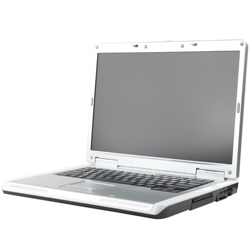
Diese Modelle hatten einen Block mit Tastatur-Status-LEDs an der Vorderseite des Gehäuses, die entweder grün leuchteten, grün blinkten oder aus waren.
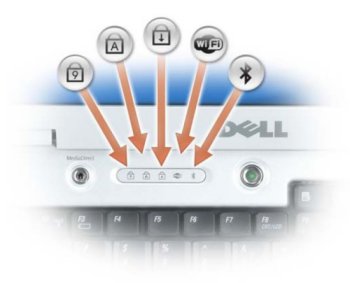
| Tastatur-LED-Symbol | Beschreibung |
|---|---|
|
Caps Lock light - Turns on when the Caps Lock is engaged. |
|
Scroll Lock light - Turns on when the Scroll Lock is engaged. |
|
Number Lock light - Turns on when the Number Lock is enabled. |


| Num-Taste | Feststelltaste | Rollen-Taste | Beschreibung | Nächster Schritt |
|---|---|---|---|---|
Off |
Flash |
Off |
The memory is believed to be good, but it is about to be exercised (such as when shadowing the BIOS and when testing or zeroing all memory). |
|
Off |
On |
Off |
The system is performing diskette and hard disk initialization. |
|
Off |
On |
Flash |
Flash USB controller initialization. |
|
Off |
On |
On |
No DIMM is installed. |
|
Flash |
On |
On |
EC turn on Pentium. |
|
Flash |
Flash |
On |
Call option ROM for Video. |
|
Flash |
Flash |
Flash |
CMOS initialization, SMI initialization, timer, gate A20, and mouse. |
|
On |
On |
On |
POST has completed, and the BIOS is about to go to the PSA module. |
|
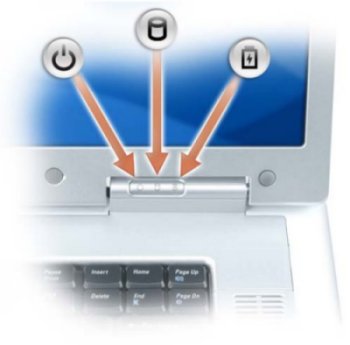
Wenn der Laptop an eine Steckdose angeschlossen ist, gilt für die Akkuanzeige Folgendes:
- Stetig grün leuchtend: Der Akku wird aufgeladen.
- Grün blinkend: Der Akku ist fast vollständig geladen.
Wird der Computer mit Batteriestrom versorgt, verhält sich die Leuchtanzeige wie folgt:
- Aus: Der Akku ist ausreichend geladen (oder der Computer ist ausgeschaltet).
- Gelb blinkend: Der Akkuladestand ist niedrig.
- Stetig gelb: Der Akkuladestand ist kritisch niedrig.
Akustische Signalcodes für Inspiron Laptop
Zusätzlich zu den verschiedenen Arten von Diagnose-LEDs gibt es bei Modellen dieser Systeme mehrere akustische Signaltoncodes.
Diese Codes werden herstellerübergreifend verwendet und sind seit geraumer Zeit unverändert.
Die Legende für diese Codes befindet in der Tabelle unten.
| Signaltoncodes für die Diagnose | ||
|---|---|---|
| Code | Ursache | Lösungsvorschlag |
1 |
BIOS ROM Checksum in progress or failure |
Contact Technical Support |
2 |
No memory modules detected |
Learn How to Diagnose and Resolve Common Memory Issues on a Dell Desktop Computer. |
3 |
Chipset Error
Time-of-day clock test failure
Gate A20 Failure
Super I/O chip Failure
Keyboard controller test failure |
Contact Technical Support |
4 |
RAM read/write error |
Learn How to Diagnose and Resolve Common Memory Issues on a Dell Desktop Computer. |
5 |
Real-Time Clock Failure |
Replace the CMOS Battery, Contact Technical Support if problem persists. |
6 |
Video BIOS test Failure |
Learn How to Run a Preboot Diagnostic Test on a Dell Computer. |
7 |
CPU Cache Test Failure |
Contact Technical Support |
8 |
LCD Failure |
Contact Technical Support |
Glossar der Akronyme:
In der Tabelle finden Sie Definitionen der Akronyme in diesem Artikel.
| Akronyme | Definition |
|---|---|
BIOS |
Basic Input/Output System |
CFG |
Resource Configuration |
CPU |
Central Processing Unit |
DIMM |
Dual In-line Memory Module |
DMA |
Direct Memory Access |
EC |
Embedded Controller |
HECI |
Host Embedded Controller Interface |
LCD |
Liquid Crystal Display |
LED |
Light Emitting Diode |
MBF |
Motherboard Failure |
MBIST |
Memory Built-in Self Test |
ME |
Management Engine |
MEM |
Memory |
NVRAM |
Non-Volatile Random Access Memory |
PCI |
Peripheral Component Interconnect |
POV |
Post-video Activity |
PRV |
Pre-video Activity |
PSU |
Power Supply Unit |
RAM |
Random Access Memory |
RCM |
Recovery Mode |
ROM |
Read Only Memory |
RTC |
Real-Time Clock |
S0 |
System Power State S0 - This is the Working State, where your Windows PC is awake. |
S1 |
System Power State S1 - In this sleep state, the CPU is stopped, and your computer is in standby mode. |
S2 |
System Power State S2 - This state is similar to S1 except that the CPU and system cache are lost because the processor loses power. |
S3 |
System Power State S3 - In this state, data is saved to RAM, hard drives, and other hardware are shut down. |
S4 |
System Power State S4 - In this state, RAM, and other data are saved to the hard disk. |
S5 |
System Power State S5 - The System is off. |
SBIOS |
Small Board Interface Operating System |
SPI |
Serial Peripheral Interface |
STD |
Boot Hand Off |
STO |
Storage Device |
TPM |
Trusted Platform Module |
USB |
Universal Serial Bus |
VID |
Video |
Wenn Sie einen Fehlercode sehen, der in diesem Artikel aufgeführt ist, befolgen Sie die Anleitung zum Troubleshooting und zur Fehlerbehebung des Problems. Wenn Sie sich an den technischen Support von Dell wenden, achten Sie darauf, den Fehlercode anzugeben, damit das Problem besser diagnostiziert werden kann.
Wenn Sie einen Fehlercode sehen, der nicht in diesem Artikel oder in der Dokumentation Ihres Dell Laptops aufgeführt ist, wenden Sie sich an den technischen Support von Dell.
Additional Information
Empfohlene Artikel
Hier sind einige empfohlene Artikel zu diesem Thema, die für Sie von Interesse sein könnten.
- Signaltoncodes auf einem Dell Laptop
- Ein Referenzhandbuch für die Diagnoseanzeigen von Precision Mobile Workstation
- Referenzhandbuch für die Diagnoseanzeigen von Latitude-Laptops und -Tablets
- Ein Referenzhandbuch für die Diagnoseanzeigen von XPS Laptop
- Ein Referenzhandbuch für die Diagnoseanzeigen von Vostro Laptop
- Diagnose- und Akkuanzeigen für Dell Latitude-Laptops und -Tablets