En referensguide till de diagnostiska indikatorerna för stationära XPS-datorer
Summary: Den här artikeln är en referensguide till de diagnostikkoder som finns tillgängliga på varje modell av bärbara XPS-datorer och vad koderna anger.
Instructions
Bärbara Dell XPS-datorer har en lång historia av integrerade diagnostiska indikatorer. De anger under självtest vid start (POST) som den bärbara datorn har problem. Dessa kan vara ljudsignaler, strömknappar som visar olika lägen och färger, specifika diagnos-LED:er eller en kombination av dem alla.
Följande artikel är en referensguide till de koder som finns tillgängliga på varje modell och vad dessa koder betyder. Dessa förändras genom de olika modellerna och åren. Dessa indikatorer är bara en utgångspunkt. De hjälper till att begränsa felsökning för att identifiera orsaken till ditt aktuella problem. All kontakt med teknisk support för ytterligare hjälp kräver också dessa indikatorer.
Här är några resurser om En referensguide till diagnostiska indikatorer för stationära XPS-datorer och Förstå pipkoder på bärbara Dell-datorer.
Använder du en annan bärbar Dell-dator? Kontrollera:
- En referensguide till de diagnostiska indikatorerna för stationära Vostro-datorer
- En referensguide till de diagnostiska indikatorerna för bärbara Inspiron-datorer
Innehållsförteckning:
- Diagnostiska LED-lampor för XPS-serien med bärbara datorer (2014 till 2025)
- Diagnostiska LED-lampor för XPS-serien med bärbara datorer (2008 till 2014)
- Diagnostiska LED-lampor för XPS-serien med bärbara datorer (före 2008)
- Hörbara pipkoder för bärbar XPS-dator
- Ordlista över akronymer
Diagnostiska LED-lampor för XPS-serien med bärbara datorer (2014 till 2025)
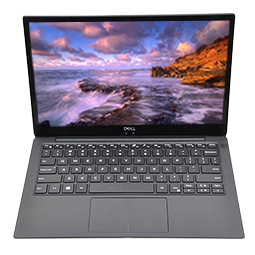
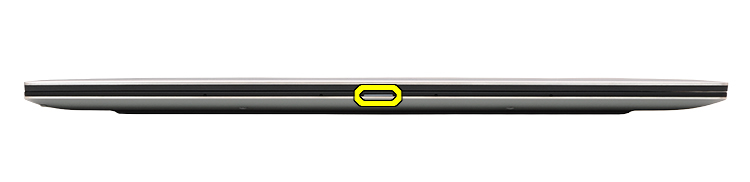
I den här serien har de flesta av de bärbara datorerna tagit bort ljudindikatorn. Istället ger strömbrytarläget nu ett blink- och färgskiftningsmönster för att indikera var det har ett problem.
| Strömkälla | Status | Energiläge | Beskrivning |
|---|---|---|---|
| Nätadapter | Off (av) | S0–S5 | Fulladdad |
| Vit | S0–S5 | Laddar | |
| Batteri | Off (av) | S0–S5 | Batteriet laddas ur |
| Fast orange sken | S0–S5 | Låg till kritiskt låg |
- S0 – PÅ – den bärbara datorn är på
- S4 – Viloläge – den bärbara datorn är i viloläge
- S5 – AV – Den bärbara datorn är avstängd
- Första gruppen: Batteriets lysdiod blinkar orange upp till nio gånger och pausar sedan i 1,5 sekunder innan den andra gruppen körs.
- Andra gruppen: Batteriets lysdiod blinkar vitt upp till nio gånger och pausar sedan i 3 sekunder innan den första gruppen körs igen.
Exempel: Inget minne detekteras (2, 3). Batteriets lysdiod blinkar två gånger orange följt av en paus och blinkar sedan tre gånger vitt, paus och så vidare. Det här mönstret fortsätter tills systemet stängs av.
| Strömlampa | Felbeskrivning | Föreslagen åtgärd | |
|---|---|---|---|
| Orange | Vit | ||
| 2 | 1 | CPU fel |
|
| 2 | 2 | Moderkort: BIOS ROM-fel |
|
| 2 | 3 | Inget minne/RAM kunde identifieras |
|
| 2 | 4 | Fel på minne/RAM |
|
| 2 | 5 | Ogiltigt minne är installerat |
|
| 2 | 6 | Fel på moderkortet/kretsuppsättningen |
|
| 2 | 7 | LCD-fel |
|
| 3 | 1 | CMOS-batterifel |
|
| 3 | 2 | Fel på PCI eller grafikkort/chip |
|
| 3 | 3 | BIOS-återställning 1 |
|
| 3 | 4 | BIOS-återställning 2 |
|
| 3 | 5 | Strömskenefel |
|
| 3 | 6 | SBIOS Flash skadat |
|
| 3 | 7 | ME fel |
|
Diagnostiska LED-lampor för XPS-serien med bärbara datorer (2008 till 2014)
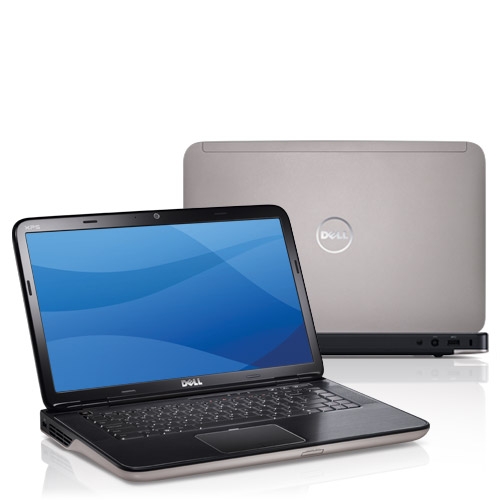
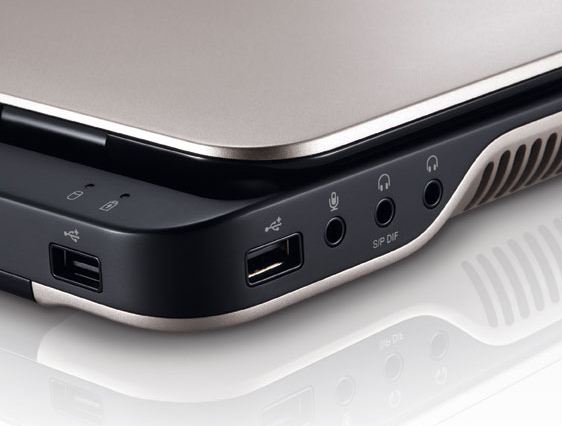
På bärbara datorer användes under den här tidsperioden endast LED-lampor för att visa batteri- och hårddiskstatus. XPS-logotypen på chassit som tänds anger strömbrytarstatus. (Se avsnittet med pipkod för diagnostikindikatorer för dessa modeller.)

| LED-status | Systemstatus |
|---|---|
| Solid White | On (på) |
| Blinkande vitt | Standby: |
| Off (av) | Av/viloläge |
| LED-status | Systemstatus | Batteriets laddningsstatus | |
|---|---|---|---|
| Nätadapter | Solid White | På, i vänteläge, av och viloläge | Laddar |
| Off (av) | På, i vänteläge, av och viloläge | Fulladdad | |
| Batteri | Fast orange sken | På och standby | Låg batterinivå (<=10 %) |
| Off (av) | På, i vänteläge, av och viloläge
Av och Viloläge |
Laddar inte |
Diagnostiska LED-lampor för XPS-serien med bärbara datorer (före 2008)
I den här serien används LED-statusar för strömbrytare och ett diagnostik-LED-paket på bärbara datorer.
Dessa modeller hade ett block med LED-lampor för tangentbordsstatus på framsidan av chassit som antingen lyste med fast grönt sken, blinkade grönt eller var släckta. Tabellen nedan beskriver vad dessa innebär.
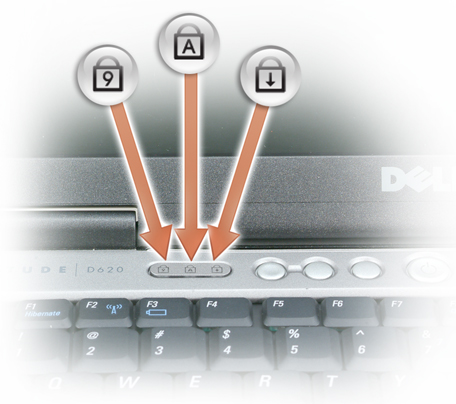
| Ikon | Beskrivning |
|---|---|
 |
Caps Lock-lampa – tänds när Caps Lock är aktiverat |
 |
Scroll Lock-lampa – tänds när Scroll Lock är aktiverad |
 |
Sifferlåslampa – tänds när sifferlåset är aktiverat. |
| Flash-kod | LED-mönster | Beskrivning | Nästa steg |
|---|---|---|---|
 |
Blixt på | Mikrokontrollern överlåter kontrollen över den bärbara datorn till processorn. Den här koden finns kvar om ingen processor upptäcks. |
|
 |
På-Blixt-På | Ett fel har inträffat i minnet. |
|
 |
Blixt-Blixt-Blixt | Det är fel på en komponent på ett moderkort. |
|
 |
Blinka-Blinka på | Grafikkortet hindrar den bärbara datorn från att slutföra självtestet vid start. |
|
 |
Blinka-Blinka-Av | Tangentbordet hindrar den bärbara datorn från att slutföra självtestet vid start. |
|
 |
Blinka-Av-Blixt | USB-styrenheten stötte på ett problem under initieringen. |
|
 |
På-Flash-Flash | Inga SODIMM är installerade. |
|
 |
Blixt på blixt | LCD-skärmen stötte på ett problem under initieringen. |
|
 |
Av-Flash-Flash | Modemet hindrar den bärbara datorn från att slutföra självtestet vid start. |
|
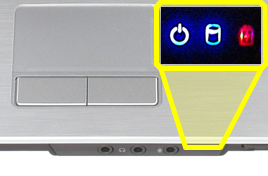
När datorn är ansluten till ett eluttag har batterilampan följande funktion:
- Fast vitt sken – batteriet laddas.
- Blinkar blått — Batteriet är nästan fulladdat.
Om datorn körs på batteri fungerar batteriindikatorn så här:
- Av – batteriet är tillräckligt laddat eller så är datorn avstängd.
- Blinkar rött — Batteriladdningen är låg.
- Fast gult – batteriladdningen är kritiskt låg.
Akustiska pipkoder för bärbar XPS-dator
Utöver de olika typerna av diagnos-LED:er finns det flera ljudsignaler för några av modellerna av dessa bärbara datorer.
Dessa koder känns igen av alla tillverkare och har förblivit desamma under en tid.
Nyckeln till dessa koder visas i tabellen nedan.
| Diagnostiska pipkoder | ||
|---|---|---|
| Kod | Orsak | Föreslagen åtgärd |
| 1 | Kontrollsumma för BIOS-ROM pågår eller fel har inträffat | Kontakta teknisk support |
| 2 | inga minnesmoduler kunde identifieras | Felsöka minnet och minnesplatserna. |
| 3 | Fel på kretsuppsättning
Fel vid test av klockan Fel på port A20 Fel på superkrets-I/O Fel vid test av tangentbordets styrenhet |
Kontakta teknisk support |
| 4 | Fel vid läsning från/skrivning till RAM-minne. | Felsöka minnet och minnesplatserna. |
| 5 | Fel på realtidsklockan | Byt ut CMOS-batteriet. Kontakta teknisk support om problemet kvarstår |
| 6 | Fel vid test av grafik-BIOS | Kör Dell Diagnostics |
| 7 | Fel vid test av CPU-cacheminne | Kontakta teknisk support |
| 8 | LCD fel | Kontakta teknisk support |
Ordlista för akronymer:
Se tabellen för definitioner av akronymerna i den här artikeln.
| Akronym | Definition |
|---|---|
| BIOS | Grundläggande in-/utdatasystem |
| CFG | Resurskonfiguration |
| Processor | Processor |
| DIMM | Dubbel inbyggd minnesmodul |
| DMA | Direkt åtkomst till minnet |
| ECS: | Inbyggd styrenhet |
| HECI (HECI) | Värdinbäddat styrenhetsgränssnitt |
| LCD | Liquid Crystal-skärm |
| LED | Lysdiod |
| MBF (MBF) | Fel på moderkortet |
| MBIST | Inbyggt självtestet |
| MIG | Management Engine |
| MEM | Minne |
| NVRAM | Non-Volatile Random Access Memory |
| PCI | Sammankoppling av kringutrustning |
| POV | Aktivitet efter video |
| PRV | Aktivitet före video |
| Nätaggregat | Nätaggregat |
| RAM | RAM-minne |
| RCM | Återställningsläge |
| ROM | Skrivskyddat minne |
| RTC | Fel på realtidsklockan |
| S0 | Systemenergiläge S0 – det här är arbetsläget, där den bärbara datorn är aktiv. |
| S1 | Systemenergiläge S1 – I det här viloläget är processorn stoppad och den bärbara datorn är i vänteläge. |
| S2 | Systemenergiläge S2 – Det här tillståndet liknar S1 förutom att processorn och systemcachen går förlorade eftersom processorn förlorar ström. |
| S3 | Systemenergiläge S3 – I det här läget sparas data i RAM-minnet, hårddiskar och annan maskinvara stängs av. |
| S4 | Systemenergiläge S4 – I det här läget sparas RAM-minne och andra data på hårddisken. |
| S5 | System Power State S5 - Systemet är avstängt. |
| SBIOS | Operativsystem för Small Board Interface |
| SPI | Gränssnitt för seriell kringutrustning |
| STD | Överlämning av startsida |
| STO | Lagringsenhet |
| TPM | Säker plattformsmodul |
| USB | Universell seriell buss (USB) |
| VID | Video |
Om det är en igenkännbar kod, följ instruktionerna och om din lokala support krävs, se till att kodinformationen finns till hands. Teknikern behöver den här informationen för att kunna hjälpa till.
Om det är en oigenkännlig kod, en som inte är listad ovan; Ta kontakt med din lokala support direkt.
Kontakta vår tekniska support om du behöver ytterligare hjälp. Kontakta oss
Additional Information
Rekommenderade artiklar
Här är några rekommenderade artiklar om detta ämne som kan vara av intresse för dig.
- En referensguide till de diagnostiska indikatorerna för stationära XPS-datorer
- Tolka pipkoder på bärbara Dell-datorer
- En referensguide för de diagnostiska indikatorerna för bärbara Latitude-datorer och -surfplattor
- En referensguide till de diagnostiska indikatorerna för bärbara Vostro-datorer
- En referensguide till de diagnostiska indikatorerna för bärbara Inspiron-datorer