VPLEX. Ошибка команды интерфейса командной строки «show-use-hierarchy»: «No device with name <device name>»
Summary: В этой статье описывается проблема, при которой при повторном прикреплении ноги к зеркалу команда show-use-hierarchy сообщает, что устройства с таким именем не существует.
This article applies to
This article does not apply to
This article is not tied to any specific product.
Not all product versions are identified in this article.
Symptoms
Команде «show-use-hierarchy» не удается получить сведения об устройстве после повторного прикрепления ноги с тем же именем.
После повторного подключения той же ножки зеркала команда «show-use-hierarchy» завершается сбоем с ошибкой:
No device with the name <device name>".
Пример этой ошибки:
VPlexcli:/> show-use-hierarchy distributed-storage/distributed-devices/device_EAST_UNITY_NONPROD_255
show-use-hierarchy:  Evaluation of <<show-use-hierarchy distributed-storage/distributed-devices/device_EAST_UNITY_NONPROD_255>> failed.
cause:               Cannot get value of attribute 'used-by'.
cause:               Firmware command error.
cause:               No device with the name <device name>.
Cause
-
Resolution
-
Перечислите устройство, сообщающее об ошибке, и проверьте, исправно ли оно.
Пример:
VPlexcli:/> ll /distributed-storage/distributed-devices/device_EAST_UNITY_NONPROD_255

Attributes:
Name                    Value
----------------------  ---------------------------------
application-consistent  false
auto-resume             true
block-count             1342177280
block-size              4K
capacity                5T
clusters-involved       [cluster-1, cluster-2]
geometry                raid-1
health-indications      []
health-state            ok
locality                distributed
operational-status      ok
rebuild-allowed         true
rebuild-eta             -
rebuild-progress        -
rebuild-status          done
rebuild-type            full
rule-set-name           cluster-2-detaches
service-status          running
stripe-depth            -
system-id               device_EAST_UNITY_NONPROD_255
thin-capable            false
transfer-size           2M
virtual-volume          device_EAST_UNITY_NONPROD_255_vol
-
Проверьте, видна ли иерархия устройств в пользовательском интерфейсе.
Выполните следующие действия для проверки в пользовательском интерфейсе:
- Перейдите в раздел Выделение ресурсов хранения -- Распределенные -- Распределенные устройства
- Выберите имя распределенного устройства и щелкните правой кнопкой мыши имя DD, затем выберите опцию «View map», как показано ниже:
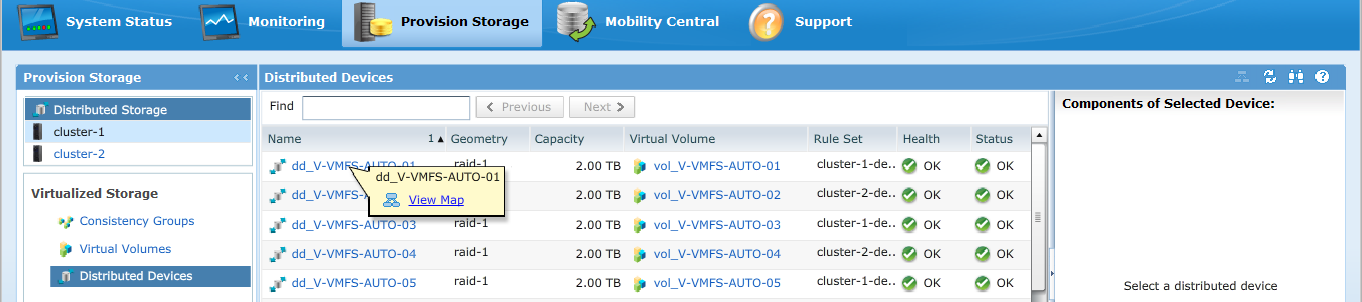
Пример представления карты пользовательского интерфейса: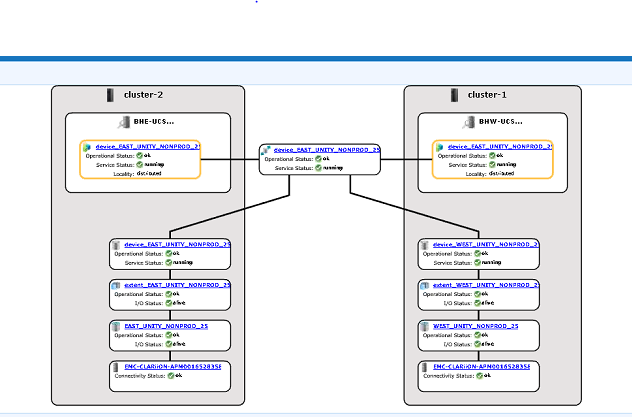
-
Если устройство присутствует в представлении карты, выполните указанное ниже временное решение.
- Перезапустите консоль управления с помощью следующей команды:
service@managementserver:~> sudo /etc/init.d/VPlexManagementConsole restart
Restarting EMC VPlex Management Console...                     done
- Или обратитесь к статье, указанной ниже, чтобы узнать, как перезапустить консоль управления:
000040517: VPLEX. Перезапуск VPlexManagementConsole для обновления интерфейса командной строки или пользовательского интерфейса VPLEX
- Перезапустите консоль управления с помощью следующей команды:
Если карта устройств не отображается в пользовательском интерфейсе или если консоль управления VPLEX не устранила проблему, откройте чат со службой поддержки VPLEX.
ПРИМЕЧАНИЕ. Чтобы открыть чат со службой поддержки, перейдите https://www.dell.com/support/ на странице поддержки вы должны увидеть черную строку меню, нажмите «Связаться со службой поддержки» справа в строке меню, после чего вы попадете на страницу «Контактная информация». В правой части экрана отображается «Чат администратора Dell EMC». Нажмите на этот пункт, и вы перейдете на страницу чата в реальном времени. На первом шаге из поля «Выбор темы чата» нажмите стрелку раскрывающегося списка справа, а затем выберите соответствующую тему для чата. Затем выполните остальные действия, указав необходимую информацию для каждого вопроса/варианта.
Additional Information
Содержание этой статьи переведено на другие языки:
| https://downloads.dell.com/TranslatedPDF/AR-SA_533945.pdf |
| https://downloads.dell.com/TranslatedPDF/DE_533945.pdf |
| https://downloads.dell.com/TranslatedPDF/ES_533945.pdf |
| https://downloads.dell.com/TranslatedPDF/ES-XL_533945.pdf |
| https://downloads.dell.com/TranslatedPDF/FR_533945.pdf |
| https://downloads.dell.com/TranslatedPDF/IT_533945.pdf |
| https://downloads.dell.com/TranslatedPDF/JA_533945.pdf |
| https://downloads.dell.com/TranslatedPDF/KO_533945.pdf |
| https://downloads.dell.com/TranslatedPDF/NL_533945.pdf |
| https://downloads.dell.com/TranslatedPDF/PT_533945.pdf |
| https://downloads.dell.com/TranslatedPDF/PT-BR_533945.pdf |
| https://downloads.dell.com/TranslatedPDF/RU_533945.pdf |
| https://downloads.dell.com/TranslatedPDF/SV_533945.pdf |
| https://downloads.dell.com/TranslatedPDF/ZH-CN_533945.pdf |
| https://downloads.dell.com/TranslatedPDF/ZH-TW_533945.pdf |
Affected Products
VPLEX SeriesProducts
VPLEX Series, VPLEX VS1, VPLEX VS6Article Properties
Article Number: 000168361
Article Type: Solution
Last Modified: 17 شعبان 1447
Version: 5
Find answers to your questions from other Dell users
Support Services
Check if your device is covered by Support Services.