Data Domain: BoostFS für Windows – Windows-Startskript, um das Mounten von BoostFS über Neustarts und Nutzerabmeldungen hinweg dauerhaft zu machen
Summary: BoostFS ist ein regulärer Prozess, bei dem das Betriebssystem angehalten wird, wenn das System neu gestartet wird oder sich der Nutzer abmeldet. BoostFS für Windows-Bereitstellungen funktionieren ohne diesen Prozess nicht. Um BoostFS-Mounts während des Systemstarts erneut zu mounten, fügen Sie boostfs mount-Befehle als Teil eines Systemstartskripts hinzu. ...
Instructions
Fügen Sie den Start der Freigabe zur automatischen Ausführung beim Systemstart zum Windows-Taskplaner hinzu.
1. Anmelden Öffnen Sie den Windows-Aufgabenplaner mit Administratorrechten und erstellen Sie eine neue Aufgabe.
Geben Sie auf der Registerkarte General einen Anzeigenamen und eine Beschreibung für die Aufgabe an und wählen Sie die Nutzer und Gruppen aus, die Nutzerzugriff gewähren sollen.
Aktivieren Sie das Kontrollkästchen "Mit höchsten Berechtigungen ausführen" und aktivieren Sie das Optionsfeld "Ausführen, unabhängig davon, ob der Nutzer angemeldet ist oder nicht" und klicken Sie auf "OK".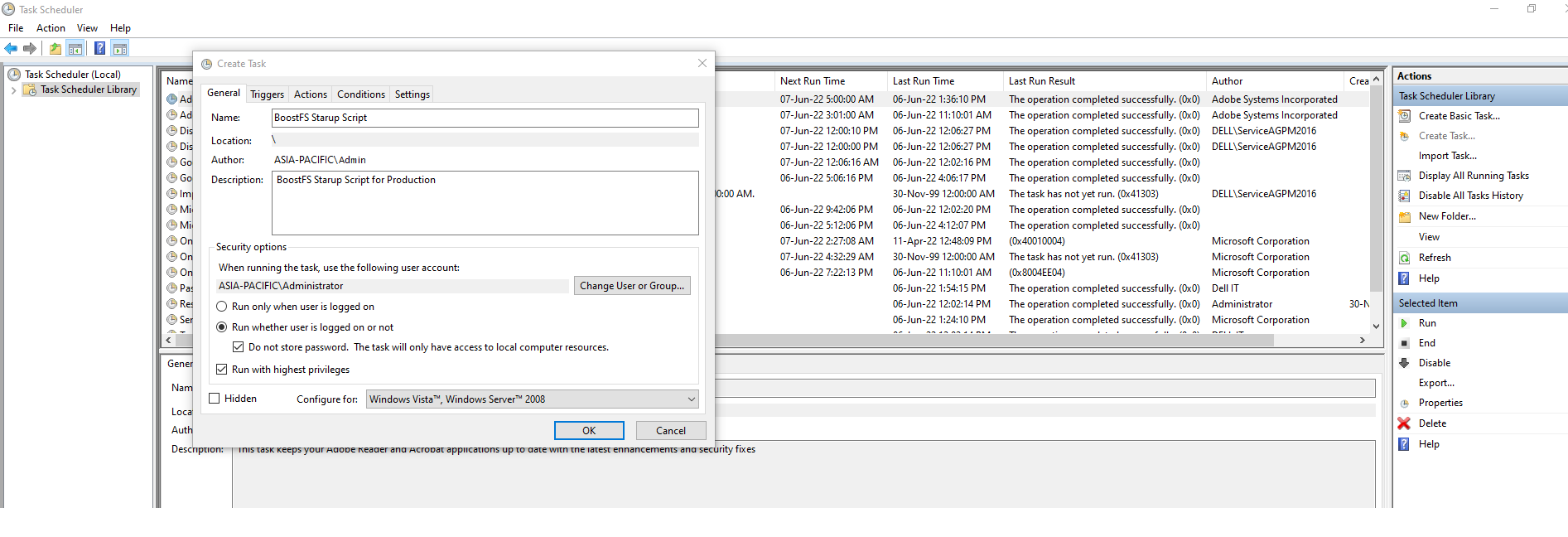
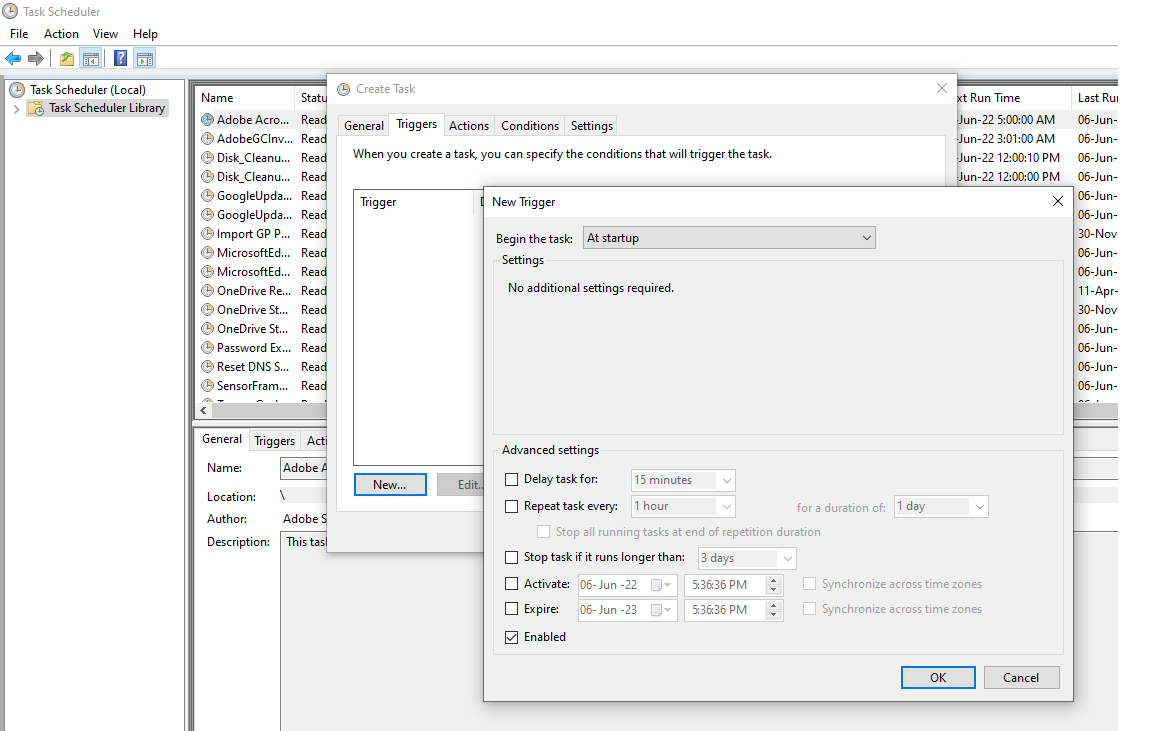
2. Klicken Sie auf der Registerkarte "Auslöser" auf Neu und setzen Sie "Aufgabe starten" auf "Beim Start", stellen Sie sicher, dass das Kontrollkästchen "Aktiviert" aktiviert ist, und klicken Sie auf OK.
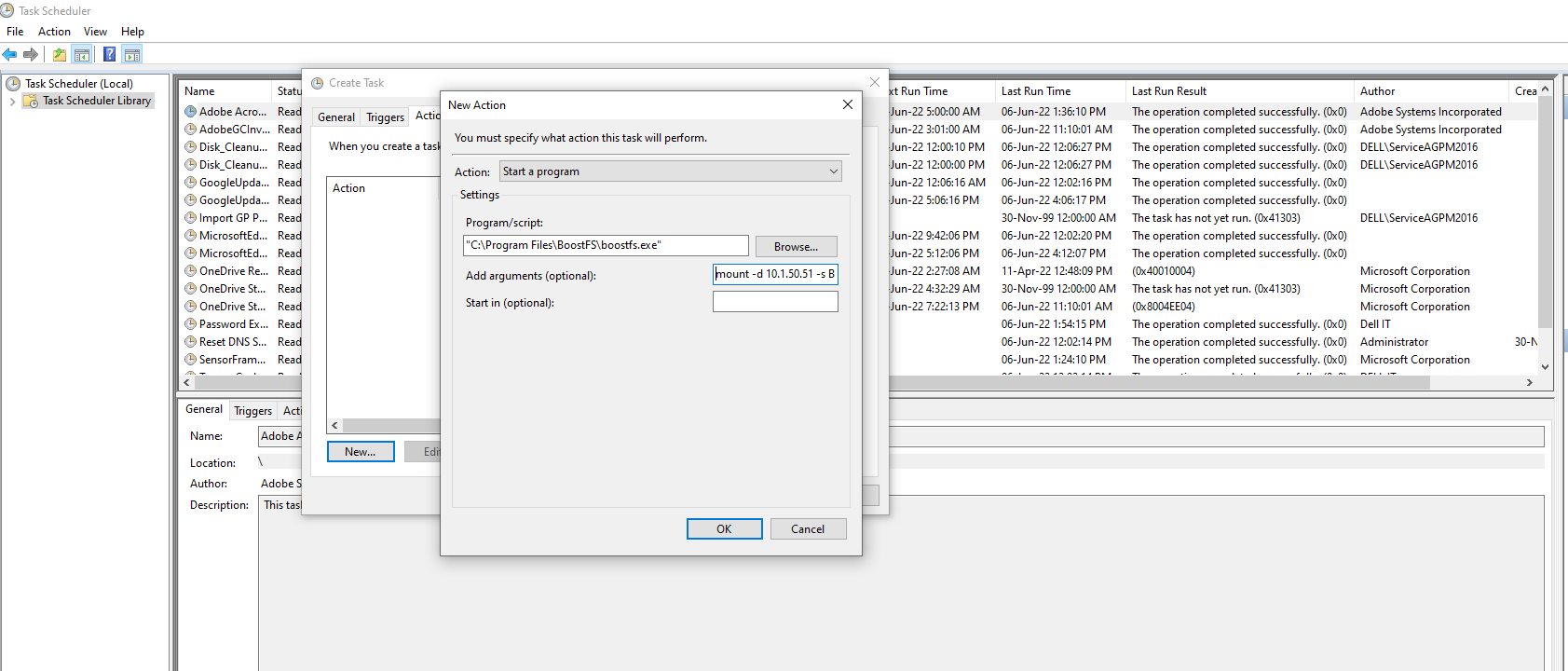
3. Klicken Sie auf der Registerkarte " Aktionen " auf Neu und ändern Sie den Aktionstyp in "Programm starten".
Gehen Sie unter "Einstellungen" > "Programm/Skript" wie folgt vor: Durchsuchen Sie den boostfs.exe Speicherort der Binärdatei, Standardspeicherort –"C:\Program Files\BoostFS\boostfs.exe."
Wählen Sie unter Argumente hinzufügen (optional) den Mount-Befehl aus, der zum Mounten verwendet wird. boostfs und klicken Sie auf OK.
mount -d <data-domain-system> -s <storage-unit> -l <lockbox path> <Drive Letter> -o allow-others=true
mount -d 10.1.50.51 -s BRAM_DDBOOST_CVLT -l C:\BoostFS\Lockbox\boostfs.lockbox Q: -o allow-others=true
4. a { text-decoration: none; color: #464feb; } tr th, tr td { border: 1px solid #e6e6e6; } tr th { background-color: #f5f5f5; } Melden Sie sich ab oder starten Sie zum Testen neu. Beim Start ruft der Windows-Taskplaner das Skript automatisch auf und erstellt die boostfs Mount.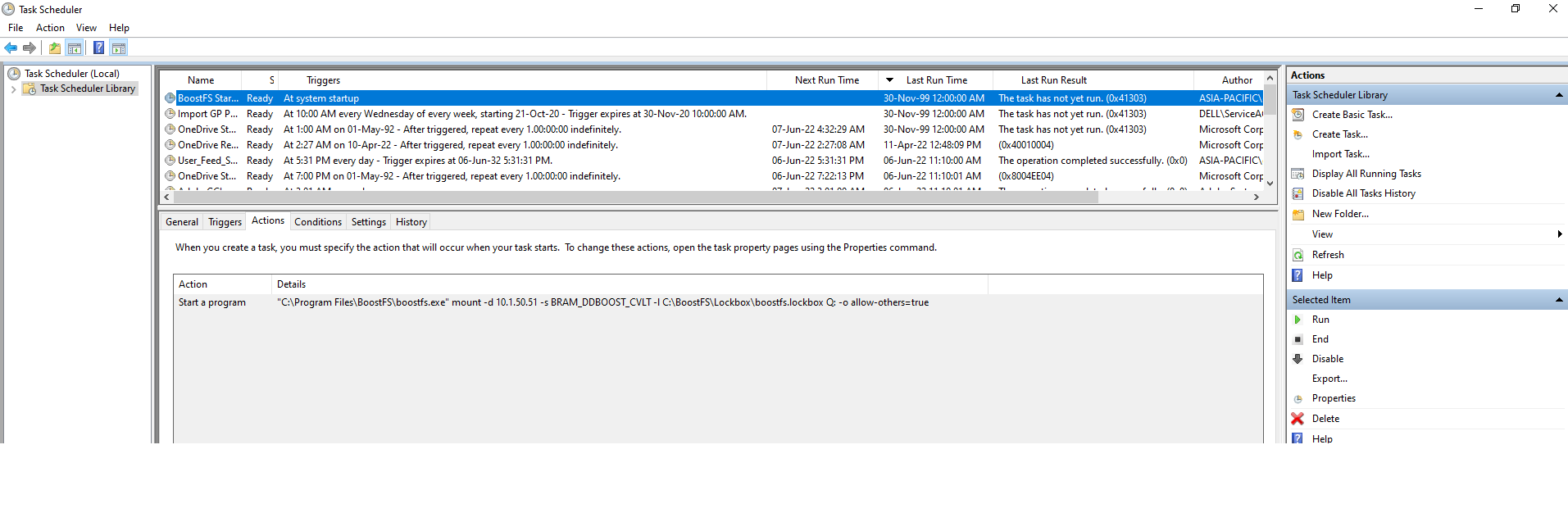
Additional Information
- Weitere Details finden Sie im Konfigurationsleitfaden zu Dell Data Domain BoostFS 8.6 for Windows.
- Weitere Informationen und Details finden Sie in der Microsoft-Dokumentation unter Microsoft Support (externer Link).