Data Domain: BoostFS per Windows: script di avvio di Windows per rendere persistente il mount BoostFS durante i riavvii e la disconnessione dell'utente
Summary: BoostFS è un processo regolare che si interrompe quando il sistema viene riavviato o quando l'utente si disconnette e i mount di BoostFS per Windows non sopravvivono senza il processo. Per montare nuovamente i mount BoostFS durante l'avvio del sistema, aggiungere i comandi di mount boostfs come parte di uno script di avvio del sistema. ...
Instructions
Aggiungere l'avvio della condivisione all'Utilità di pianificazione di Windows per l'esecuzione automatica all'avvio del sistema.
1. Aprire l'Utilità di pianificazione di Windows con diritti di amministratore e creare una nuova attività.
Nella scheda Generale: fornire un nome descrittivo e una descrizione all'attività, selezionare gli utenti e i gruppi per consentire l'accesso utente.
Selezionare la casella di controllo "Esegui con privilegi più elevati" e selezionare il pulsante di opzione "Esegui indipendentemente dal fatto che l'utente sia connesso o meno", quindi fare clic su OK.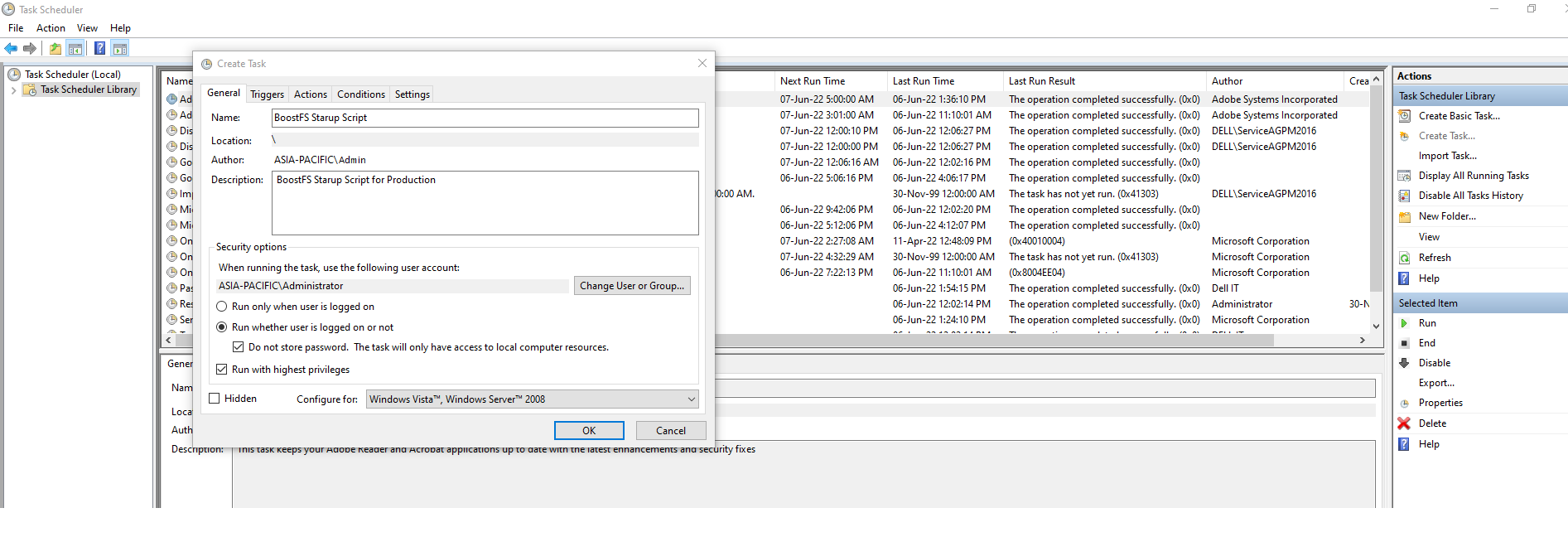
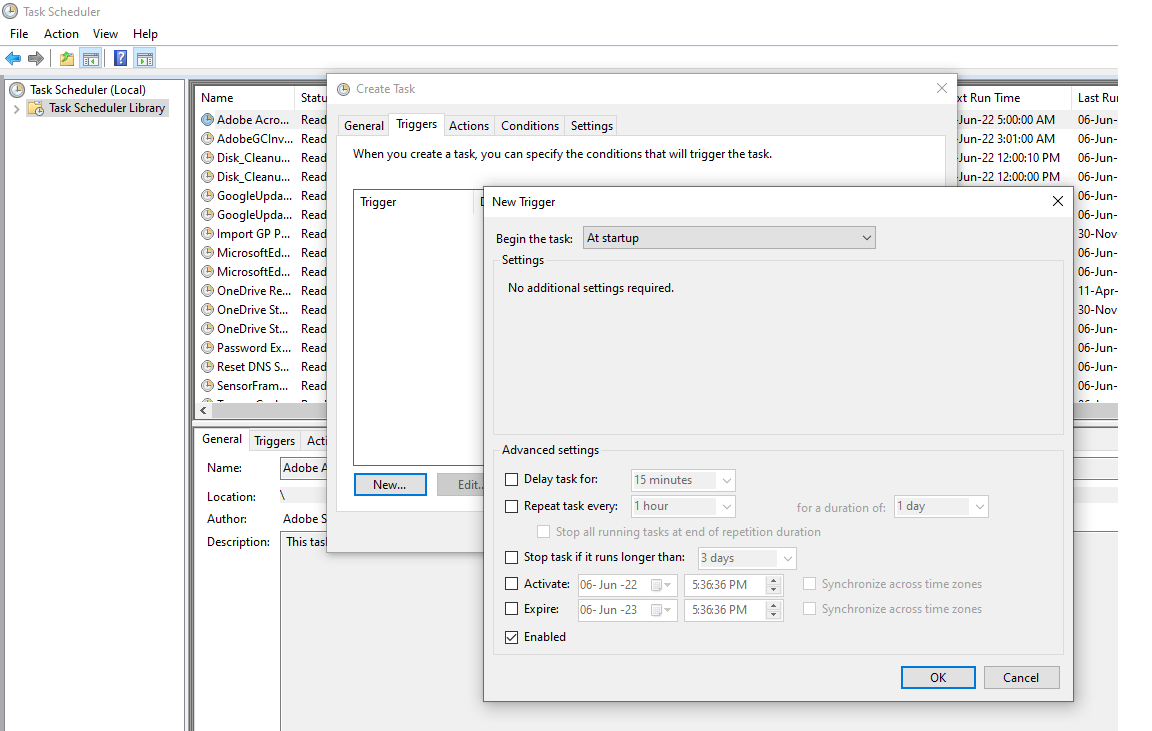
2. Nella scheda Trigger, cliccare su New e impostare "Begin the task" su "At Startup", assicurarsi che la casella di controllo "Enabled" sia selezionata e cliccare su OK.
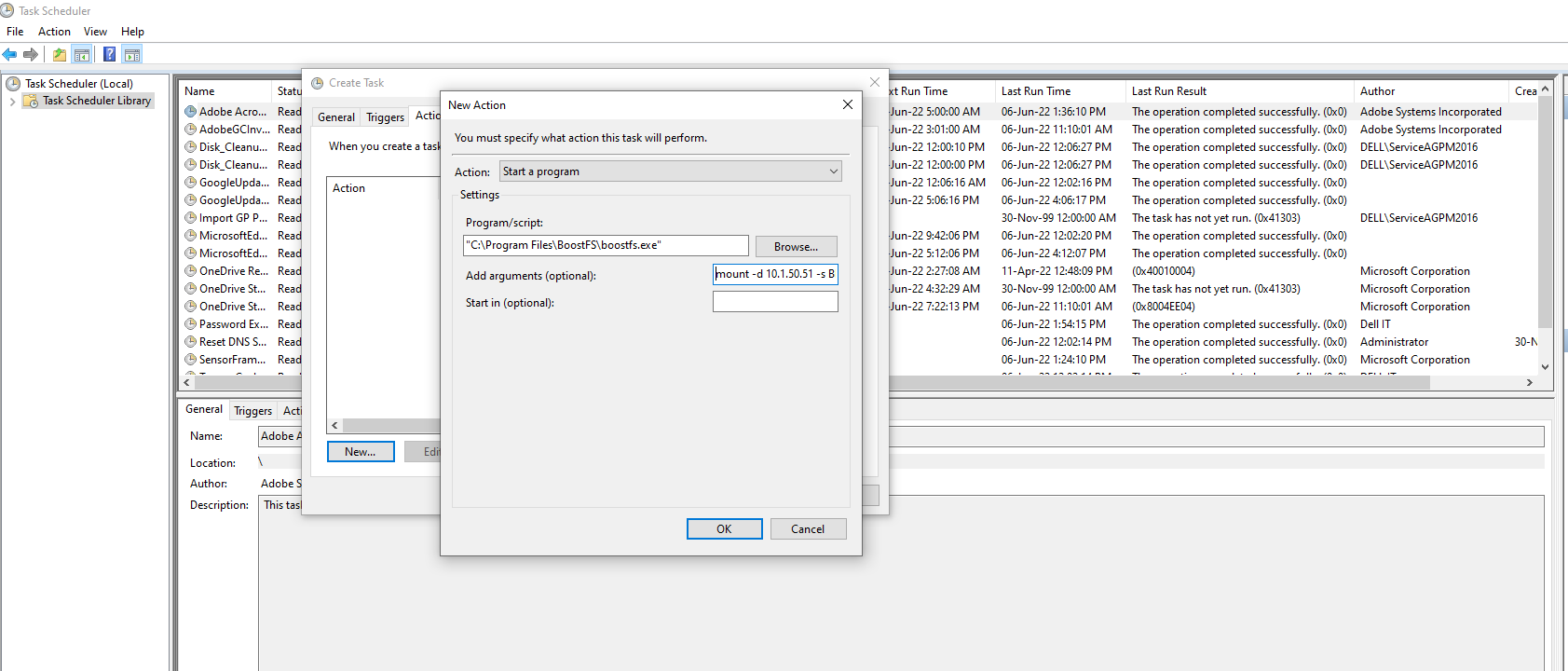
3. Nella scheda Azioni, cliccare su Nuovo e modificare il tipo di azione in "Avvia un programma".
In Settings, Program/script: Individuare il percorso del file binario boostfs.exe, percorso predefinito -"C:\Program Files\BoostFS\boostfs.exe."
In Add arguments (optional): selezionare il comando di montaggio utilizzato per il montaggio boostfs e cliccare su OK.
mount -d <data-domain-system> -s <storage-unit> -l <lockbox path> <Drive Letter> -o allow-others=true
mount -d 10.1.50.51 -s BRAM_DDBOOST_CVLT -l C:\BoostFS\Lockbox\boostfs.lockbox Q: -o allow-others=true
4. a { text-decoration: none; color: #464feb; } tr th, tr td { border: 1px solid #e6e6e6; } tr th { background-color: #f5f5f5; } Disconnettersi o riavviare per eseguire il test; all'avvio, l'Utilità di pianificazione di Windows richiama automaticamente lo script, creando il file boostfs Monte.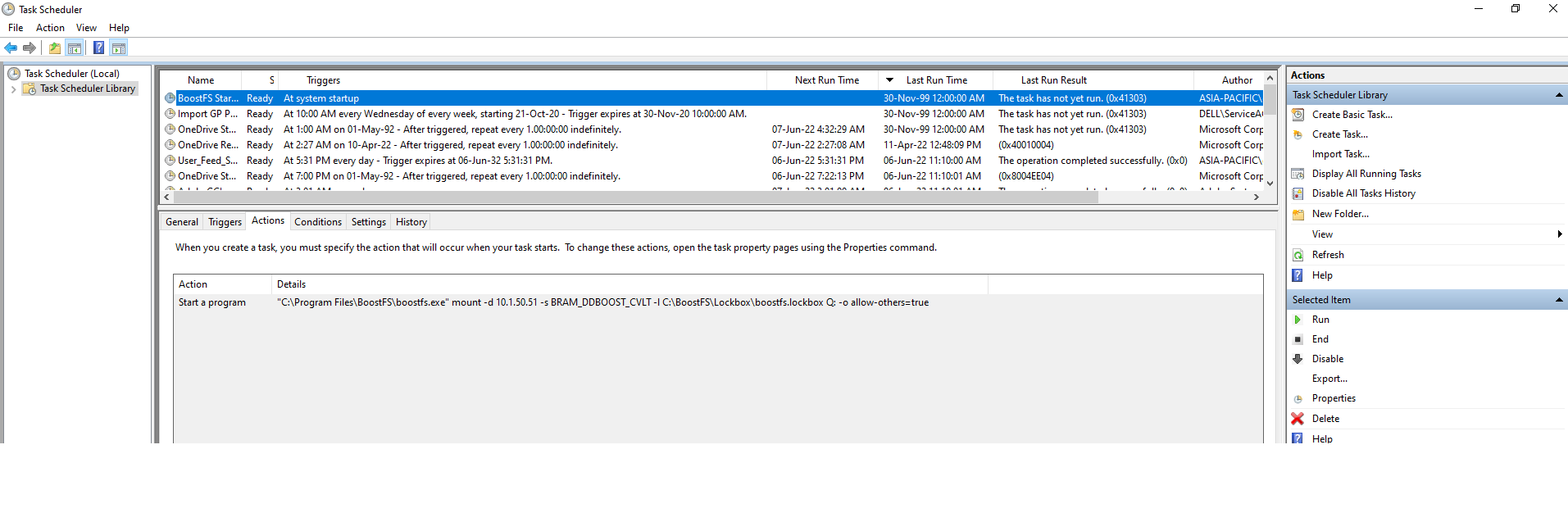
Additional Information
- Per ulteriori dettagli, fare riferimento a Dell Data Domain BoostFS 8.6 for Windows Configuration Guide
- Per ulteriori informazioni e dettagli, consultare la documentazione Microsoft, supporto Microsoft (link esterno).