Data Domain: BoostFS for Windows - 재부팅 및 사용자 로그오프 시 BoostFS 마운트를 영구적으로 유지하는 Windows 시작 스크립트입니다.
Summary: BoostFS는 시스템이 재시작되거나 사용자가 로그오프할 때 운영 체제가 중지되는 정기적인 프로세스이며, 이 프로세스가 없으면 BoostFS for Windows 마운트가 유지되지 않습니다. 시스템 시작 중에 BoostFS 마운트를 다시 마운트하려면 시스템 시작 스크립트의 일부로 boostfs mount 명령을 추가합니다.
Instructions
시스템 시작 시 자동 실행되도록 Windows 작업 스케줄러 에 공유 시작을 추가합니다.
1. 관리자 권한으로 Windows 작업 스케줄러를 열고 새 작업을 만듭니다.
일반 탭 - 작업에 친숙한 이름과 설명을 입력하고 사용자 액세스 권한을 제공할 사용자 및 그룹을 선택합니다.
"Run with highest privileges" 확인란을 선택하고 "Run whether user is logged on or un"라디오 버튼을 선택한 다음 OK를 클릭합니다.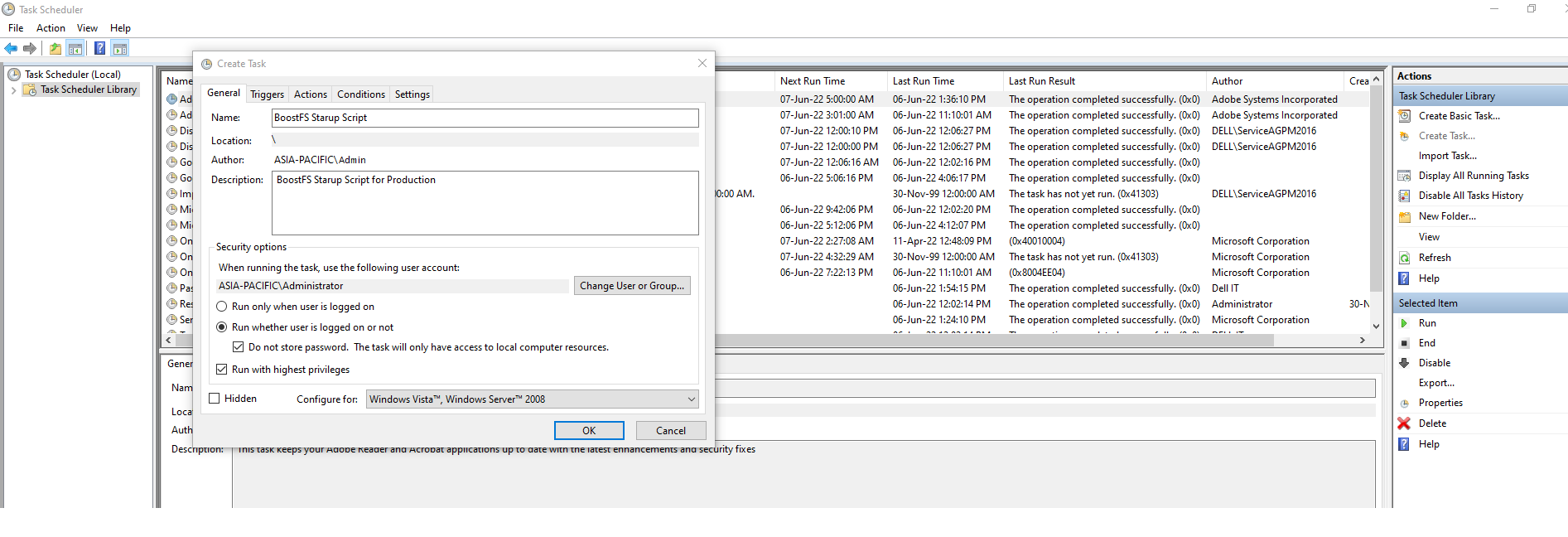
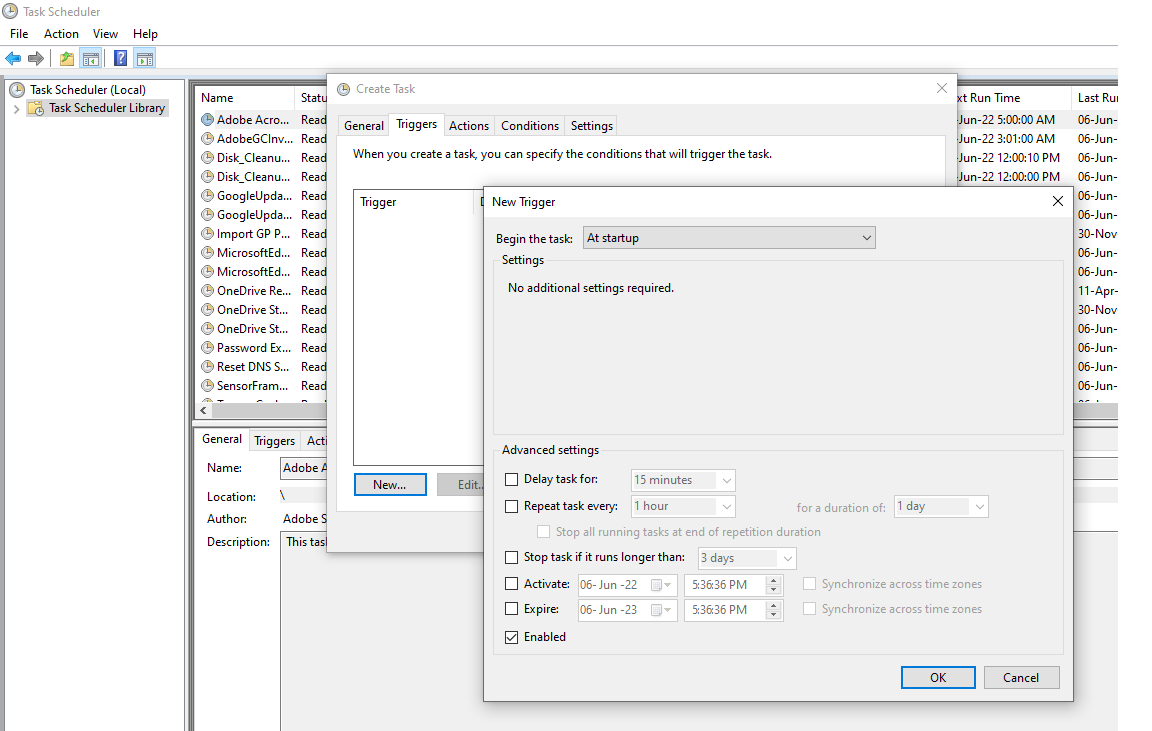
2. 트리거 탭에서 새로 만들기를 클릭하고 "작업 시작"을 "시작 시"로 설정하고 "사용" 확인란이 선택되어 있는지 확인하고 확인을 클릭합니다.
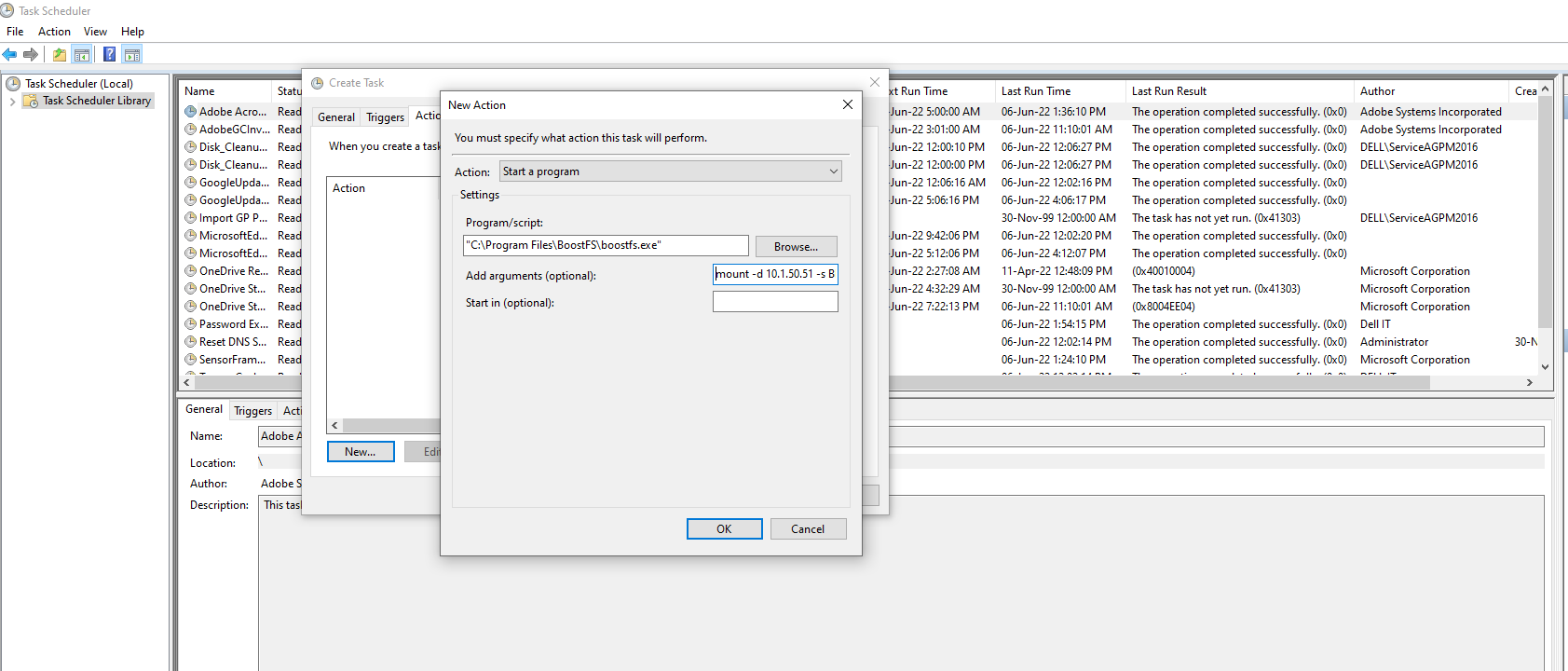
3. 작업 탭에서 새로 만들기를 클릭하고 작업 유형을 "프로그램 시작"으로 변경합니다.
Settings, Program/script에서 다음을 수행합니다. boostfs.exe 바이너리 파일 위치, 기본 위치 찾아보기 -"C:\Program Files\BoostFS\boostfs.exe."
인수 추가(선택 사항)에서 마운트에 사용되는 마운트 명령을 선택합니다. boostfs 을 클릭하고 확인을 클릭합니다.
mount -d <data-domain-system> -s <storage-unit> -l <lockbox path> <Drive Letter> -o allow-others=true
mount -d 10.1.50.51 -s BRAM_DDBOOST_CVLT -l C:\BoostFS\Lockbox\boostfs.lockbox Q: -o allow-others=true
4. a { text-decoration: none; color: #464feb; } tr th, tr td { border: 1px solid #e6e6e6; } tr th { background-color: #f5f5f5; } 테스트하려면 로그오프하거나 재부팅하십시오. 시작 시 Windows 작업 스케줄러 는 스크립트를 자동으로 호출하여 boostfs 마운트.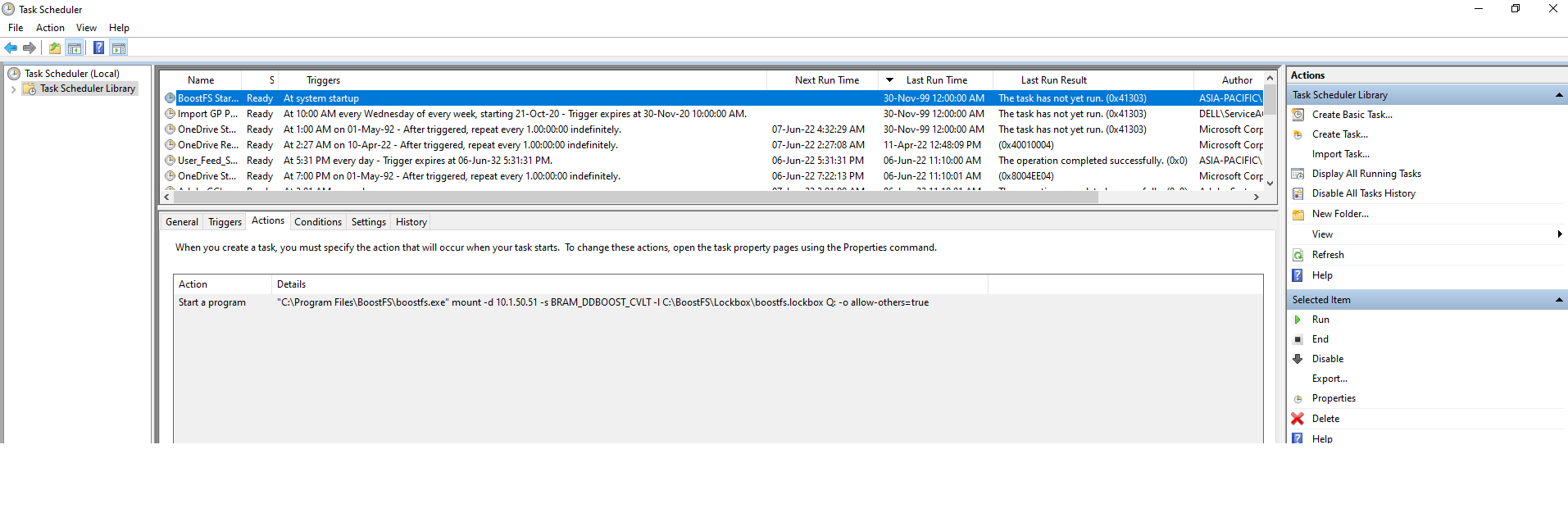
Additional Information
- 자세한 내용은 Windows용 Dell Data Domain BoostFS 8.6 구성 가이드를 참조하십시오.
- 자세한 내용은 Microsoft 설명서, Microsoft 지원(외부 링크)을 참조하십시오.