Data Domain: BoostFS for Windows – oppstartsskript for Windows for å gjøre BoostFS-montering vedvarende på tvers av omstart og brukeravlogging
Summary: BoostFS er en vanlig prosess som operativsystemet stopper når systemet starter på nytt eller brukeren logger av, og BoostFS for Windows-monteringer overlever ikke uten prosessen. Hvis du vil montere BoostFS-monteringer på nytt under systemoppstart, legger du til monteringskommandoer for boostfs som en del av et systemoppstartsskript. ...
Instructions
Legg til oppstart av delt ressurs i Windows Task Scheduler for automatisk kjøring ved systemoppstart.
1. Åpne Windows oppgaveplanlegger med administratorrettigheter og opprett en ny oppgave.
I kategorien Generelt - gi et egendefinert navn og beskrivelse til oppgaven, velg brukerne og gruppene for å gi brukertilgang.
Merk av for «Kjør med høyeste privilegier», velg alternativknappen «Kjør uansett om brukeren er logget på eller ikke», og klikk på OK.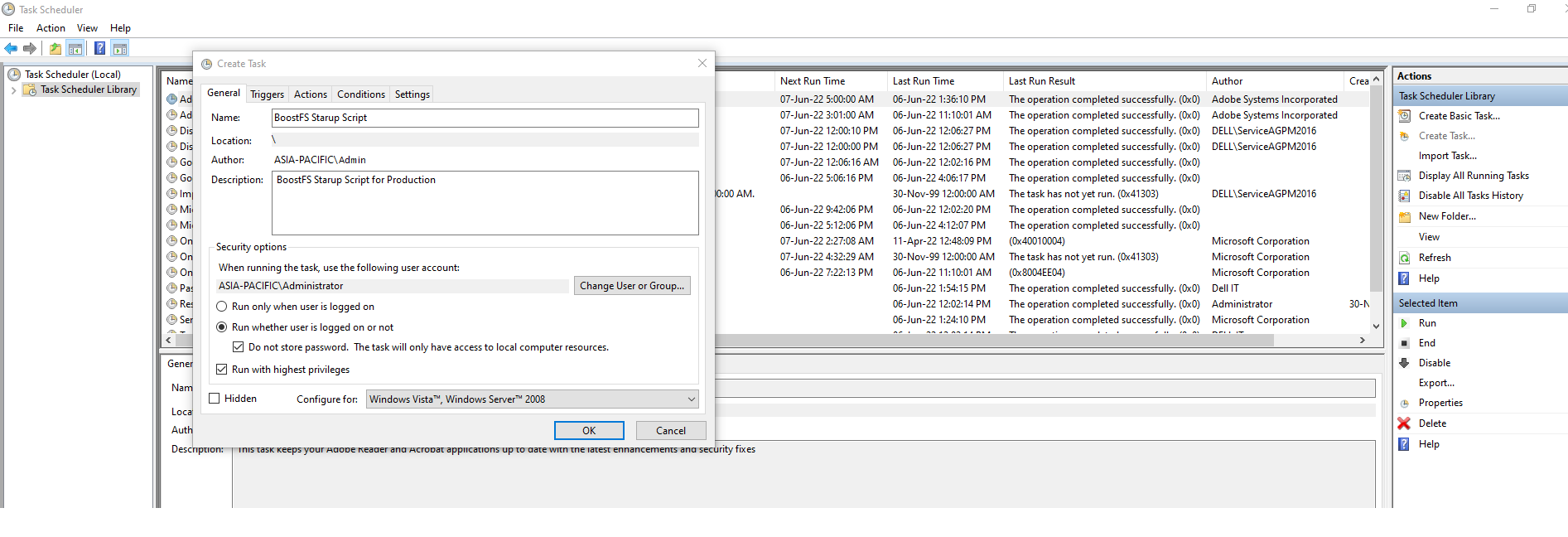
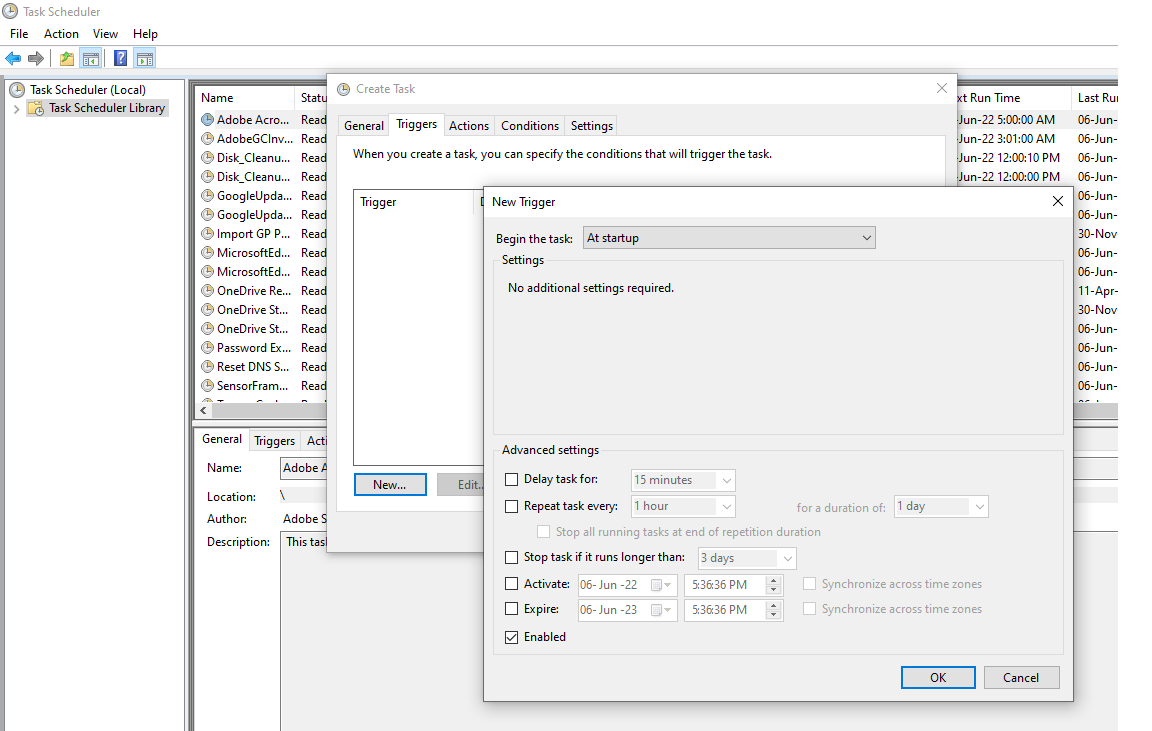
2. I Triggers-fanen - klikk Ny og sett "Start oppgaven" til "Ved oppstart" og sørg for at "Aktivert" avkrysningsruten er valgt, og klikk OK.
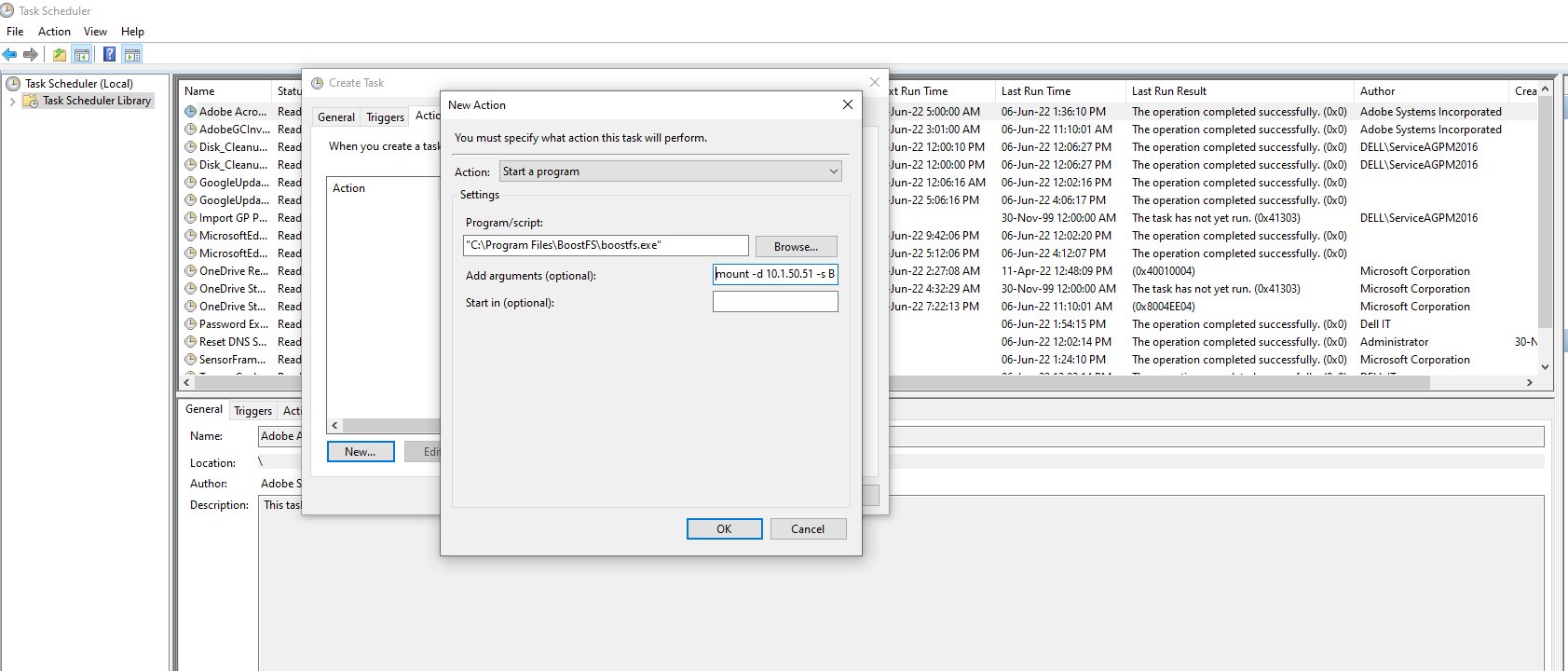
3. I kategorien Handlinger - klikk Ny og endre handlingstypen til "Start et program."
Under Innstillinger, Program/skript: Bla gjennom den boostfs.exe binære filplasseringen, standardplasseringen –"C:\Program Files\BoostFS\boostfs.exe."
Under Legg til argumenter (valgfritt): Velg monteringskommandoen som brukes til å montere boostfs og klikk OK.
mount -d <data-domain-system> -s <storage-unit> -l <lockbox path> <Drive Letter> -o allow-others=true
mount -d 10.1.50.51 -s BRAM_DDBOOST_CVLT -l C:\BoostFS\Lockbox\boostfs.lockbox Q: -o allow-others=true
4. a { text-decoration: none; color: #464feb; } tr th, tr td { border: 1px solid #e6e6e6; } tr th { background-color: #f5f5f5; } Logg av eller start på nytt for å teste; Ved oppstart starter Windows Task Scheduler automatisk skriptet, og oppretter boostfs Montere.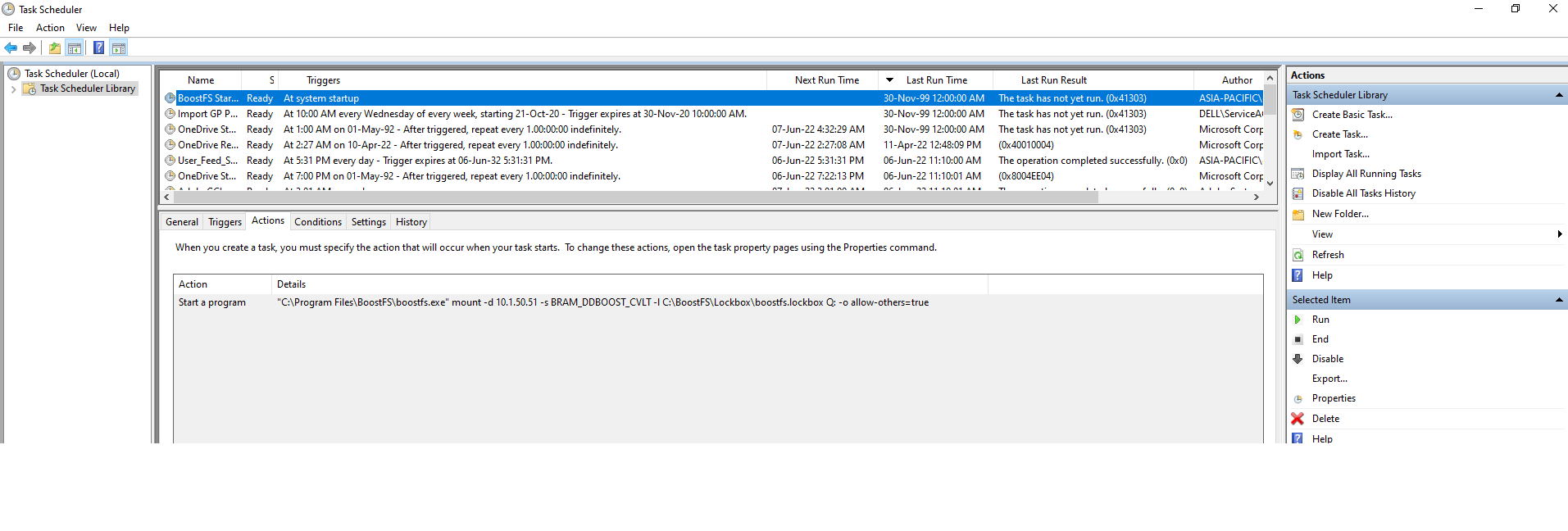
Additional Information
- Du finner mer informasjon i konfigurasjonsveiledningen for Dell Data Domain BoostFS 8.6 for Windows
- Se Microsoft-dokumentasjonen hvis du vil ha mer informasjon og detaljer, Microsoft Support (ekstern kobling).