Data Domain: BoostFS para Windows – script de inicialização do Windows para tornar a montagem do BoostFS persistente nas reinicializações e logoff do usuário
Summary: O BoostFS é um processo regular que o sistema operacional interrompe quando o sistema é reiniciado ou o usuário faz logoff, e as montagens do BoostFS para Windows não sobrevivem sem o processo. Para remontar montagens do BoostFS durante a inicialização do sistema, adicione comandos de montagem do BoostFS como parte de um script de inicialização do sistema. ...
Instructions
Adicione a inicialização do compartilhamento ao Agendador de tarefas do Windows para execução automática na inicialização do sistema.
1º. Abra o agendador de tarefas do Windows com direitos de administrador e crie uma nova tarefa.
Na guia Geral, forneça um nome amigável e uma descrição para a tarefa, selecione os usuários e grupos para fornecer acesso de usuário.
Marque a caixa de seleção "Executar com os privilégios mais altos " e selecione o botão de opção "Executar se o usuário estiver conectado ou não" e clique em OK.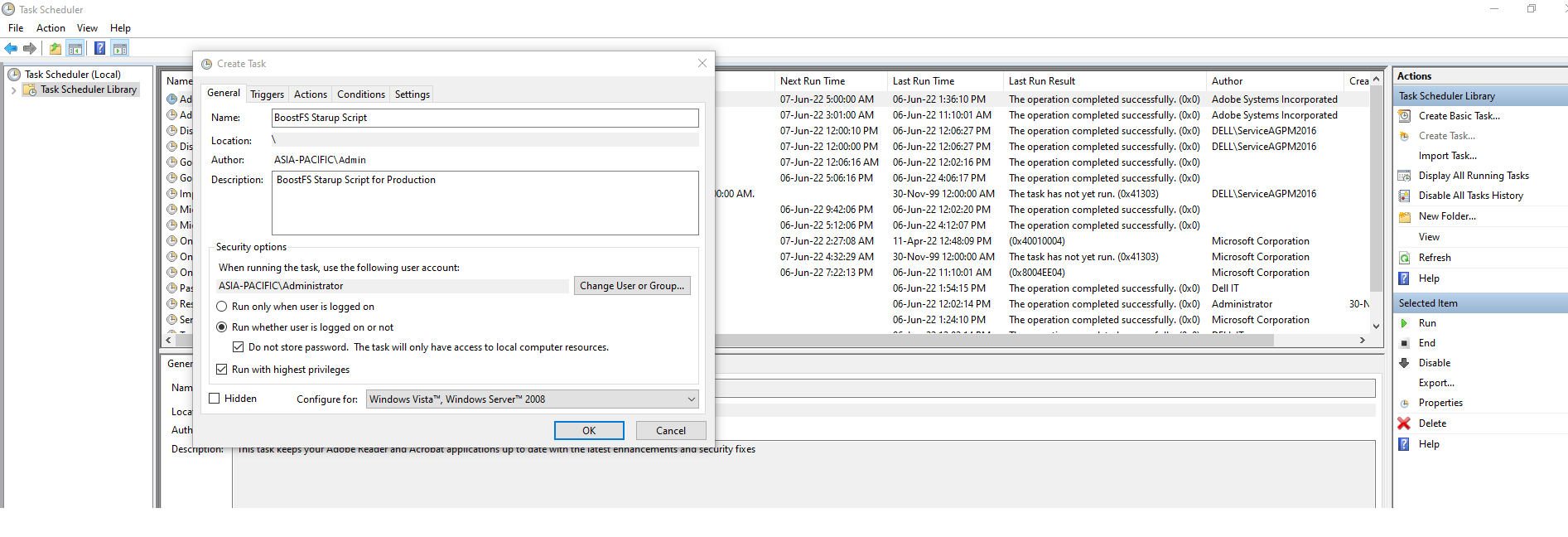
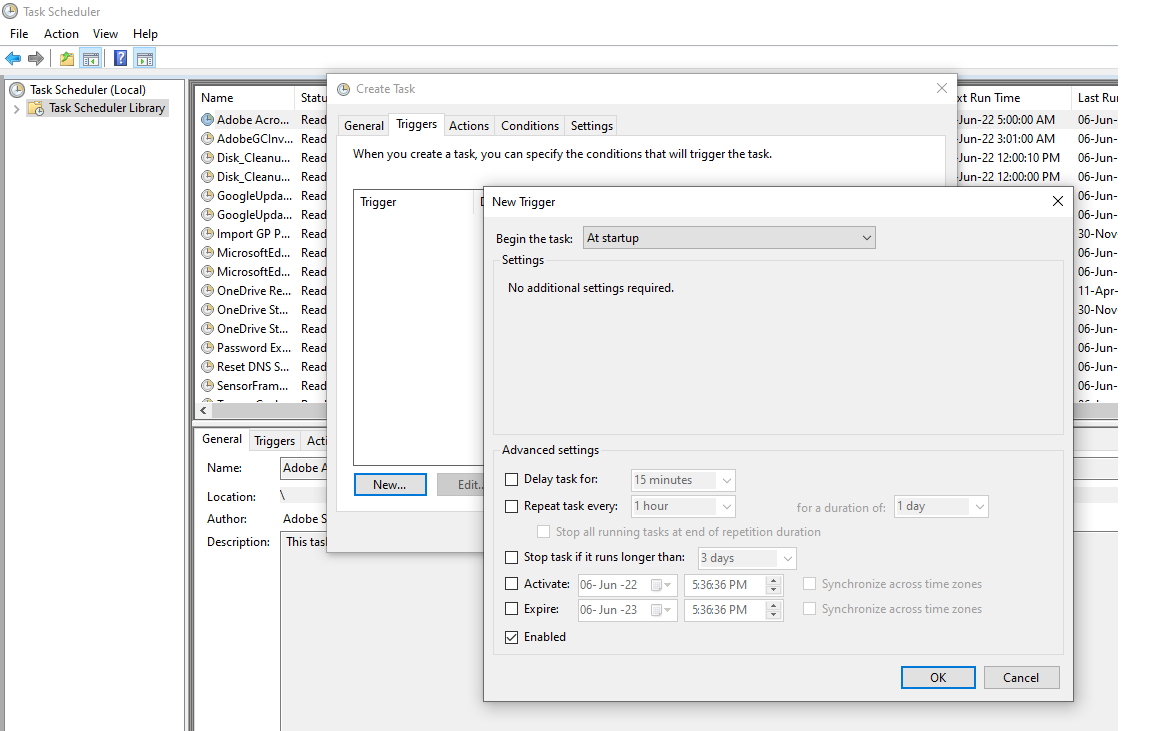
2. Na guia Triggers , clique em New e defina "Begin the task" como "At Startup", marque a caixa de seleção "Enabled" e clique em OK.
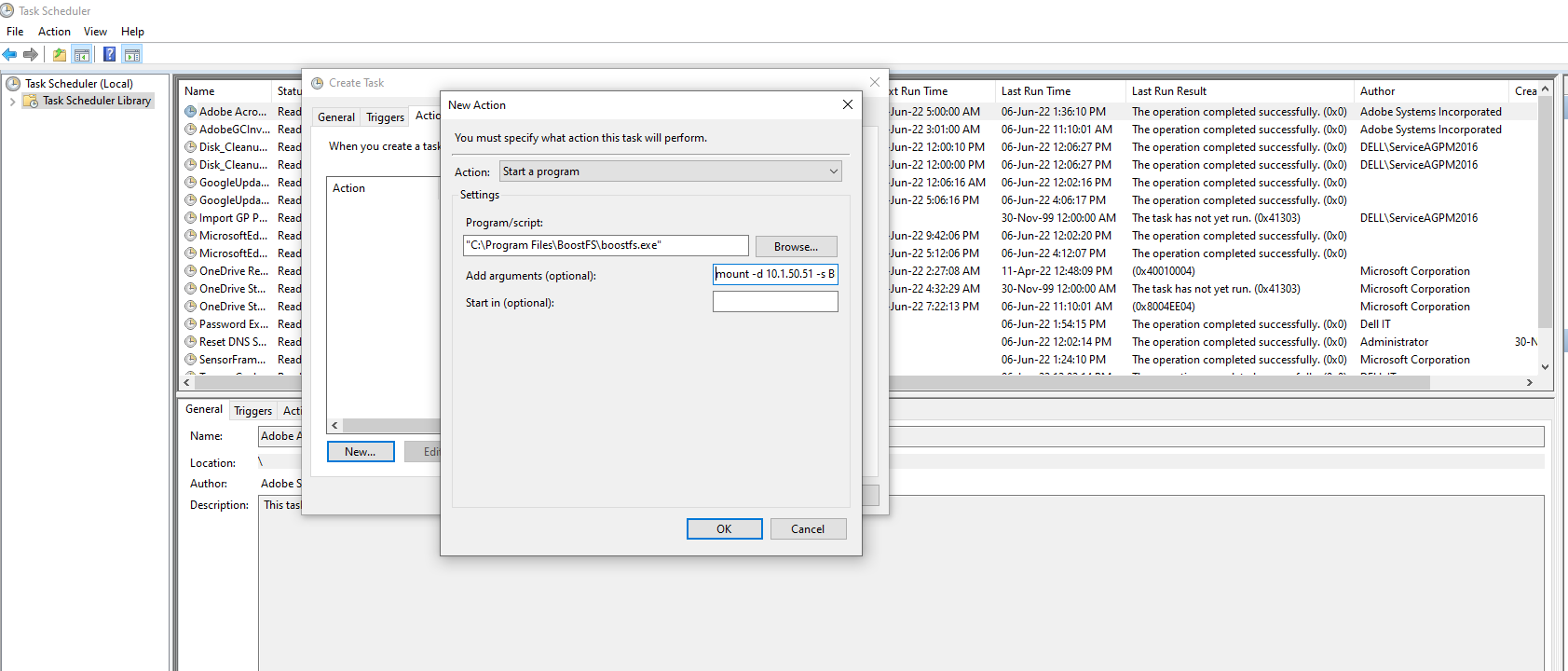
3. Na guia Ações , clique em Novo e altere o tipo de Ação para "Iniciar um programa".
Em Settings, Program/script: Procure o boostfs.exe local do arquivo binário, local padrão -"C:\Program Files\BoostFS\boostfs.exe."
Em Add arguments (opcional): selecione o comando de montagem usado para montar boostfs e clique em OK.
mount -d <data-domain-system> -s <storage-unit> -l <lockbox path> <Drive Letter> -o allow-others=true
mount -d 10.1.50.51 -s BRAM_DDBOOST_CVLT -l C:\BoostFS\Lockbox\boostfs.lockbox Q: -o allow-others=true
4. a { text-decoration: none; color: #464feb; } tr th, tr td { border: 1px solid #e6e6e6; } tr th { background-color: #f5f5f5; } Faça logoff ou reinicialize para testar; na inicialização, o Agendador de Tarefas do Windows invoca automaticamente o script, criando o boostfs Monte.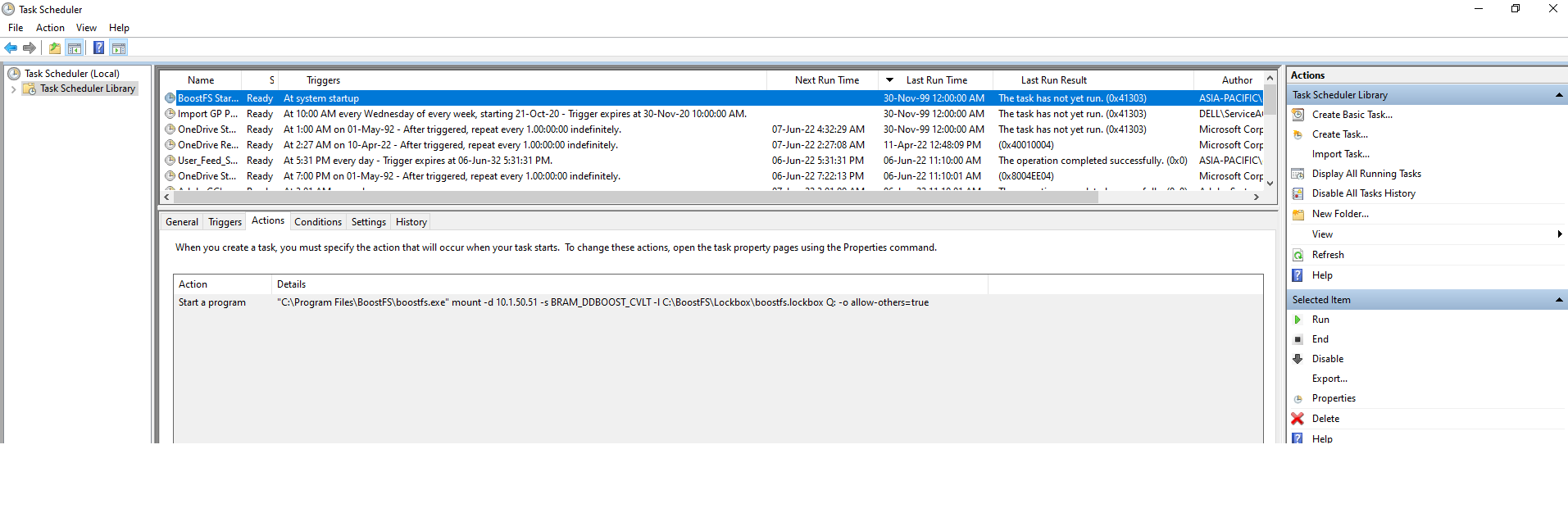
Additional Information
- Para obter mais detalhes, consulte o Guia de configuração do Dell Data Domain BoostFS 8.6 for Windows
- Consulte a documentação da Microsoft para obter informações e detalhes adicionais, Suporte da Microsoft (Link externo).