NetWorker : NVP vProxy - Dépannage des performances et du débit de sauvegarde et de restauration des machines virtuelles
Summary: Cet article définit l’approche diagnostique du dépannage des problèmes de performances de sauvegarde ou de restauration des machines virtuelles (VM) lors de l’utilisation de la solution NetWorker VMware Protection (NVP) vProxy. ...
Instructions
Les problèmes liés aux performances impliquent de nombreux composants. La compréhension de l’étendue du problème et de l’environnement est cruciale pour déterminer la réponse à toute question liée aux performances.
Points à prendre en compte :
- Champ d’application : Le problème concerne-t-il une machine virtuelle, un lot de machines virtuelles ou toutes les machines virtuelles ? Existe-t-il des facteurs de différenciation entre les machines virtuelles où le problème est observé par rapport aux machines virtuelles pour lesquelles aucun problème n’est observé (par exemple : emplacement, configuration, taille, etc.) ?
- Gestion des versions vProxy : Assurez-vous que la dernière version vProxy prise en charge est utilisée pour garantir l’utilisation des bibliothèques VMware et Data Domain optimisées :
- Exigences en matière de compatibilité
- Informations de session
- Mode de transport de sauvegarde ou de restauration :
- L’appliance vProxy prend en charge les modes de transport HotAdd et NBD (Network Block Device).
- La configuration des sessions HotAdd et NBD est définie dans les propriétés vProxy. Périphériques NetWorker Management Console (NMC) > Proxys > VMware
- HotAdd connecte le vProxy directement aux datastores VMware et aux fichiers de disque de machine virtuelle.
- NBD devrait être plus lent lorsqu’il passe sur le réseau de gestion ESXi. Cela peut entraîner une congestion sur le réseau VMware.
- La méthode par défaut utilisée est HotAdd ; Toutefois, dans certaines configurations, il n’est pas possible d’effectuer HotAdd. Le Guide d’intégration de NetWorker VMware pour plus d’informations sur HotAdd/NBD.
- Les sessions de sauvegarde et de restauration de machines virtuelles (détaillées ci-dessous) indiquent le mode de transport utilisé dans la session.
- Niveau de sauvegarde : Si les sauvegardes s’exécutent avec le niveau complet, envisagez une planification incrémentielle. Toutes les sauvegardes de machines virtuelles sont effectuées sur Data Domain, ce qui crée des sauvegardes complètes synthétiques virtuelles. Cela signifie que toutes les sauvegardes incrémentielles sont traitées comme une nouvelle sauvegarde complète sur le système DD, prenant en charge la sauvegarde incrémentielle permanente. Dell n’est pas tenu de planifier des sauvegardes complètes, sauf si cela est requis pour des raisons de conformité. Cela doit être fait avec parcimonie lorsque cela est possible.
- Nombre de sessions de sauvegarde ou de restauration :
- Le problème n’est-il observé qu’en cas de charge de sauvegarde ou de restauration élevée ou peut-il être observable si une seule session est en cours d’exécution ?
- parallélisme
- Modes d’optimisation des sauvegardes
- Les groupes de protection VMware prennent en charge deux sauvegardes : Performance et Capacité. Ce paramètre se trouve dans les propriétés du groupe à partir de la NMC sous Protection > Groups.
- Le mode Optimized for Capacity utilise la segmentation de taille variable, ce qui génère plus de surcharge dans le traitement des données en raison du taux de déduplication plus élevé, mais réduit la capacité consommée sur le système Data Domain.
- Optimized for Performance améliore les performances lorsque vous sauvegardez des machines virtuelles à l’aide de CBT (Changed Block Tracking) et que vous répliquez des données sur un système Data Domain, et est particulièrement efficace lors de la sauvegarde de fichiers VMDK volumineux. Bien que Optimized for Performance entraîne une utilisation supplémentaire de l’espace sur le périphérique Data Domain (environ 20 %), ce mode améliore considérablement les performances d’E/S aléatoires pour les restaurations avec accès instantané.
- Mode de transport de sauvegarde ou de restauration :
- Informations sur les appareils
- Data Domain :
- Le système Data Domain est-il un système Data Domain physique ou Data Domain Virtual Edition (DDVE) ?
- Pour DDVE, quel est le type de déploiement : hébergé par VMware ESXi ou hébergé dans le Cloud ?
- Modèle Data Domain et version du système d’exploitation
- Data Domain à proximité du vCenter cible ? Se trouve-t-il dans le même datacenter ou le trafic transite-t-il par Internet/WAN ?
- En cas de perte de paquets ou de latence élevée (>= 50 ms) entre les hôtes concernés (vCenter, vProxy, Data Domain), les performances de sauvegarde et de restauration peuvent être affectées.
- Le système Data Domain est-il un système Data Domain physique ou Data Domain Virtual Edition (DDVE) ?
- Data Domain :
- Cloud : des composants cloud sont-ils utilisés dans l’environnement, par exemple ? VMware vCenter, Data Domain, etc.
- Les composants Cloud se trouvent-ils dans la même zone géographique ou les données circulent-elles entre les zones géographiques ?
- Y a-t-il un trafic traversant une infrastructure différente ? par exemple, physique vers le Cloud, VMware traditionnel vers le Cloud, etc.
- Pour DDVE dans Azure, vérifiez les éléments suivants à partir du Portail de gestion Azure :
- Accédez à la machine virtuelle DDVE, sous l’onglet Overview , puis examinez la taille. Cela définit le niveau des ressources de calcul de la machine virtuelle Azure. Vue d’ensemble des tailles des machines virtuelles - Machines virtuelles Azure | Microsoft Learn
- Dans l’onglet Présentation , faites défiler vers le bas et cliquez sur Disque. Vérifiez le Type de stockage, la Taille, le nombre maximal d’E/S par seconde, le débit maximal (Mo/s). Les disques SSD Premium devraient offrir de meilleures performances que les disques durs standard.
REMARQUE : On ne peut pas s’attendre à un débit de l’opération NetWorker supérieur au débit maximal de la machine virtuelle.
- Accédez à la machine virtuelle DDVE, sous l’onglet Overview , puis examinez la taille. Cela définit le niveau des ressources de calcul de la machine virtuelle Azure. Vue d’ensemble des tailles des machines virtuelles - Machines virtuelles Azure | Microsoft Learn

- Localisation : Le système Data Domain et le vCenter se trouvent-ils dans le même datacenter, ou la session de sauvegarde ou de restauration passe-t-elle sur Internet ?
- Connectivité et latence : En cas de perte de paquets ou de latence élevée (>= 50 ms) entre les hôtes concernés (vCenter, vProxy, Data Domain), les performances de sauvegarde et de restauration peuvent être affectées.
-
- vProxy : Les sauvegardes échouent avec le code resource not found -404 « Aging out inactive session »
- Guides d’optimisation et de planification des performances NetWorker disponibles sur la page produit NetWorker du support Dell
Sauvegardes de machines virtuelles4
- Sur le serveur NetWorker, créez un fichier d'entrée (par exemple : vmperf)2.
vmperf) - Renseignez le fichier d'entrée avec les informations suivantes :
. type: save job; vm_name: VM_NAME
sh vm_name; job output; start time; end time; job log file
p
mminfo -kot résultat.
- Utilisation du
jobqueryÀ l'aide de la requête de tâche et du fichier d'entrée, nous pouvons collecter des informations sur les heures de début et de fin de la tâche, ainsi que les informations du journal de la session de sauvegarde.
[root@nwserver ~]# jobquery -i vmperf
Current query set
                    end time: 1654567313;
                job log file: \
/nsr/logs/policy/Gold/VMware/353252-winclient01-2022-6-6-19-1-53.log;
                  job output: Backup completed successfully.;
                  start time: 1654567245;
                     vm_name: winclient01;
end time: 1654480913;
                job log file: \
/nsr/logs/policy/Gold/VMware/353027-winclient01-2022-6-5-19-1-53.log;
                  job output: Backup completed successfully.;
                  start time: 1654480845;

                     vm_name: winclient01;
end time: 1654394509;
                job log file: \
/nsr/logs/policy/Gold/VMware/352801-winclient01-2022-6-4-19-1-47.log;
                  job output: Backup completed successfully.;
                  start time: 1654394446;
                     vm_name: winclient01;
- Les heures générées sont en heure UNIX, mais elles peuvent être converties avec :
date -d@UNIX_TIME
Exemple :
[root@nwserver ~]# date -d@1654394446
Sat Jun  4 19:00:46 PDT 2022
[root@nwserver ~]# date -d@1654394509
Sat Jun  4 19:01:49 PDT 2022
- Pour les sauvegardes ayant une exécution de sauvegarde longue, consultez le fichier journal des tâches pour plus d'informations sur le débit :
[root@nwserver ~]# cat /nsr/logs/policy/Gold/VMware/352801-winclient01-2022-6-4-19-1-47.log | grep "DiskStats"
2022-06-05T02:01:48Z INFO:   [@(#) Build number: 95] DiskStats: Disk Label    |  Mode  | Bytes Moved |  Read Rate   |  Write Rate  |     Overhead  |   VDDK Wait   |   Total Time  | VM MORef  | VM Name
2022-06-05T02:01:48Z INFO:   [@(#) Build number: 95] DiskStats: ------------- | ------ | ----------- | ------------ | ------------ | ------------- | ------------- | ------------- | --------- | ------------------------------
2022-06-05T02:01:48Z INFO:   [@(#) Build number: 95] DiskStats: Hard disk 1   | hotadd |      94 MiB |     17 MiB/s |    103 MiB/s |       0:00:17 |       0:00:16 |       0:00:56 | vm-5001   | winclient01
2022-06-05T02:01:48Z INFO:   [@(#) Build number: 95] DiskStats: Total         |        |      94 MiB |     17 MiB/s |    103 MiB/s |       0:00:17 |       0:00:16 |       0:00:56 | vm-5001   | winclient01
2022-06-05T02:01:48Z INFO:   [@(#) Build number: 95] DiskStats: CSV: Generate stats in CSV format for friendly import to spreadsheet.
2022-06-05T02:01:48Z INFO:   [@(#) Build number: 95] DiskStats: CSV: VM MORef,VM Name,Disk Label,Mode,Bytes Moved,Total Time (sec),Overhead (sec),VDDK Wait (sec),Read Rate (b/s),Write Rate (b/s)
2022-06-05T02:01:48Z INFO:   [@(#) Build number: 95] DiskStats: CSV: vm-5001,winclient01,Hard disk 1,hotadd,98369536,56,17,17,17673109,107196400
- Les logs de politique pour la machine virtuelle spécifique peuvent être consultés en exécutant :
cat /nsr/policy/POLICY_NAME/WORKFLOW_NAME/*VM_NAME*.log | grep DiskStats
[root@nwserver ~]# cat /nsr/logs/policy/Gold/VMware/*winclient01*.log | grep "DiskStats"
2022-06-05T02:01:48Z INFO:   [@(#) Build number: 95] DiskStats: Disk Label    |  Mode  | Bytes Moved |  Read Rate   |  Write Rate  |     Overhead  |   VDDK Wait   |   Total Time  | VM MORef  | VM Name
2022-06-05T02:01:48Z INFO:   [@(#) Build number: 95] DiskStats: ------------- | ------ | ----------- | ------------ | ------------ | ------------- | ------------- | ------------- | --------- | ------------------------------
2022-06-05T02:01:48Z INFO:   [@(#) Build number: 95] DiskStats: Hard disk 1   | hotadd |      94 MiB |     17 MiB/s |    103 MiB/s |       0:00:17 |       0:00:16 |       0:00:56 | vm-5001   | winclient01
2022-06-05T02:01:48Z INFO:   [@(#) Build number: 95] DiskStats: Total         |        |      94 MiB |     17 MiB/s |    103 MiB/s |       0:00:17 |       0:00:16 |       0:00:56 | vm-5001   | winclient01
2022-06-05T02:01:48Z INFO:   [@(#) Build number: 95] DiskStats: CSV: Generate stats in CSV format for friendly import to spreadsheet.
2022-06-05T02:01:48Z INFO:   [@(#) Build number: 95] DiskStats: CSV: VM MORef,VM Name,Disk Label,Mode,Bytes Moved,Total Time (sec),Overhead (sec),VDDK Wait (sec),Read Rate (b/s),Write Rate (b/s)
2022-06-05T02:01:48Z INFO:   [@(#) Build number: 95] DiskStats: CSV: vm-5001,winclient01,Hard disk 1,hotadd,98369536,56,17,17,17673109,107196400
2022-06-06T02:01:48Z INFO:   [@(#) Build number: 95] DiskStats: Disk Label    |  Mode  | Bytes Moved |  Read Rate   |  Write Rate  |     Overhead  |   VDDK Wait   |   Total Time  | VM MORef  | VM Name
2022-06-06T02:01:48Z INFO:   [@(#) Build number: 95] DiskStats: ------------- | ------ | ----------- | ------------ | ------------ | ------------- | ------------- | ------------- | --------- | ------------------------------
2022-06-06T02:01:48Z INFO:   [@(#) Build number: 95] DiskStats: Hard disk 1   | hotadd |      95 MiB |     16 MiB/s |    119 MiB/s |       0:00:17 |       0:00:16 |       0:00:56 | vm-5001   | winclient01
2022-06-06T02:01:48Z INFO:   [@(#) Build number: 95] DiskStats: Total         |        |      95 MiB |     16 MiB/s |    119 MiB/s |       0:00:17 |       0:00:16 |       0:00:56 | vm-5001   | winclient01
2022-06-06T02:01:48Z INFO:   [@(#) Build number: 95] DiskStats: CSV: Generate stats in CSV format for friendly import to spreadsheet.
2022-06-06T02:01:48Z INFO:   [@(#) Build number: 95] DiskStats: CSV: VM MORef,VM Name,Disk Label,Mode,Bytes Moved,Total Time (sec),Overhead (sec),VDDK Wait (sec),Read Rate (b/s),Write Rate (b/s)
2022-06-06T02:01:48Z INFO:   [@(#) Build number: 95] DiskStats: CSV: vm-5001,winclient01,Hard disk 1,hotadd,99221504,57,17,17,16272803,124243462
2022-06-07T02:01:49Z INFO:   [@(#) Build number: 95] DiskStats: Disk Label    |  Mode  | Bytes Moved |  Read Rate   |  Write Rate  |     Overhead  |   VDDK Wait   |   Total Time  | VM MORef  | VM Name
2022-06-07T02:01:49Z INFO:   [@(#) Build number: 95] DiskStats: ------------- | ------ | ----------- | ------------ | ------------ | ------------- | ------------- | ------------- | --------- | ------------------------------
2022-06-07T02:01:49Z INFO:   [@(#) Build number: 95] DiskStats: Hard disk 1   | hotadd |      97 MiB |     15 MiB/s |    110 MiB/s |       0:00:16 |       0:00:16 |       0:00:57 | vm-5001   | winclient01
2022-06-07T02:01:49Z INFO:   [@(#) Build number: 95] DiskStats: Total         |        |      97 MiB |     15 MiB/s |    110 MiB/s |       0:00:16 |       0:00:16 |       0:00:57 | vm-5001   | winclient01
2022-06-07T02:01:49Z INFO:   [@(#) Build number: 95] DiskStats: CSV: Generate stats in CSV format for friendly import to spreadsheet.
2022-06-07T02:01:49Z INFO:   [@(#) Build number: 95] DiskStats: CSV: VM MORef,VM Name,Disk Label,Mode,Bytes Moved,Total Time (sec),Overhead (sec),VDDK Wait (sec),Read Rate (b/s),Write Rate (b/s)
2022-06-07T02:01:49Z INFO:   [@(#) Build number: 95] DiskStats: CSV: vm-5
jobsdb La valeur par défaut est 72 heures. Après que le message jobsdb fenêtre a transmis les journaux de règles associés et jobquery les entrées sont supprimées ; toutefois, l’appliance vProxy conserve les logs de la session de sauvegarde de la machine virtuelle localement sous /opt/emc/vproxy/runtime/logs/recycle/vbackupd/.
Restauration de machine virtuelle : vers
Pour les restaurations en cours, le débit est observable dans la colonne « Rate » de l’onglet Recover :
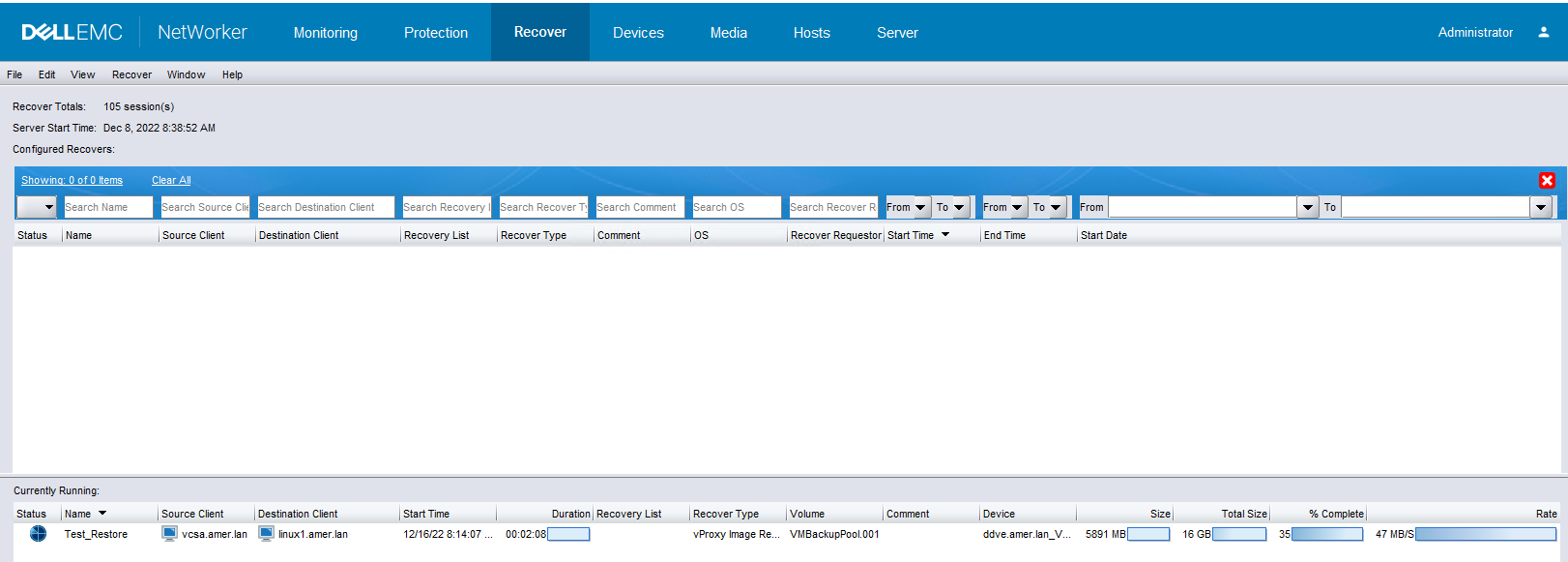
Une fois la session de tâche de restauration terminée, le log de restauration peut être consulté à partir des emplacements suivants :
- NetWorker Management Console : ouvrez la session de restauration enregistrée. La fenêtre du journal fournit des détails sur le débit sur les disques. Les logs de restauration sont soumis aux conditions suivantes :
jobsdbrétention (72 heures par défaut) si cette période est écoulée, le log de la session de restauration est supprimé de NetWorker Server, mais continue de résider sur l’appliance vProxy. - Serveur NetWorker :
- Linux :
/nsr/logs/recover/RecoverName.log - Windows :
C:\Program Files\EMC NetWorker\nsr\logs\recover\RecoverName.log - Les logs de restauration sont soumis aux conditions suivantes :
jobsdbLa valeur par défaut est 72 heures. Une fois cette période écoulée, le log de la session de restauration est supprimé du NetWorker Server, mais il continue de résider sur l’appliance vProxy.
- Linux :
- Appliance vProxy : les journaux de session de restauration de machine virtuelle terminés/ayant échoué se trouvent sur l’appliance vProxy sous
/opt/emc/vproxy/runtime/logs/recycle/vrecoverd/date/recover_session_id.log
2022-12-16T16:18:50Z NOTICE: [@(#) Build number: 54] Successfully recovered to a new VM.
2022-12-16T16:18:50Z INFO:   [@(#) Build number: 54] Disk Label    |  Mode  | Bytes Moved |  Read Rate   |  Write Rate  |     Overhead  |   VDDK Wait   |   Total Time  | VM MORef  | VM Name
2022-12-16T16:18:50Z INFO:   [@(#) Build number: 54] ------------- | ------ | ----------- | ------------ | ------------ | ------------- | ------------- | ------------- | --------- | ------------------------------
2022-12-16T16:18:50Z INFO:   [@(#) Build number: 54] Hard disk 1   | hotadd |      10 GiB |     44 MiB/s |     68 MiB/s |       0:00:17 |        1.4 us |       0:04:25 | vm-12226  | linuxclient01_1
2022-12-16T16:18:50Z INFO:   [@(#) Build number: 54] Total         |        |      10 GiB |     44 MiB/s |     68 MiB/s |       0:00:17 |        1.4 us |       0:04:25 | vm-12226  | linuxclient01_1
2022-12-16T16:18:50Z INFO:   [@(#) Build number: 54] CSV: Generate stats in CSV format for friendly import to a spreadsheet.
2022-12-16T16:18:50Z INFO:   [@(#) Build number: 54] CSV: VM MORef,VM Name,Disk Label,Mode,Bytes Moved,Total Time (sec),Overhead (sec),VDDK Wait (sec),Read Rate (b/s),Write Rate (b/s)
2022-12-16T16:18:50Z INFO:   [@(#) Build number: 54] CSV: vm-12226,linuxclient01_1,Hard disk 1,hotadd,10032185344,265,18,0,45138154,71134513
2022-12-16T16:18:50Z NOTICE: [@(#) Build number: 54] Moved 10 GiB at 36 MiB/s. Elapsed Time: 4m31s
Résolution des problèmes de débit de performances à partir de vProxy
Les touches ddpconnchk peut être utilisé pour tester la connectivité réseau et le débit entre le vProxy et le périphérique DD.
Collecte ddpconnchk:
- Téléchargez le
ddpconnchkde Dell NetWorker Tools - Les touches
ddpconnchk.zipcontient plusieurs versions de l'ddpconnchkUtilisation Utilisez leddpconnchkqui correspond ou s’aligne étroitement avec la version DD OS du périphérique Data Domain. - Extrayez le package compressé et copiez le fichier
ddpconnchk_linux_x86_64.tar/home/admindirectory
Utiliser ddpconnchk:
- Connectez-vous au portail.
ddpconnchk_linux_x86_64.tarwas copied to - Accédez à l'utilisateur root.
sudo su - - Extrayez le fichier
.tartar xvf /home/admin/ddpconnchk_linux_x86_64.tar - Définissez les autorisations de
ddpconnchk: chmod 775 ddpconnchk - Un exemple de test serait un vidage d’écriture du vProxy vers un
ddboostAppareil :
/ddpconnchk -s DATADOMAIN_HOSTNAME -u ddboost_username -l storage_unit_name -T writeimage -i 1G -n 1vproxy01:~ # ls -l | grep ddpconnchk -rwxrwxr-x 1 59899 59899 3688848 May 16 2022 ddpconnchk -rw-r--r-- 1 59899 59899 12086 May 16 2022 ddpconnchk_README.txt vproxy01:~ # ./ddpconnchk -s ddve.amer.lan -u sysadmin -p EmcLegato@01 -l linux1 -T writeimage -i 1G -n 1 DDP CLIENT LIBRARY VERSION 7:9:0:0-1010470 SERVER: ddve.amer.lan --------------------- *** CONNECT SERVER TEST, ddve.amer.lan DDP Connect Server Test PASSED *** LIST SUs TEST, ddve.amer.lan DDLOG: WARN: [68A0:1FBF0F0] ddcl_ddp_get_su(): Deprecated API ddp_get_storage_units_list is used by client 3 SUs total List SUs Test PASSED *** GET SU INFO TEST, ddve.amer.lan/linux1 5 images total Get SU Info Test PASSED *** EXTENDED TEST: WRITE IMAGE, ddve.amer.lan/linux1/1073741824 DDLOG: INFO: [68A0:1FBF0F0] ddcl_new_client_buffers created private pool with 776 DDCL buffers DDLOG: INFO: [68A0:1FBF0F0] Cleaning up readahead cache do_ra is 1 ra_init is 0 DDLOG: INFO: [68A0:1FBF0F0] vrapid_nfs_connect: ifgroup disabled DDLOG: INFO: [68A0:1FBF0F0] JOB END IMAGE_DELETE ip=192.168.7.105 pid=26784 cd=0 enc=off DDLOG: INFO: [68A0:1FBF0F0] JOB START IMAGE_WRITE ip=192.168.7.105 pid=26784 cd=0 enc=off linux1/write_000 DDLOG: INFO: [68A0:1FBF0F0] ddcl_ddcp_ctx_init():358 - idx=3408002, detect_markers=1 DDLOG: INFO: [68A0:1FBF0F0] New fingerprint environment. DDLOG: INFO: [68A0:1FBF0F0] Segmentation: version [9], min [4096], avg [8192], max [12288], mask = [0x0], skip_first [4096], skip_last [0] DDLOG: INFO: [68A0:1FBF0F0] ddcl_new_client_buffers created private pool with 776 DDCL buffers DDLOG: INFO: [68A0:1FBF0F0] Allocated read_ctx_pool of size 223488 DDLOG: INFO: [68A0:1FBF0F0] JOB START IMAGE_READ ip=192.168.7.105 pid=26784 cd=0 enc=off linux1/write_000 Cumulative Write Throughput: 102.40 MB/s Cumulative Read Throughput: 102.40 MB/s WRITE IMAGE PASSED SUCCESS: All tests completed
-i 1g-n 1- Ces fichiers sont temporaires et seront supprimés une fois l’opération de test terminée.
Data Domain dispose de plusieurs cartes d’interface réseau (NIC) et vProxy utilise une carte NIC de gestion de 1 Go.
Il existe plusieurs cartes réseau sur le système Data Domain. La carte NIC de gestion est généralement une interface de 1 Go. Data Domain peut également disposer de cartes NIC de 10 Go pour le déplacement des données.
- Identifiez les adresses IP des cartes NIC 1 Gb et 10 Gbit. L’administrateur Data Domain doit le confirmer.
- Confirmez quelle adresse IP correspond au nom de Data Domain/de périphérique utilisé par le NetWorker Server et le nœud de stockage :
nslookup DataDomain_hostname
- Si le nœud de stockage du serveur NetWorker (le cas échéant) ou l’appliance vProxy résout l’adresse IP 1 Go, créez une entrée de fichier hôte sur les systèmes résolvant l’adresse IP 1 Go pour résoudre le nom d’hôte Data Domain sur l’adresse IP 10 Go.
- Si des modifications sont apportées à l’appliance vProxy, rechargez les processus
systemctl reload-daemon
systemctl restart <service>
services: vrecoverd, vbackupd, vflrd
- Redémarrez la sauvegarde et la restauration, puis confirmez si le débit a augmenté.
Performances Data Domain :
Journalisation des certificats antérieurs Data Domain Boost :
- Ouvrez une session SSH sur NVE et connectez-vous en tant qu’administrateur.3. Passez ensuite à l’utilisateur root :
sudo su - - Créez le fichier suivant :
vi /ddboost_precert.ini
precert_enabled=true num_log_files=4 log_file_size=512 log_file_name=ddboost_precert.log log_file_dir=/DDLog ddcl_logs_include=true ddcl_logs_sev=3 - Créez un nouveau répertoire pour les journaux.
mkdir /DDLog ; chmod 777 /DDLog - Activez le débogage sur le moteur vProxy que vous dépannez :
vbackupd: /opt/emc/vproxy/bin/vProxy_debug.sh -s -d vbackupd -p ddboost -l debug vflrd: /opt/emc/vproxy/bin/vProxy_debug.sh -s -d vflrd -p ddboost -l debug vrecoverd: /opt/emc/vproxy/bin/vProxy_debug.sh -s -d vrecoverd -p ddboost -l debug - Effectuez une opération de sauvegarde ou de restauration.
- Consultez l’article suivant pour plus d’informations sur la vérification de la journalisation precert : NetWorker : comment analyser les performances d’E/S à l’aide de ddboost_precert.log
REMARQUE :precert-io-perf.pypeuvent être copiés et exécutés directement à partir du vProxy. Le script est exécuté directement sur le/DDLog/ddboost_precert.log. Vous pouvez également copier le fichierddboost_precert.logfichiers hors du vProxy et exécutezprecert-io-perf.pyà partir d’un autre système.
Horloge du système Data Domain
- Connectez-vous au système Data Domain.
sysadmin.
net ping VCENTER_NAME/IP
- Vérifier la présentation des performances de Data Domain :
system show performance - Vérifiez les statistiques et erreurs DD Boost :
ddboost show stats
- Use
net iperf
net iperf client VPROXY_IP_ADDRESS port 9090 interval 2
sysadmin@ddve01# net iperf client 192.168.9.131 port 9090 interval 2
------------------------------------------------------------
Client connecting to 192.168.9.131, TCP port 9090
TCP window size:  256 KByte (default)
------------------------------------------------------------
[  3] local 192.168.9.106 port 45132 connected with 192.168.9.131 port 9090
write failed: Connection reset by peer
[ ID] Interval       Transfer     Bandwidth
[  3]  0.0- 0.0 sec   239 KBytes  1.48 Gbits/s
- Use
net iperf
net iperf client VCENTER_IP_ADDRESS port 443 interval 2
sysadmin@ddve01# net iperf client 192.168.9.111 port 443 interval 2
------------------------------------------------------------
Client connecting to 192.168.9.111, TCP port 443
TCP window size:  256 KByte (default)
------------------------------------------------------------
[  3] local 192.168.9.106 port 37072 connected with 192.168.9.111 port 443
write failed: Broken pipe
[ ID] Interval       Transfer     Bandwidth
[  3]  0.0- 0.0 sec   239 KBytes   147 Mbits/sec
Additional Information
Articles connexes :
- NVP vProxy : compréhension des niveaux et tailles de sauvegarde des machines virtuelles VMware indiqués dans NetWorker
- NetWorker VMware Protection-vProxy : activation de la journalisation de débogage
- Data Domain : DDPCONNCHK Dépannage de la connectivité et des performances de Data Domain DD Boost (Pour consulter cet article, vous devez vous connecter en tant qu’utilisateur enregistré auprès du support Dell.)
Point 5 de sauvegardes de machines virtuelles, développé :
Rassemblez les statistiques de disque pour tous les vbackupd sessions à l’aide de la syntaxe suivante sur le vProxy :
grep -rnw "DiskStats" /opt/emc/vproxy/runtime/logs/recycle/vbackupd/ | grep -v "0 Bytes\|CSV" | awk '!seen["DiskStats: Disk Label"]++ || $0 !~ /DiskStats: Disk Label/'
Ou, redirigez-vous vers un fichier que vous pouvez copier à partir du vProxy :
grep -rnw "DiskStats" /opt/emc/vproxy/runtime/logs/recycle/vbackupd/ | grep -v "0 Bytes\|CSV" | awk '!seen["DiskStats: Disk Label"]++ || $0 !~ /DiskStats: Disk Label/' > /tmp/$(hostname)-vbackupStats.txt
Exemple :
nsr-vproxy01:~ # grep -rnw "DiskStats" /opt/emc/vproxy/runtime/logs/recycle/vbackupd/ | grep -v "0 Bytes\|CSV" | awk '!seen["DiskStats: Disk Label"]++ || $0 !~ /DiskStats: Disk Label/'
/opt/emc/vproxy/runtime/logs/recycle/vbackupd/20260513_1/BackupVmSessions-c5300e6c-3da1-42bf-a08b-fe9ec7d9197b.log:644:2026-05-13T01:01:42Z INFO:   [@(#) Build number: 112] DiskStats: Disk Label    |  Mode  | Bytes Moved |  Read Rate   |  Write Rate  |     Overhead  |   VDDK Wait   |   Total Time  | VM MORef  | VM Name
/opt/emc/vproxy/runtime/logs/recycle/vbackupd/20260513_1/BackupVmSessions-c5300e6c-3da1-42bf-a08b-fe9ec7d9197b.log:645:2026-05-13T01:01:42Z INFO:   [@(#) Build number: 112] DiskStats: ------------- | ------ | ----------- | ------------ | ------------ | ------------- | ------------- | ------------- | --------- | ------------------------------
/opt/emc/vproxy/runtime/logs/recycle/vbackupd/20260513_1/BackupVmSessions-de722843-9e1c-4c3c-8628-06ddb08aaafc.log:679:2026-05-13T01:02:30Z INFO:   [@(#) Build number: 112] DiskStats: ------------- | ------ | ----------- | ------------ | ------------ | ------------- | ------------- | ------------- | --------- | ------------------------------
/opt/emc/vproxy/runtime/logs/recycle/vbackupd/20260513_1/BackupVmSessions-de722843-9e1c-4c3c-8628-06ddb08aaafc.log:680:2026-05-13T01:02:30Z INFO:   [@(#) Build number: 112] DiskStats: Hard disk 1   | hotadd |       2 GiB |     28 MiB/s |    223 MiB/s |       0:00:22 |       96.6 ms |       0:01:41 | vm-4002   | win-client01.amer.lan
/opt/emc/vproxy/runtime/logs/recycle/vbackupd/20260513_1/BackupVmSessions-de722843-9e1c-4c3c-8628-06ddb08aaafc.log:681:2026-05-13T01:02:30Z INFO:   [@(#) Build number: 112] DiskStats: Total         |        |       2 GiB |     28 MiB/s |    223 MiB/s |       0:00:22 |       96.6 ms |       0:01:41 | vm-4002   | win-client01.amer.lan
/opt/emc/vproxy/runtime/logs/recycle/vbackupd/20260513_1/BackupVmSessions-7f086276-c673-441d-b3b1-e5a44fa81ab6.log:661:2026-05-13T01:02:06Z INFO:   [@(#) Build number: 112] DiskStats: ------------- | ------ | ----------- | ------------ | ------------ | ------------- | ------------- | ------------- | --------- | ------------------------------
/opt/emc/vproxy/runtime/logs/recycle/vbackupd/20260513_1/BackupVmSessions-7f086276-c673-441d-b3b1-e5a44fa81ab6.log:662:2026-05-13T01:02:06Z INFO:   [@(#) Build number: 112] DiskStats: Hard disk 1   | hotadd |     492 MiB |     23 MiB/s |    234 MiB/s |       0:00:20 |       0:00:22 |       0:01:17 | vm-4007   | rhel-client01.amer.lan
/opt/emc/vproxy/runtime/logs/recycle/vbackupd/20260513_1/BackupVmSessions-7f086276-c673-441d-b3b1-e5a44fa81ab6.log:663:2026-05-13T01:02:06Z INFO:   [@(#) Build number: 112] DiskStats: Total         |        |     492 MiB |     23 MiB/s |    234 MiB/s |       0:00:20 |       0:00:22 |       0:01:18 | vm-4007   | rhel-client01.amer.lan
/opt/emc/vproxy/runtime/logs/recycle/vbackupd/20260513_1/BackupVmSessions-41054224-c9ea-4a59-a17c-62c006e90440.log:659:2026-05-13T01:01:42Z INFO:   [@(#) Build number: 112] DiskStats: ------------- | ------ | ----------- | ------------ | ------------ | ------------- | ------------- | ------------- | --------- | ------------------------------
/opt/emc/vproxy/runtime/logs/recycle/vbackupd/20260513_1/BackupVmSessions-41054224-c9ea-4a59-a17c-62c006e90440.log:660:2026-05-13T01:01:42Z INFO:   [@(#) Build number: 112] DiskStats: Hard disk 1   | hotadd |      20 MiB |      4 MiB/s |     79 MiB/s |       0:00:19 |        1.4 us |       0:01:14 | vm-27052  | rhel-client05.amer.lan
/opt/emc/vproxy/runtime/logs/recycle/vbackupd/20260513_1/BackupVmSessions-41054224-c9ea-4a59-a17c-62c006e90440.log:661:2026-05-13T01:01:42Z INFO:   [@(#) Build number: 112] DiskStats: Total         |        |      20 MiB |      4 MiB/s |     79 MiB/s |       0:00:19 |        1.4 us |       0:01:14 | vm-27052  | rhel-client05.amer.lan
/opt/emc/vproxy/runtime/logs/recycle/vbackupd/20260513_1/BackupVmSessions-56a225c8-986d-41b7-a4b6-afaec20bfa75.log:647:2026-05-13T01:01:42Z INFO:   [@(#) Build number: 112] DiskStats: ------------- | ------ | ----------- | ------------ | ------------ | ------------- | ------------- | ------------- | --------- | ------------------------------
/opt/emc/vproxy/runtime/logs/recycle/vbackupd/20260510_1/BackupVmSessions-84d77435-dd86-4a1a-9c4b-226f7838ca06.log:659:2026-05-10T01:01:56Z INFO:   [@(#) Build number: 112] DiskStats: ------------- | ------ | ----------- | ------------ | ------------ | ------------- | ------------- | ------------- | --------- | ------------------------------
/opt/emc/vproxy/runtime/logs/recycle/vbackupd/20260510_1/BackupVmSessions-84d77435-dd86-4a1a-9c4b-226f7838ca06.log:660:2026-05-10T01:01:56Z INFO:   [@(#) Build number: 112] DiskStats: Hard disk 1   | hotadd |      27 MiB |      4 MiB/s |     82 MiB/s |       0:00:18 |      233.2 ms |       0:01:04 | vm-27052  | rhel-client05.amer.lan
/opt/emc/vproxy/runtime/logs/recycle/vbackupd/20260510_1/BackupVmSessions-84d77435-dd86-4a1a-9c4b-226f7838ca06.log:661:2026-05-10T01:01:56Z INFO:   [@(#) Build number: 112] DiskStats: Total         |        |      27 MiB |      4 MiB/s |     82 MiB/s |       0:00:18 |      233.2 ms |       0:01:04 | vm-27052  | rhel-client05.amer.lan
/opt/emc/vproxy/runtime/logs/recycle/vbackupd/20260510_1/BackupVmSessions-906ac008-32b0-44b9-a5c1-6cda41e99a5e.log:663:2026-05-10T01:01:56Z INFO:   [@(#) Build number: 112] DiskStats: ------------- | ------ | ----------- | ------------ | ------------ | ------------- | ------------- | ------------- | --------- | ------------------------------
/opt/emc/vproxy/runtime/logs/recycle/vbackupd/20260510_1/BackupVmSessions-906ac008-32b0-44b9-a5c1-6cda41e99a5e.log:664:2026-05-10T01:01:56Z INFO:   [@(#) Build number: 112] DiskStats: Hard disk 1   | hotadd |      32 MiB |      4 MiB/s |    101 MiB/s |       0:00:20 |        1.1 us |       0:01:13 | vm-4007   | rhel-client01.amer.lan
/opt/emc/vproxy/runtime/logs/recycle/vbackupd/20260510_1/BackupVmSessions-906ac008-32b0-44b9-a5c1-6cda41e99a5e.log:665:2026-05-10T01:01:56Z INFO:   [@(#) Build number: 112] DiskStats: Total         |        |      32 MiB |      4 MiB/s |    101 MiB/s |       0:00:20 |        1.1 us |       0:01:13 | vm-4007   | rhel-client01.amer.lan
/opt/emc/vproxy/runtime/logs/recycle/vbackupd/20260510_1/BackupVmSessions-05e84c93-a6ca-4608-8497-a022836c79aa.log:646:2026-05-10T01:01:33Z INFO:   [@(#) Build number: 112] DiskStats: ------------- | ------ | ----------- | ------------ | ------------ | ------------- | ------------- | ------------- | --------- | ------------------------------
/opt/emc/vproxy/runtime/logs/recycle/vbackupd/20260510_1/BackupVmSessions-4771c4ce-df71-4f82-b752-08b040787998.log:682:2026-05-10T01:04:21Z INFO:   [@(#) Build number: 112] DiskStats: ------------- | ------ | ----------- | ------------ | ------------ | ------------- | ------------- | ------------- | --------- | ------------------------------
/opt/emc/vproxy/runtime/logs/recycle/vbackupd/20260510_1/BackupVmSessions-4771c4ce-df71-4f82-b752-08b040787998.log:683:2026-05-10T01:04:21Z INFO:   [@(#) Build number: 112] DiskStats: Hard disk 1   | hotadd |       5 GiB |     29 MiB/s |    202 MiB/s |       0:00:22 |       0:00:18 |       0:03:29 | vm-4002   | win-client01.amer.lan
/opt/emc/vproxy/runtime/logs/recycle/vbackupd/20260510_1/BackupVmSessions-4771c4ce-df71-4f82-b752-08b040787998.log:684:2026-05-10T01:04:21Z INFO:   [@(#) Build number: 112] DiskStats: Total         |        |       5 GiB |     29 MiB/s |    202 MiB/s |       0:00:22 |       0:00:18 |       0:03:29 | vm-4002   | win-client01.amer.lan
/opt/emc/vproxy/runtime/logs/recycle/vbackupd/20260510_1/BackupVmSessions-ad74a82c-9496-4372-a1e2-015de1b23b1a.log:645:2026-05-10T01:01:56Z INFO:   [@(#) Build number: 112] DiskStats: ------------- | ------ | ----------- | ------------ | ------------ | ------------- | ------------- | ------------- | --------- | ------------------------------
/opt/emc/vproxy/runtime/logs/recycle/vbackupd/20260512_1/BackupVmSessions-28e4cc86-15e0-4aaf-b3eb-29a38c78ad5d.log:660:2026-05-12T16:20:10Z INFO:   [@(#) Build number: 112] DiskStats: ------------- | ------ | ----------- | ------------ | ------------ | ------------- | ------------- | ------------- | --------- | ------------------------------
/opt/emc/vproxy/runtime/logs/recycle/vbackupd/20260512_1/BackupVmSessions-28e4cc86-15e0-4aaf-b3eb-29a38c78ad5d.log:661:2026-05-12T16:20:10Z INFO:   [@(#) Build number: 112] DiskStats: Hard disk 1   | hotadd |     425 MiB |     15 MiB/s |     74 MiB/s |       0:00:18 |        1.4 us |       0:01:12 | vm-27052  | rhel-client05.amer.lan
/opt/emc/vproxy/runtime/logs/recycle/vbackupd/20260512_1/BackupVmSessions-28e4cc86-15e0-4aaf-b3eb-29a38c78ad5d.log:662:2026-05-12T16:20:10Z INFO:   [@(#) Build number: 112] DiskStats: Total         |        |     425 MiB |     15 MiB/s |     74 MiB/s |       0:00:18 |        1.4 us |       0:01:12 | vm-27052  | rhel-client05.amer.lan
/opt/emc/vproxy/runtime/logs/recycle/vbackupd/20260512_1/BackupVmSessions-4aa7c842-3c5d-4dc5-8c3d-3677546c46e5.log:645:2026-05-12T01:01:44Z INFO:   [@(#) Build number: 112] DiskStats: ------------- | ------ | ----------- | ------------ | ------------ | ------------- | ------------- | ------------- | --------- | ------------------------------
...
...
La sortie ci-dessus ignore les disques sans taux de modification et est ignorée (0 octet). Cette sortie indique le chemin complet du fichier log dans lequel les données ont été trouvées et inclut les disques par machine virtuelle vmdk. Ces informations peuvent être utilisées pour examiner les modèles de performances de sauvegarde des machines virtuelles par machine virtuelle ou par disque.
Exemple d’exécution precert-io-perf.py à partir de vProxy :
nsr-vproxy01:~ # chmod +x precert-io-perf.py
nsr-vproxy01:~ # ./precert-io-perf.py
Please enter the full path to the log file: /DDLog/ddboost_precert.log
Do you want to include MB/s for each I/O operation? (yes/no): yes

    Write Durations Summary:

    Total number of write operations: 105
    Average write duration: 0.001515 seconds
    Maximum write duration: 0.020000 seconds (6.25 MB/s)
    Minimum write duration: 0.000001 seconds (62500.00 MB/s)
    Total write time: 0.159050 seconds
    Percentage of total time spent on writes: 0.40%
    Average write throughput: 53.977696 MB/s
    Note: High MB/s values for very short durations indicate efficient operations.


    Read Durations Summary:

    Total number of read operations: 104
    Average read duration: 0.383135 seconds
    Maximum read duration: 17.874000 seconds (0.00 MB/s)
    Minimum read duration: 0.000001 seconds (9.54 MB/s)
    Total read time: 39.846015 seconds
    Percentage of total time spent on reads: 99.60%
    Average read throughput: 0.215375 MB/s
    Note: High MB/s values for very short durations indicate efficient operations.


Top 20 Slowest Write I/O Operations:
1. I/O Number: 48, Duration: 0.020000 seconds, MB/s: 6.25
2. I/O Number: 6, Duration: 0.010000 seconds, MB/s: 0.36
3. I/O Number: 56, Duration: 0.007000 seconds, MB/s: 8.93
4. I/O Number: 80, Duration: 0.006000 seconds, MB/s: 20.83
5. I/O Number: 19, Duration: 0.005000 seconds, MB/s: 1.06
6. I/O Number: 4, Duration: 0.004000 seconds, MB/s: 0.01
7. I/O Number: 8, Duration: 0.004000 seconds, MB/s: 64.57
8. I/O Number: 9, Duration: 0.004000 seconds, MB/s: 64.57
9. I/O Number: 10, Duration: 0.004000 seconds, MB/s: 64.57
10. I/O Number: 12, Duration: 0.004000 seconds, MB/s: 0.01
11. I/O Number: 14, Duration: 0.004000 seconds, MB/s: 0.01
12. I/O Number: 16, Duration: 0.004000 seconds, MB/s: 1.47
13. I/O Number: 84, Duration: 0.004000 seconds, MB/s: 0.01
14. I/O Number: 1, Duration: 0.003000 seconds, MB/s: 1.11
15. I/O Number: 2, Duration: 0.003000 seconds, MB/s: 86.10
16. I/O Number: 3, Duration: 0.003000 seconds, MB/s: 0.90
17. I/O Number: 5, Duration: 0.003000 seconds, MB/s: 1.26
18. I/O Number: 7, Duration: 0.003000 seconds, MB/s: 1.13
19. I/O Number: 13, Duration: 0.003000 seconds, MB/s: 0.73
20. I/O Number: 18, Duration: 0.003000 seconds, MB/s: 0.81

Top 20 Slowest Read I/O Operations:
1. I/O Number: 962, Duration: 17.874000 seconds, MB/s: 0.00
2. I/O Number: 1537, Duration: 11.481000 seconds, MB/s: 0.00
3. I/O Number: 1478, Duration: 1.919000 seconds, MB/s: 0.00
4. I/O Number: 727, Duration: 1.316000 seconds, MB/s: 0.00
5. I/O Number: 601, Duration: 1.223000 seconds, MB/s: 0.00
6. I/O Number: 360, Duration: 0.555000 seconds, MB/s: 0.47
7. I/O Number: 375, Duration: 0.304000 seconds, MB/s: 0.01
8. I/O Number: 450, Duration: 0.302000 seconds, MB/s: 0.01
9. I/O Number: 462, Duration: 0.289000 seconds, MB/s: 0.89
10. I/O Number: 506, Duration: 0.273000 seconds, MB/s: 0.05
11. I/O Number: 426, Duration: 0.269000 seconds, MB/s: 0.01
12. I/O Number: 533, Duration: 0.224000 seconds, MB/s: 0.01
13. I/O Number: 474, Duration: 0.222000 seconds, MB/s: 1.16
14. I/O Number: 560, Duration: 0.202000 seconds, MB/s: 0.13
15. I/O Number: 996, Duration: 0.177000 seconds, MB/s: 5.65
16. I/O Number: 1024, Duration: 0.125000 seconds, MB/s: 0.50
17. I/O Number: 672, Duration: 0.097000 seconds, MB/s: 0.05
18. I/O Number: 992, Duration: 0.097000 seconds, MB/s: 1.29
19. I/O Number: 914, Duration: 0.093000 seconds, MB/s: 0.06
20. I/O Number: 1062, Duration: 0.086000 seconds, MB/s: 0.73
Detailed I/O operations have been logged to io-write.log and io-read.log
nsr-vproxy01:~ #