NetWorker: NVP vProxy probleemoplossing voor VM-back-up en herstelprestaties en doorvoer
Summary: Dit artikel definieert de diagnostische aanpak voor het oplossen van problemen met de back-up of herstelprestaties van virtuele machines (VM) bij het gebruik van de NetWorker VMware Protection (NVP) vProxy-oplossing. ...
Instructions
Prestatiegerelateerde problemen omvatten veel componenten, inzicht in de omvang van het probleem en de omgeving zijn cruciaal bij het bepalen van het antwoord op elke prestatiegerelateerde vraag.
Overwegingen:
- Reikwijdte: Is het probleem specifiek voor één VM, een batch VM's of alle VM's? Zijn er onderscheidende factoren tussen VM's waarbij het probleem wordt waargenomen en VM's waarbij geen probleem wordt waargenomen (bijvoorbeeld locatie, configuratie, grootte, enzovoort)?
- vProxy-versie: Zorg ervoor dat de nieuwste ondersteunde vProxy-versie wordt gebruikt om ervoor te zorgen dat geoptimaliseerde VMware- en Data Domain-bibliotheken worden gebruikt:
- Compatibiliteitsvereisten:
- Sessie-informatie:
- Back-up maken of terugzetten van transportmodus:
- De vProxy-appliance ondersteunt de transportmodi HotAdd en Network Block Device (NBD).
- De HotAdd- en NBD-sessieconfiguratie wordt gedefinieerd in de vProxy-eigenschappen. NetWorker Management Console (NMC) > apparaten > VMware-proxy's
- HotAdd verbindt de vProxy rechtstreeks met de VMware-datastores en VM-schijfbestanden.
- NBD zal naar verwachting langzamer zijn naarmate deze via het ESXi-beheernetwerk gaat. Dit kan congestie op het VMware-netwerk veroorzaken.
- De standaardmethode die wordt gebruikt is HotAdd; in sommige configuraties is het echter niet mogelijk om HotAdd uit te voeren. De NetWorker VMware integratiehandleiding voor aanvullende informatie over HotAdd/NBD.
- De VM-back-up- en herstelsessies (hieronder beschreven) geven aan welke transportmodus in de sessie is gebruikt.
- Back-upniveau: Als back-ups presteren als niveau vol, kunt u overwegen incrementeel te plannen. Alle VM-back-ups worden uitgevoerd naar Data Domain, dat virtuele kunstmatige volledige data maakt. Dit betekent dat alle incrementele back-ups worden behandeld als een nieuwe volledige back-up op het DD-systeem, met ondersteuning voor 'voor altijd incrementeel'. Dell dient geen volledige back-ups te plannen, tenzij dit vereist is voor naleving. Dit moet waar mogelijk spaarzaam gebeuren.
- Aantal back-up- of herstelsessies:
- Wordt het probleem alleen waargenomen bij een hoge back-up- of herstelbelasting, of is het probleem alleen waarneembaar als er slechts één sessie wordt uitgevoerd.
- Parallellisme:
- Optimalisatiemodus voor back-ups:
- De VMware-beveiligingsgroepen ondersteunen twee back-upprestaties en -capaciteit. Deze instelling is te vinden in de groepseigenschappen van de NMC onder Beschermingsgroepen>.
- Geoptimaliseerd voor De capaciteitsmodus (standaard) maakt gebruik van segmentatie van variabele grootte, wat meer overhead in dataverwerking produceert vanwege de hogere deduplicatiesnelheid, maar de capaciteit vermindert die wordt verbruikt op het Data Domain-systeem.
- Geoptimaliseerd voor prestaties biedt prestatieverbeteringen wanneer incrementele back-ups van virtuele machines Changed Block Tracking (CBT) gebruiken en data repliceren naar een Data Domain-systeem, en is effectief bij het maken van back-ups van grote VMware Virtual Machine Disk (VMDK)-bestanden. Hoewel Geoptimaliseerd voor prestaties resulteert in extra ruimtegebruik op het Data Domain-apparaat (ongeveer 20%), verbetert deze modus de willekeurige I/O-prestaties voor directe toegangherstel.
- Back-up maken of terugzetten van transportmodus:
- Apparaatinformatie
- Data Domain:
- Is het Data Domain een fysiek Data Domain of een Data Domain Virtual Edition (DDVE)?
- Wat is het implementatietype voor DDVE: VMware ESXi gehost of cloud gehost?
- Data Domain model en versie van besturingssysteem
- Data Domain nabijheid van het doel-vCenter? Bevindt het zich in hetzelfde datacenter of gaat het verkeer via het internet/WAN?
- Als er sprake is van pakketverlies of hoge latentie (>= 50 ms) tussen de betrokken hosts (vCenter, vProxy, Data Domain), kunnen de back-up- en herstelprestaties worden beïnvloed.
- Is het Data Domain een fysiek Data Domain of een Data Domain Virtual Edition (DDVE)?
- Data Domain:
- Cloud: Worden er bijvoorbeeld cloudcomponenten gebruikt in de omgeving; VMware vCenter, Data Domain, enzovoort?
- Bevinden de cloudcomponenten zich in dezelfde regio of reizen data tussen regio's.
- Is er verkeer dat verschillende infrastructuur doorkruist; bijvoorbeeld van fysiek naar cloud, traditioneel VMware naar cloud, enzovoort.
- Voor DDVE in Azure controleert u het volgende van Azure Management Portal:
- Ga naar DDVE VM, kijk op het tabblad Overzicht naar de Grootte. Dit definieert het rekenresourceniveau van de Azure-VM. Overzicht van grootten van virtuele machines - Azure Virtual Machines | Microsoft Learn
- Blader op het tabblad Overzicht omlaag en klik op Schijf. Controleer het storagetype, de grootte, de maximale IOPS, de maximale doorvoer (MB/s). Premium SSD zal naar verwachting beter presteren dan standaard HDD.
OPMERKING: Er kan niet worden verwacht dat de NetWorker-bewerkingsdoorvoer groter is dan de maximale doorvoer van de VM.
- Ga naar DDVE VM, kijk op het tabblad Overzicht naar de Grootte. Dit definieert het rekenresourceniveau van de Azure-VM. Overzicht van grootten van virtuele machines - Azure Virtual Machines | Microsoft Learn

- Locatie: Bevinden het Data Domain en vCenter zich in hetzelfde datacenter of gaat de back-up- of herstelsessie via internet?
- Connectiviteit en latentie: Als er sprake is van pakketverlies of hoge latentie (>= 50 ms) tussen de betrokken hosts (vCenter, vProxy, Data Domain), kunnen de back-up- en herstelprestaties worden beïnvloed.
-
- vProxy: Back-ups mislukken met code niet gevonden bron -404 "Aging out inactive session"
- Handleidingen voor NetWorker-prestatieoptimalisatie en -planning zijn te vinden op de NetWorker-productpagina op Dell Support
VM-back-ups:
- Maak op de NetWorker-server een invoerbestand (bijvoorbeeld:
vmperf) - Vul het invoerbestand in met de volgende gegevens:
. type: save job; vm_name: VM_NAME
sh vm_name; job output; start time; end time; job log file
p
mminfo -kot Uitgang
- Met behulp van de
jobqueryen het invoerbestand, verzamelt details over de begin- en eindtijd van de taak en loggegevens van back-upsessies.
[root@nwserver ~]# jobquery -i vmperf
Current query set
                    end time: 1654567313;
                job log file: \
/nsr/logs/policy/Gold/VMware/353252-winclient01-2022-6-6-19-1-53.log;
                  job output: Backup completed successfully.;
                  start time: 1654567245;
                     vm_name: winclient01;
end time: 1654480913;
                job log file: \
/nsr/logs/policy/Gold/VMware/353027-winclient01-2022-6-5-19-1-53.log;
                  job output: Backup completed successfully.;
                  start time: 1654480845;

                     vm_name: winclient01;
end time: 1654394509;
                job log file: \
/nsr/logs/policy/Gold/VMware/352801-winclient01-2022-6-4-19-1-47.log;
                  job output: Backup completed successfully.;
                  start time: 1654394446;
                     vm_name: winclient01;
- De uitgevoerde tijden zijn in UNIX-tijd, maar dit kan worden geconverteerd met:
date -d@UNIX_TIME
Voorbeeld:
[root@nwserver ~]# date -d@1654394446
Sat Jun  4 19:00:46 PDT 2022
[root@nwserver ~]# date -d@1654394509
Sat Jun  4 19:01:49 PDT 2022
- Voor back-ups met een lange back-uprun controleert u het taaklogboekbestand voor informatie over de doorvoer:
[root@nwserver ~]# cat /nsr/logs/policy/Gold/VMware/352801-winclient01-2022-6-4-19-1-47.log | grep "DiskStats"
2022-06-05T02:01:48Z INFO:   [@(#) Build number: 95] DiskStats: Disk Label    |  Mode  | Bytes Moved |  Read Rate   |  Write Rate  |     Overhead  |   VDDK Wait   |   Total Time  | VM MORef  | VM Name
2022-06-05T02:01:48Z INFO:   [@(#) Build number: 95] DiskStats: ------------- | ------ | ----------- | ------------ | ------------ | ------------- | ------------- | ------------- | --------- | ------------------------------
2022-06-05T02:01:48Z INFO:   [@(#) Build number: 95] DiskStats: Hard disk 1   | hotadd |      94 MiB |     17 MiB/s |    103 MiB/s |       0:00:17 |       0:00:16 |       0:00:56 | vm-5001   | winclient01
2022-06-05T02:01:48Z INFO:   [@(#) Build number: 95] DiskStats: Total         |        |      94 MiB |     17 MiB/s |    103 MiB/s |       0:00:17 |       0:00:16 |       0:00:56 | vm-5001   | winclient01
2022-06-05T02:01:48Z INFO:   [@(#) Build number: 95] DiskStats: CSV: Generate stats in CSV format for friendly import to spreadsheet.
2022-06-05T02:01:48Z INFO:   [@(#) Build number: 95] DiskStats: CSV: VM MORef,VM Name,Disk Label,Mode,Bytes Moved,Total Time (sec),Overhead (sec),VDDK Wait (sec),Read Rate (b/s),Write Rate (b/s)
2022-06-05T02:01:48Z INFO:   [@(#) Build number: 95] DiskStats: CSV: vm-5001,winclient01,Hard disk 1,hotadd,98369536,56,17,17,17673109,107196400
- De beleidslogboeken voor de specifieke VM kunnen worden gecontroleerd door de volgende opdracht uit te voeren:
cat /nsr/policy/POLICY_NAME/WORKFLOW_NAME/*VM_NAME*.log | grep DiskStats
[root@nwserver ~]# cat /nsr/logs/policy/Gold/VMware/*winclient01*.log | grep "DiskStats"
2022-06-05T02:01:48Z INFO:   [@(#) Build number: 95] DiskStats: Disk Label    |  Mode  | Bytes Moved |  Read Rate   |  Write Rate  |     Overhead  |   VDDK Wait   |   Total Time  | VM MORef  | VM Name
2022-06-05T02:01:48Z INFO:   [@(#) Build number: 95] DiskStats: ------------- | ------ | ----------- | ------------ | ------------ | ------------- | ------------- | ------------- | --------- | ------------------------------
2022-06-05T02:01:48Z INFO:   [@(#) Build number: 95] DiskStats: Hard disk 1   | hotadd |      94 MiB |     17 MiB/s |    103 MiB/s |       0:00:17 |       0:00:16 |       0:00:56 | vm-5001   | winclient01
2022-06-05T02:01:48Z INFO:   [@(#) Build number: 95] DiskStats: Total         |        |      94 MiB |     17 MiB/s |    103 MiB/s |       0:00:17 |       0:00:16 |       0:00:56 | vm-5001   | winclient01
2022-06-05T02:01:48Z INFO:   [@(#) Build number: 95] DiskStats: CSV: Generate stats in CSV format for friendly import to spreadsheet.
2022-06-05T02:01:48Z INFO:   [@(#) Build number: 95] DiskStats: CSV: VM MORef,VM Name,Disk Label,Mode,Bytes Moved,Total Time (sec),Overhead (sec),VDDK Wait (sec),Read Rate (b/s),Write Rate (b/s)
2022-06-05T02:01:48Z INFO:   [@(#) Build number: 95] DiskStats: CSV: vm-5001,winclient01,Hard disk 1,hotadd,98369536,56,17,17,17673109,107196400
2022-06-06T02:01:48Z INFO:   [@(#) Build number: 95] DiskStats: Disk Label    |  Mode  | Bytes Moved |  Read Rate   |  Write Rate  |     Overhead  |   VDDK Wait   |   Total Time  | VM MORef  | VM Name
2022-06-06T02:01:48Z INFO:   [@(#) Build number: 95] DiskStats: ------------- | ------ | ----------- | ------------ | ------------ | ------------- | ------------- | ------------- | --------- | ------------------------------
2022-06-06T02:01:48Z INFO:   [@(#) Build number: 95] DiskStats: Hard disk 1   | hotadd |      95 MiB |     16 MiB/s |    119 MiB/s |       0:00:17 |       0:00:16 |       0:00:56 | vm-5001   | winclient01
2022-06-06T02:01:48Z INFO:   [@(#) Build number: 95] DiskStats: Total         |        |      95 MiB |     16 MiB/s |    119 MiB/s |       0:00:17 |       0:00:16 |       0:00:56 | vm-5001   | winclient01
2022-06-06T02:01:48Z INFO:   [@(#) Build number: 95] DiskStats: CSV: Generate stats in CSV format for friendly import to spreadsheet.
2022-06-06T02:01:48Z INFO:   [@(#) Build number: 95] DiskStats: CSV: VM MORef,VM Name,Disk Label,Mode,Bytes Moved,Total Time (sec),Overhead (sec),VDDK Wait (sec),Read Rate (b/s),Write Rate (b/s)
2022-06-06T02:01:48Z INFO:   [@(#) Build number: 95] DiskStats: CSV: vm-5001,winclient01,Hard disk 1,hotadd,99221504,57,17,17,16272803,124243462
2022-06-07T02:01:49Z INFO:   [@(#) Build number: 95] DiskStats: Disk Label    |  Mode  | Bytes Moved |  Read Rate   |  Write Rate  |     Overhead  |   VDDK Wait   |   Total Time  | VM MORef  | VM Name
2022-06-07T02:01:49Z INFO:   [@(#) Build number: 95] DiskStats: ------------- | ------ | ----------- | ------------ | ------------ | ------------- | ------------- | ------------- | --------- | ------------------------------
2022-06-07T02:01:49Z INFO:   [@(#) Build number: 95] DiskStats: Hard disk 1   | hotadd |      97 MiB |     15 MiB/s |    110 MiB/s |       0:00:16 |       0:00:16 |       0:00:57 | vm-5001   | winclient01
2022-06-07T02:01:49Z INFO:   [@(#) Build number: 95] DiskStats: Total         |        |      97 MiB |     15 MiB/s |    110 MiB/s |       0:00:16 |       0:00:16 |       0:00:57 | vm-5001   | winclient01
2022-06-07T02:01:49Z INFO:   [@(#) Build number: 95] DiskStats: CSV: Generate stats in CSV format for friendly import to spreadsheet.
2022-06-07T02:01:49Z INFO:   [@(#) Build number: 95] DiskStats: CSV: VM MORef,VM Name,Disk Label,Mode,Bytes Moved,Total Time (sec),Overhead (sec),VDDK Wait (sec),Read Rate (b/s),Write Rate (b/s)
2022-06-07T02:01:49Z INFO:   [@(#) Build number: 95] DiskStats: CSV: vm-5
jobsdb De standaardwaarde is 72 uur. Nadat het bericht jobsdb venster de bijbehorende beleidslogboeken heeft doorgegeven en jobquery vermeldingen worden verwijderd; Het vProxy-apparaat bewaart echter VM-back-upsessielogboeken lokaal onder /opt/emc/vproxy/runtime/logs/recycle/vbackupd/.
VM-herstel:
Voor herstelbewerkingen die worden uitgevoerd, kan de doorvoer worden waargenomen in de kolom "Rate" van het tabblad Herstellen :
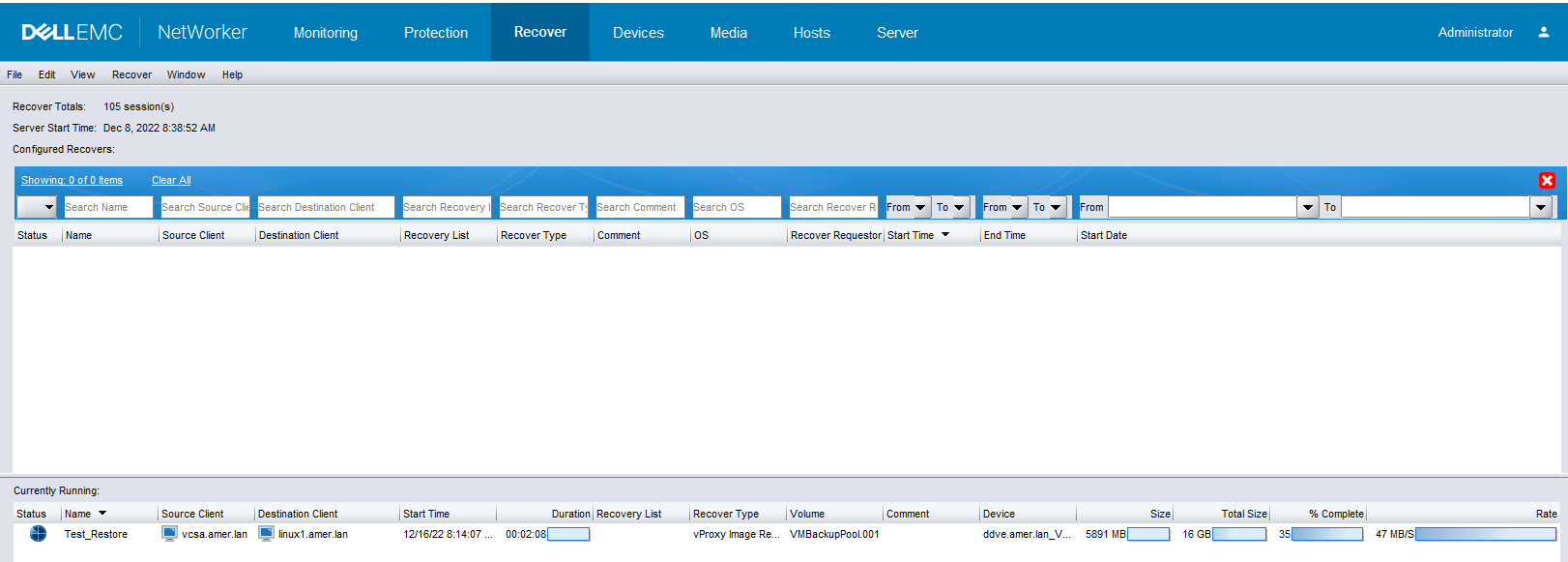
Zodra de hersteltaaksessie is voltooid, kan het herstellogboek worden bekeken vanaf de volgende locaties:
- NetWorker Management Console: Open de opgeslagen herstelsessie. In het logboekvenster wordt informatie gegeven over de doorvoer op de schijven. De herstellogboeken zijn onderhevig aan:
jobsdbretentie (standaard 72 uur) Als deze tijd is verstreken, wordt het herstelsessielogboek verwijderd van de NetWorker-server, maar blijft het op vProxy-apparaat staan. - NetWorker server
- Linux:
/nsr/logs/recover/RecoverName.log - Windows:
C:\Program Files\EMC NetWorker\nsr\logs\recover\RecoverName.log - De herstellogboeken zijn onderhevig aan:
jobsdbDe standaardwaarde is 72 uur. Als deze tijd is verstreken, wordt het herstelsessielogboek verwijderd van de NetWorker-server, maar blijft het op de vProxy-appliance staan.
- Linux:
- vProxy Appliance: voltooide/mislukte VM-herstelsessielogboeken zijn te vinden op de vProxy Appliance onder
/opt/emc/vproxy/runtime/logs/recycle/vrecoverd/date/recover_session_id.log
2022-12-16T16:18:50Z NOTICE: [@(#) Build number: 54] Successfully recovered to a new VM.
2022-12-16T16:18:50Z INFO:   [@(#) Build number: 54] Disk Label    |  Mode  | Bytes Moved |  Read Rate   |  Write Rate  |     Overhead  |   VDDK Wait   |   Total Time  | VM MORef  | VM Name
2022-12-16T16:18:50Z INFO:   [@(#) Build number: 54] ------------- | ------ | ----------- | ------------ | ------------ | ------------- | ------------- | ------------- | --------- | ------------------------------
2022-12-16T16:18:50Z INFO:   [@(#) Build number: 54] Hard disk 1   | hotadd |      10 GiB |     44 MiB/s |     68 MiB/s |       0:00:17 |        1.4 us |       0:04:25 | vm-12226  | linuxclient01_1
2022-12-16T16:18:50Z INFO:   [@(#) Build number: 54] Total         |        |      10 GiB |     44 MiB/s |     68 MiB/s |       0:00:17 |        1.4 us |       0:04:25 | vm-12226  | linuxclient01_1
2022-12-16T16:18:50Z INFO:   [@(#) Build number: 54] CSV: Generate stats in CSV format for friendly import to a spreadsheet.
2022-12-16T16:18:50Z INFO:   [@(#) Build number: 54] CSV: VM MORef,VM Name,Disk Label,Mode,Bytes Moved,Total Time (sec),Overhead (sec),VDDK Wait (sec),Read Rate (b/s),Write Rate (b/s)
2022-12-16T16:18:50Z INFO:   [@(#) Build number: 54] CSV: vm-12226,linuxclient01_1,Hard disk 1,hotadd,10032185344,265,18,0,45138154,71134513
2022-12-16T16:18:50Z NOTICE: [@(#) Build number: 54] Moved 10 GiB at 36 MiB/s. Elapsed Time: 4m31s
Problemen met de prestatiedoorvoer van vProxy oplossen
De toetsen ddpconnchk De tool kan worden gebruikt om de netwerkconnectiviteit en doorvoer van de vProxy naar het DD-apparaat te testen.
Verzamelen ddpconnchk:
- Download de
ddpconnchkhulpprogramma van Dell NetWorker Tools - De toetsen
ddpconnchk.zipbevat meerdere versies van deddpconnchkHulpprogramma: Gebruik deddpconnchkhulpprogramma dat overeenkomt met of nauw aansluit op de DD OS-versie van het Data Domain-apparaat. - Pak het uitgepakte pakket uit en kopieer het
ddpconnchk_linux_x86_64.tar/home/admindirectory
Gebruikt ddpconnchk:
- Meld u aan bij de vProxy
ddpconnchk_linux_x86_64.tarwas copied to - Change to root user:
sudo su - - Pak de
.tartar xvf /home/admin/ddpconnchk_linux_x86_64.tar - Stel de machtigingen in van
ddpconnchk: chmod 775 ddpconnchk - Een voorbeeldtest is een schrijfdump van de vProxy naar een
ddboostAPPARATEN
/ddpconnchk -s DATADOMAIN_HOSTNAME -u ddboost_username -l storage_unit_name -T writeimage -i 1G -n 1vproxy01:~ # ls -l | grep ddpconnchk -rwxrwxr-x 1 59899 59899 3688848 May 16 2022 ddpconnchk -rw-r--r-- 1 59899 59899 12086 May 16 2022 ddpconnchk_README.txt vproxy01:~ # ./ddpconnchk -s ddve.amer.lan -u sysadmin -p EmcLegato@01 -l linux1 -T writeimage -i 1G -n 1 DDP CLIENT LIBRARY VERSION 7:9:0:0-1010470 SERVER: ddve.amer.lan --------------------- *** CONNECT SERVER TEST, ddve.amer.lan DDP Connect Server Test PASSED *** LIST SUs TEST, ddve.amer.lan DDLOG: WARN: [68A0:1FBF0F0] ddcl_ddp_get_su(): Deprecated API ddp_get_storage_units_list is used by client 3 SUs total List SUs Test PASSED *** GET SU INFO TEST, ddve.amer.lan/linux1 5 images total Get SU Info Test PASSED *** EXTENDED TEST: WRITE IMAGE, ddve.amer.lan/linux1/1073741824 DDLOG: INFO: [68A0:1FBF0F0] ddcl_new_client_buffers created private pool with 776 DDCL buffers DDLOG: INFO: [68A0:1FBF0F0] Cleaning up readahead cache do_ra is 1 ra_init is 0 DDLOG: INFO: [68A0:1FBF0F0] vrapid_nfs_connect: ifgroup disabled DDLOG: INFO: [68A0:1FBF0F0] JOB END IMAGE_DELETE ip=192.168.7.105 pid=26784 cd=0 enc=off DDLOG: INFO: [68A0:1FBF0F0] JOB START IMAGE_WRITE ip=192.168.7.105 pid=26784 cd=0 enc=off linux1/write_000 DDLOG: INFO: [68A0:1FBF0F0] ddcl_ddcp_ctx_init():358 - idx=3408002, detect_markers=1 DDLOG: INFO: [68A0:1FBF0F0] New fingerprint environment. DDLOG: INFO: [68A0:1FBF0F0] Segmentation: version [9], min [4096], avg [8192], max [12288], mask = [0x0], skip_first [4096], skip_last [0] DDLOG: INFO: [68A0:1FBF0F0] ddcl_new_client_buffers created private pool with 776 DDCL buffers DDLOG: INFO: [68A0:1FBF0F0] Allocated read_ctx_pool of size 223488 DDLOG: INFO: [68A0:1FBF0F0] JOB START IMAGE_READ ip=192.168.7.105 pid=26784 cd=0 enc=off linux1/write_000 Cumulative Write Throughput: 102.40 MB/s Cumulative Read Throughput: 102.40 MB/s WRITE IMAGE PASSED SUCCESS: All tests completed
-i 1g-n 1- Deze bestanden zijn tijdelijk en worden verwijderd zodra de test is voltooid.
Data Domain heeft meerdere Network Interface Cards (NIC) en vProxy gebruikt een beheer-NIC van 1 GB.
Er zijn meerdere NIC's op het Data Domain systeem. De beheer-NIC is meestal een 1GB-interface, het Data Domain kan ook 10GB-NIC's hebben voor dataverplaatsing.
- Identificeer de IP-adressen van de 1GB NIC en de 10GB NIC's. De Data Domain-beheerder moet dit bevestigen.
- Controleer welk IP-adres wordt omgezet in de Data Domain-/apparaatnaam die wordt gebruikt door de NetWorker-server en het storageknooppunt:
nslookup DataDomain_hostname
- Als het NetWorker-serverstorageknooppunt (indien gebruikt) of het vProxy-apparaat het IP-adres van 1 GB omzet, maakt u een hostbestandsvermelding op de systemen die het IP-adres van 1 GB omzetten om de Data Domain-hostnaam op te lossen in het IP-adres van 10 GB.
- Als er wijzigingen worden aangebracht in de vProxy-applicatie worden daemons opnieuw geladen
systemctl reload-daemon
systemctl restart <service>
services: vrecoverd, vbackupd, vflrd
- Start back-up en herstel opnieuw en controleer of de doorvoersnelheid is toegenomen.
Prestaties van Data Domain:
Data Domain Boost Precert Logging:
- Open een SSH-sessie voor het cluster en meld u vervolgens aan als root. Schakel vervolgens over naar root:
sudo su - - Maak het volgende bestand:
vi /ddboost_precert.ini
precert_enabled=true num_log_files=4 log_file_size=512 log_file_name=ddboost_precert.log log_file_dir=/DDLog ddcl_logs_include=true ddcl_logs_sev=3 - Maak een nieuwe logboekdirectory
mkdir /DDLog ; chmod 777 /DDLog - Schakel foutopsporing in op de vProxy-engine die u aan het oplossen bent:
vbackupd: /opt/emc/vproxy/bin/vProxy_debug.sh -s -d vbackupd -p ddboost -l debug vflrd: /opt/emc/vproxy/bin/vProxy_debug.sh -s -d vflrd -p ddboost -l debug vrecoverd: /opt/emc/vproxy/bin/vProxy_debug.sh -s -d vrecoverd -p ddboost -l debug - Voer een back-up- of herstelbewerking uit.
- Zie het volgende artikel voor meer informatie over het controleren van de precert-registratie: NetWorker: IO-prestaties analyseren met behulp van ddboost_precert.log
OPMERKING:precert-io-perf.pykan worden gekopieerd naar en rechtstreeks vanaf de vProxy worden uitgevoerd. Het script wordt rechtstreeks uitgevoerd tegen de/DDLog/ddboost_precert.logBestand: U kunt ook deddboost_precert.logbestanden van de vProxy af te schakelen en uit te voerenprecert-io-perf.pyvan een ander systeem.
Data Domain systeemstatistieken:
- Meld u aan bij "Data Domain CLI".
sysadmin.
net ping VCENTER_NAME/IP
- Controleren op Data Domain prestatieoverzicht:
system show performance - Controleer DD Boost statistieken en fouten:
ddboost show stats
- Gebruiken:
net iperf
net iperf client VPROXY_IP_ADDRESS port 9090 interval 2
sysadmin@ddve01# net iperf client 192.168.9.131 port 9090 interval 2
------------------------------------------------------------
Client connecting to 192.168.9.131, TCP port 9090
TCP window size:  256 KByte (default)
------------------------------------------------------------
[  3] local 192.168.9.106 port 45132 connected with 192.168.9.131 port 9090
write failed: Connection reset by peer
[ ID] Interval       Transfer     Bandwidth
[  3]  0.0- 0.0 sec   239 KBytes  1.48 Gbits/s
- Gebruiken:
net iperf
net iperf client VCENTER_IP_ADDRESS port 443 interval 2
sysadmin@ddve01# net iperf client 192.168.9.111 port 443 interval 2
------------------------------------------------------------
Client connecting to 192.168.9.111, TCP port 443
TCP window size:  256 KByte (default)
------------------------------------------------------------
[  3] local 192.168.9.106 port 37072 connected with 192.168.9.111 port 443
write failed: Broken pipe
[ ID] Interval       Transfer     Bandwidth
[  3]  0.0- 0.0 sec   239 KBytes   147 Mbits/sec
Additional Information
Gerelateerd artikel:
- NVP vProxy - Inzicht in VMware VM-back-upniveaus en -grootten die worden weergegeven in NetWorker
- NetWorker VMware Protection-vProxy: logboekregistratie voor foutopsporing inschakelen
- Data Domain: DDPCONNCHK Problemen met Data Domain DD oplossen Verbeter connectiviteit en prestaties (Meld u aan als geregistreerde Dell Support-gebruiker om dit artikel te lezen.)
VM back-ups punt 5, uitgevouwen:
Verzamel de schijfstatistieken voor alle vbackupd sessies met de volgende syntaxis op de vProxy:
grep -rnw "DiskStats" /opt/emc/vproxy/runtime/logs/recycle/vbackupd/ | grep -v "0 Bytes\|CSV" | awk '!seen["DiskStats: Disk Label"]++ || $0 !~ /DiskStats: Disk Label/'
Of leid door naar een bestand dat u van de vProxy kunt kopiëren:
grep -rnw "DiskStats" /opt/emc/vproxy/runtime/logs/recycle/vbackupd/ | grep -v "0 Bytes\|CSV" | awk '!seen["DiskStats: Disk Label"]++ || $0 !~ /DiskStats: Disk Label/' > /tmp/$(hostname)-vbackupStats.txt
Voorbeeld:
nsr-vproxy01:~ # grep -rnw "DiskStats" /opt/emc/vproxy/runtime/logs/recycle/vbackupd/ | grep -v "0 Bytes\|CSV" | awk '!seen["DiskStats: Disk Label"]++ || $0 !~ /DiskStats: Disk Label/'
/opt/emc/vproxy/runtime/logs/recycle/vbackupd/20260513_1/BackupVmSessions-c5300e6c-3da1-42bf-a08b-fe9ec7d9197b.log:644:2026-05-13T01:01:42Z INFO:   [@(#) Build number: 112] DiskStats: Disk Label    |  Mode  | Bytes Moved |  Read Rate   |  Write Rate  |     Overhead  |   VDDK Wait   |   Total Time  | VM MORef  | VM Name
/opt/emc/vproxy/runtime/logs/recycle/vbackupd/20260513_1/BackupVmSessions-c5300e6c-3da1-42bf-a08b-fe9ec7d9197b.log:645:2026-05-13T01:01:42Z INFO:   [@(#) Build number: 112] DiskStats: ------------- | ------ | ----------- | ------------ | ------------ | ------------- | ------------- | ------------- | --------- | ------------------------------
/opt/emc/vproxy/runtime/logs/recycle/vbackupd/20260513_1/BackupVmSessions-de722843-9e1c-4c3c-8628-06ddb08aaafc.log:679:2026-05-13T01:02:30Z INFO:   [@(#) Build number: 112] DiskStats: ------------- | ------ | ----------- | ------------ | ------------ | ------------- | ------------- | ------------- | --------- | ------------------------------
/opt/emc/vproxy/runtime/logs/recycle/vbackupd/20260513_1/BackupVmSessions-de722843-9e1c-4c3c-8628-06ddb08aaafc.log:680:2026-05-13T01:02:30Z INFO:   [@(#) Build number: 112] DiskStats: Hard disk 1   | hotadd |       2 GiB |     28 MiB/s |    223 MiB/s |       0:00:22 |       96.6 ms |       0:01:41 | vm-4002   | win-client01.amer.lan
/opt/emc/vproxy/runtime/logs/recycle/vbackupd/20260513_1/BackupVmSessions-de722843-9e1c-4c3c-8628-06ddb08aaafc.log:681:2026-05-13T01:02:30Z INFO:   [@(#) Build number: 112] DiskStats: Total         |        |       2 GiB |     28 MiB/s |    223 MiB/s |       0:00:22 |       96.6 ms |       0:01:41 | vm-4002   | win-client01.amer.lan
/opt/emc/vproxy/runtime/logs/recycle/vbackupd/20260513_1/BackupVmSessions-7f086276-c673-441d-b3b1-e5a44fa81ab6.log:661:2026-05-13T01:02:06Z INFO:   [@(#) Build number: 112] DiskStats: ------------- | ------ | ----------- | ------------ | ------------ | ------------- | ------------- | ------------- | --------- | ------------------------------
/opt/emc/vproxy/runtime/logs/recycle/vbackupd/20260513_1/BackupVmSessions-7f086276-c673-441d-b3b1-e5a44fa81ab6.log:662:2026-05-13T01:02:06Z INFO:   [@(#) Build number: 112] DiskStats: Hard disk 1   | hotadd |     492 MiB |     23 MiB/s |    234 MiB/s |       0:00:20 |       0:00:22 |       0:01:17 | vm-4007   | rhel-client01.amer.lan
/opt/emc/vproxy/runtime/logs/recycle/vbackupd/20260513_1/BackupVmSessions-7f086276-c673-441d-b3b1-e5a44fa81ab6.log:663:2026-05-13T01:02:06Z INFO:   [@(#) Build number: 112] DiskStats: Total         |        |     492 MiB |     23 MiB/s |    234 MiB/s |       0:00:20 |       0:00:22 |       0:01:18 | vm-4007   | rhel-client01.amer.lan
/opt/emc/vproxy/runtime/logs/recycle/vbackupd/20260513_1/BackupVmSessions-41054224-c9ea-4a59-a17c-62c006e90440.log:659:2026-05-13T01:01:42Z INFO:   [@(#) Build number: 112] DiskStats: ------------- | ------ | ----------- | ------------ | ------------ | ------------- | ------------- | ------------- | --------- | ------------------------------
/opt/emc/vproxy/runtime/logs/recycle/vbackupd/20260513_1/BackupVmSessions-41054224-c9ea-4a59-a17c-62c006e90440.log:660:2026-05-13T01:01:42Z INFO:   [@(#) Build number: 112] DiskStats: Hard disk 1   | hotadd |      20 MiB |      4 MiB/s |     79 MiB/s |       0:00:19 |        1.4 us |       0:01:14 | vm-27052  | rhel-client05.amer.lan
/opt/emc/vproxy/runtime/logs/recycle/vbackupd/20260513_1/BackupVmSessions-41054224-c9ea-4a59-a17c-62c006e90440.log:661:2026-05-13T01:01:42Z INFO:   [@(#) Build number: 112] DiskStats: Total         |        |      20 MiB |      4 MiB/s |     79 MiB/s |       0:00:19 |        1.4 us |       0:01:14 | vm-27052  | rhel-client05.amer.lan
/opt/emc/vproxy/runtime/logs/recycle/vbackupd/20260513_1/BackupVmSessions-56a225c8-986d-41b7-a4b6-afaec20bfa75.log:647:2026-05-13T01:01:42Z INFO:   [@(#) Build number: 112] DiskStats: ------------- | ------ | ----------- | ------------ | ------------ | ------------- | ------------- | ------------- | --------- | ------------------------------
/opt/emc/vproxy/runtime/logs/recycle/vbackupd/20260510_1/BackupVmSessions-84d77435-dd86-4a1a-9c4b-226f7838ca06.log:659:2026-05-10T01:01:56Z INFO:   [@(#) Build number: 112] DiskStats: ------------- | ------ | ----------- | ------------ | ------------ | ------------- | ------------- | ------------- | --------- | ------------------------------
/opt/emc/vproxy/runtime/logs/recycle/vbackupd/20260510_1/BackupVmSessions-84d77435-dd86-4a1a-9c4b-226f7838ca06.log:660:2026-05-10T01:01:56Z INFO:   [@(#) Build number: 112] DiskStats: Hard disk 1   | hotadd |      27 MiB |      4 MiB/s |     82 MiB/s |       0:00:18 |      233.2 ms |       0:01:04 | vm-27052  | rhel-client05.amer.lan
/opt/emc/vproxy/runtime/logs/recycle/vbackupd/20260510_1/BackupVmSessions-84d77435-dd86-4a1a-9c4b-226f7838ca06.log:661:2026-05-10T01:01:56Z INFO:   [@(#) Build number: 112] DiskStats: Total         |        |      27 MiB |      4 MiB/s |     82 MiB/s |       0:00:18 |      233.2 ms |       0:01:04 | vm-27052  | rhel-client05.amer.lan
/opt/emc/vproxy/runtime/logs/recycle/vbackupd/20260510_1/BackupVmSessions-906ac008-32b0-44b9-a5c1-6cda41e99a5e.log:663:2026-05-10T01:01:56Z INFO:   [@(#) Build number: 112] DiskStats: ------------- | ------ | ----------- | ------------ | ------------ | ------------- | ------------- | ------------- | --------- | ------------------------------
/opt/emc/vproxy/runtime/logs/recycle/vbackupd/20260510_1/BackupVmSessions-906ac008-32b0-44b9-a5c1-6cda41e99a5e.log:664:2026-05-10T01:01:56Z INFO:   [@(#) Build number: 112] DiskStats: Hard disk 1   | hotadd |      32 MiB |      4 MiB/s |    101 MiB/s |       0:00:20 |        1.1 us |       0:01:13 | vm-4007   | rhel-client01.amer.lan
/opt/emc/vproxy/runtime/logs/recycle/vbackupd/20260510_1/BackupVmSessions-906ac008-32b0-44b9-a5c1-6cda41e99a5e.log:665:2026-05-10T01:01:56Z INFO:   [@(#) Build number: 112] DiskStats: Total         |        |      32 MiB |      4 MiB/s |    101 MiB/s |       0:00:20 |        1.1 us |       0:01:13 | vm-4007   | rhel-client01.amer.lan
/opt/emc/vproxy/runtime/logs/recycle/vbackupd/20260510_1/BackupVmSessions-05e84c93-a6ca-4608-8497-a022836c79aa.log:646:2026-05-10T01:01:33Z INFO:   [@(#) Build number: 112] DiskStats: ------------- | ------ | ----------- | ------------ | ------------ | ------------- | ------------- | ------------- | --------- | ------------------------------
/opt/emc/vproxy/runtime/logs/recycle/vbackupd/20260510_1/BackupVmSessions-4771c4ce-df71-4f82-b752-08b040787998.log:682:2026-05-10T01:04:21Z INFO:   [@(#) Build number: 112] DiskStats: ------------- | ------ | ----------- | ------------ | ------------ | ------------- | ------------- | ------------- | --------- | ------------------------------
/opt/emc/vproxy/runtime/logs/recycle/vbackupd/20260510_1/BackupVmSessions-4771c4ce-df71-4f82-b752-08b040787998.log:683:2026-05-10T01:04:21Z INFO:   [@(#) Build number: 112] DiskStats: Hard disk 1   | hotadd |       5 GiB |     29 MiB/s |    202 MiB/s |       0:00:22 |       0:00:18 |       0:03:29 | vm-4002   | win-client01.amer.lan
/opt/emc/vproxy/runtime/logs/recycle/vbackupd/20260510_1/BackupVmSessions-4771c4ce-df71-4f82-b752-08b040787998.log:684:2026-05-10T01:04:21Z INFO:   [@(#) Build number: 112] DiskStats: Total         |        |       5 GiB |     29 MiB/s |    202 MiB/s |       0:00:22 |       0:00:18 |       0:03:29 | vm-4002   | win-client01.amer.lan
/opt/emc/vproxy/runtime/logs/recycle/vbackupd/20260510_1/BackupVmSessions-ad74a82c-9496-4372-a1e2-015de1b23b1a.log:645:2026-05-10T01:01:56Z INFO:   [@(#) Build number: 112] DiskStats: ------------- | ------ | ----------- | ------------ | ------------ | ------------- | ------------- | ------------- | --------- | ------------------------------
/opt/emc/vproxy/runtime/logs/recycle/vbackupd/20260512_1/BackupVmSessions-28e4cc86-15e0-4aaf-b3eb-29a38c78ad5d.log:660:2026-05-12T16:20:10Z INFO:   [@(#) Build number: 112] DiskStats: ------------- | ------ | ----------- | ------------ | ------------ | ------------- | ------------- | ------------- | --------- | ------------------------------
/opt/emc/vproxy/runtime/logs/recycle/vbackupd/20260512_1/BackupVmSessions-28e4cc86-15e0-4aaf-b3eb-29a38c78ad5d.log:661:2026-05-12T16:20:10Z INFO:   [@(#) Build number: 112] DiskStats: Hard disk 1   | hotadd |     425 MiB |     15 MiB/s |     74 MiB/s |       0:00:18 |        1.4 us |       0:01:12 | vm-27052  | rhel-client05.amer.lan
/opt/emc/vproxy/runtime/logs/recycle/vbackupd/20260512_1/BackupVmSessions-28e4cc86-15e0-4aaf-b3eb-29a38c78ad5d.log:662:2026-05-12T16:20:10Z INFO:   [@(#) Build number: 112] DiskStats: Total         |        |     425 MiB |     15 MiB/s |     74 MiB/s |       0:00:18 |        1.4 us |       0:01:12 | vm-27052  | rhel-client05.amer.lan
/opt/emc/vproxy/runtime/logs/recycle/vbackupd/20260512_1/BackupVmSessions-4aa7c842-3c5d-4dc5-8c3d-3677546c46e5.log:645:2026-05-12T01:01:44Z INFO:   [@(#) Build number: 112] DiskStats: ------------- | ------ | ----------- | ------------ | ------------ | ------------- | ------------- | ------------- | --------- | ------------------------------
...
...
De bovenstaande uitvoer negeert schijven zonder wijzigingssnelheid en wordt overgeslagen (0 bytes). Deze uitvoer vertelt ons het volledige pad naar het logbestand waar de data zijn gevonden en bevat de schijven per VM vmdk. Dergelijke informatie kan worden gebruikt om patronen in de back-upprestaties van VM's per VM of per schijf te bekijken.
Voorbeeld van hardlopen precert-io-perf.py van vProxy:
nsr-vproxy01:~ # chmod +x precert-io-perf.py
nsr-vproxy01:~ # ./precert-io-perf.py
Please enter the full path to the log file: /DDLog/ddboost_precert.log
Do you want to include MB/s for each I/O operation? (yes/no): yes

    Write Durations Summary:

    Total number of write operations: 105
    Average write duration: 0.001515 seconds
    Maximum write duration: 0.020000 seconds (6.25 MB/s)
    Minimum write duration: 0.000001 seconds (62500.00 MB/s)
    Total write time: 0.159050 seconds
    Percentage of total time spent on writes: 0.40%
    Average write throughput: 53.977696 MB/s
    Note: High MB/s values for very short durations indicate efficient operations.


    Read Durations Summary:

    Total number of read operations: 104
    Average read duration: 0.383135 seconds
    Maximum read duration: 17.874000 seconds (0.00 MB/s)
    Minimum read duration: 0.000001 seconds (9.54 MB/s)
    Total read time: 39.846015 seconds
    Percentage of total time spent on reads: 99.60%
    Average read throughput: 0.215375 MB/s
    Note: High MB/s values for very short durations indicate efficient operations.


Top 20 Slowest Write I/O Operations:
1. I/O Number: 48, Duration: 0.020000 seconds, MB/s: 6.25
2. I/O Number: 6, Duration: 0.010000 seconds, MB/s: 0.36
3. I/O Number: 56, Duration: 0.007000 seconds, MB/s: 8.93
4. I/O Number: 80, Duration: 0.006000 seconds, MB/s: 20.83
5. I/O Number: 19, Duration: 0.005000 seconds, MB/s: 1.06
6. I/O Number: 4, Duration: 0.004000 seconds, MB/s: 0.01
7. I/O Number: 8, Duration: 0.004000 seconds, MB/s: 64.57
8. I/O Number: 9, Duration: 0.004000 seconds, MB/s: 64.57
9. I/O Number: 10, Duration: 0.004000 seconds, MB/s: 64.57
10. I/O Number: 12, Duration: 0.004000 seconds, MB/s: 0.01
11. I/O Number: 14, Duration: 0.004000 seconds, MB/s: 0.01
12. I/O Number: 16, Duration: 0.004000 seconds, MB/s: 1.47
13. I/O Number: 84, Duration: 0.004000 seconds, MB/s: 0.01
14. I/O Number: 1, Duration: 0.003000 seconds, MB/s: 1.11
15. I/O Number: 2, Duration: 0.003000 seconds, MB/s: 86.10
16. I/O Number: 3, Duration: 0.003000 seconds, MB/s: 0.90
17. I/O Number: 5, Duration: 0.003000 seconds, MB/s: 1.26
18. I/O Number: 7, Duration: 0.003000 seconds, MB/s: 1.13
19. I/O Number: 13, Duration: 0.003000 seconds, MB/s: 0.73
20. I/O Number: 18, Duration: 0.003000 seconds, MB/s: 0.81

Top 20 Slowest Read I/O Operations:
1. I/O Number: 962, Duration: 17.874000 seconds, MB/s: 0.00
2. I/O Number: 1537, Duration: 11.481000 seconds, MB/s: 0.00
3. I/O Number: 1478, Duration: 1.919000 seconds, MB/s: 0.00
4. I/O Number: 727, Duration: 1.316000 seconds, MB/s: 0.00
5. I/O Number: 601, Duration: 1.223000 seconds, MB/s: 0.00
6. I/O Number: 360, Duration: 0.555000 seconds, MB/s: 0.47
7. I/O Number: 375, Duration: 0.304000 seconds, MB/s: 0.01
8. I/O Number: 450, Duration: 0.302000 seconds, MB/s: 0.01
9. I/O Number: 462, Duration: 0.289000 seconds, MB/s: 0.89
10. I/O Number: 506, Duration: 0.273000 seconds, MB/s: 0.05
11. I/O Number: 426, Duration: 0.269000 seconds, MB/s: 0.01
12. I/O Number: 533, Duration: 0.224000 seconds, MB/s: 0.01
13. I/O Number: 474, Duration: 0.222000 seconds, MB/s: 1.16
14. I/O Number: 560, Duration: 0.202000 seconds, MB/s: 0.13
15. I/O Number: 996, Duration: 0.177000 seconds, MB/s: 5.65
16. I/O Number: 1024, Duration: 0.125000 seconds, MB/s: 0.50
17. I/O Number: 672, Duration: 0.097000 seconds, MB/s: 0.05
18. I/O Number: 992, Duration: 0.097000 seconds, MB/s: 1.29
19. I/O Number: 914, Duration: 0.093000 seconds, MB/s: 0.06
20. I/O Number: 1062, Duration: 0.086000 seconds, MB/s: 0.73
Detailed I/O operations have been logged to io-write.log and io-read.log
nsr-vproxy01:~ #