PowerEdge. MX7000. Как создать пользовательский каталог MX с валидацией
Summary: Обучающее видео по платформе, в котором рассказывается, как создать настраиваемый проверенный каталог MX с помощью Dell Repository Manager.
Instructions
Посмотрите это видео о создании настраиваемого проверенного каталога MX.
Создание настраиваемого проверенного каталога MX с помощью Dell Repository Manager.
Продолжительность: 00:04:41 (чч:мм:сс)Если
доступно, языковые настройки субтитров можно выбрать с помощью значка CC в этом видеопроигрывателе.
Обзор:
При модернизации базовой версии MX7000 могут возникнуть сценарии использования для создания пользовательского каталога. В разделе «Управление каталогом соответствия>микропрограмм> конфигурации» OpenManage Enterprise Modular (OME-M) доступны три варианта:
- Валидированная базовая версия решения для микропрограммы на сайте Dell Support.
- Последние версии компонентов на сайте Dell Support.
- Сетевой путь:
- NFS
- CIFS
- HTTP
- HTTPS
Dell Technologies рекомендует использовать проверенные базовые версии микропрограммы MX, что можно сделать с помощью первого или третьего варианта. Случаи, когда первый вариант не работает, могут быть связаны с брандмауэром или DNS. Кроме того, если на модулях управления корпусом MX установлена микропрограмма версии 1.20.10 или более ранней, первый вариант не работает. Это связано с переходом с HTTP на HTTPS для онлайн-каталогов микропрограмм Dell. Микропрограмма модуля управления версии 1.20.10 или более ранней пытается подключиться к онлайн-каталогу Dell с помощью протокола HTTP, который уже не поддерживается. Таким образом, альтернативными вариантами обновления базовых показателей MX7000 при использовании версии 1.20.10 или более ранней являются:
- Используйте пользовательский каталог, проверенный (инструкции приведены ниже для метода сетевой папки CIFS)
- Обновление с помощью метода индивидуального пакета, описанного в руководстве пользователя Dell OpenManage Enterprise-Modular Edition для корпуса PowerEdge MX7000 на сайте Dell Support.
Этапы создания настраиваемого проверенного каталога MX:
- Установка Dell Repository Manager (DRM)
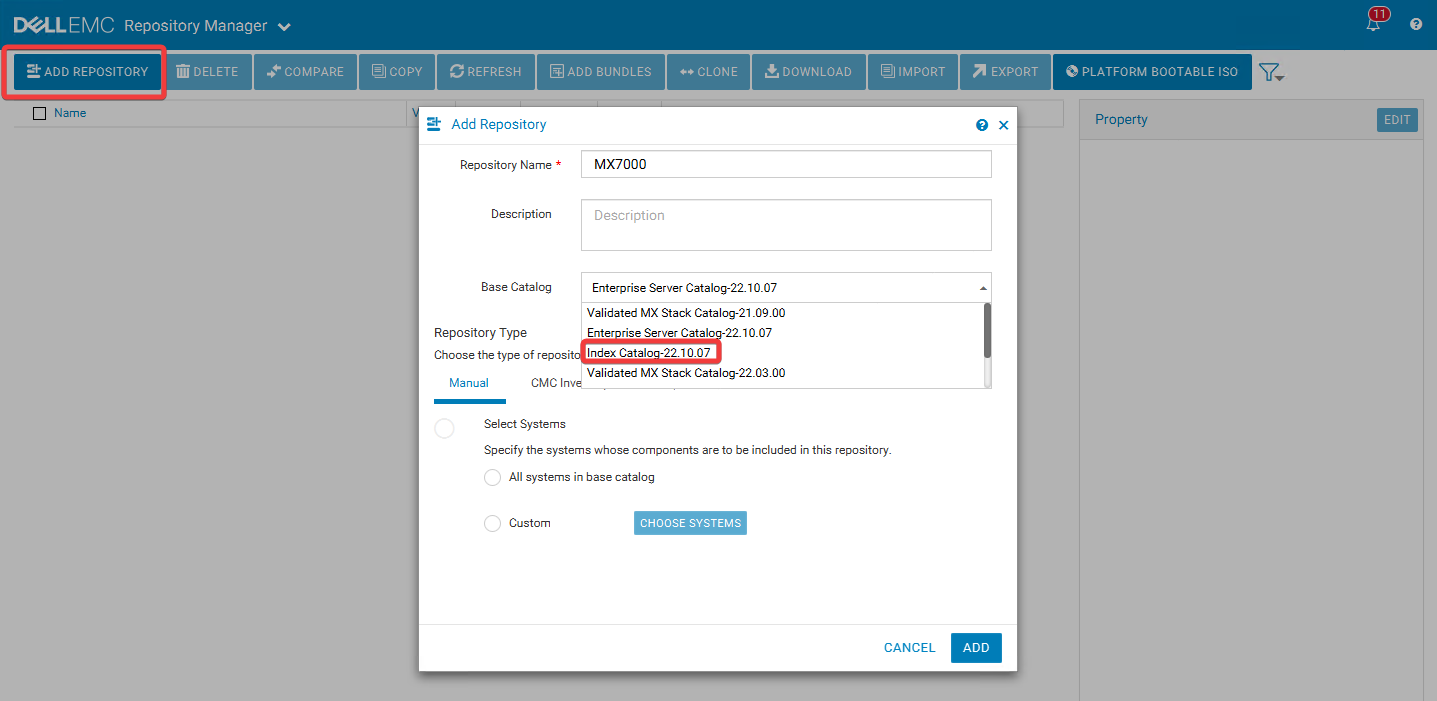
- Откройте Dell Repository Manager и выберите Add Repository
- Присвойте репозиторию имя
- В раскрывающемся списке «Базовый каталог» выберите «Каталог индексов».
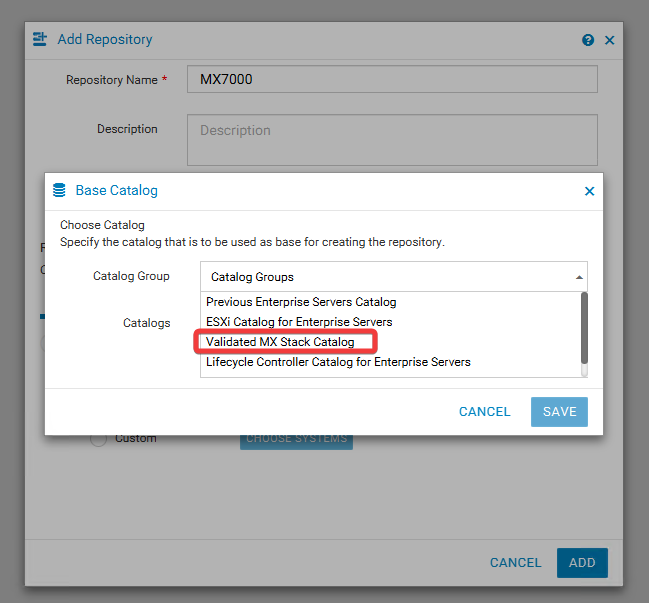
- В раскрывающемся списке «Catalog Group» выберите «Validated MX Stack Catalog»
- В раскрывающемся списке «Каталоги» выберите каталог, из которого вы хотите получить версии микропрограммы. Каталоги перечислены по дате и проверенной версии каталога стека MX. Сравнить версию каталога с базовой можно в руководстве пользователя Dell OpenManage Enterprise-Modular Edition для корпуса PowerEdge MX7000.
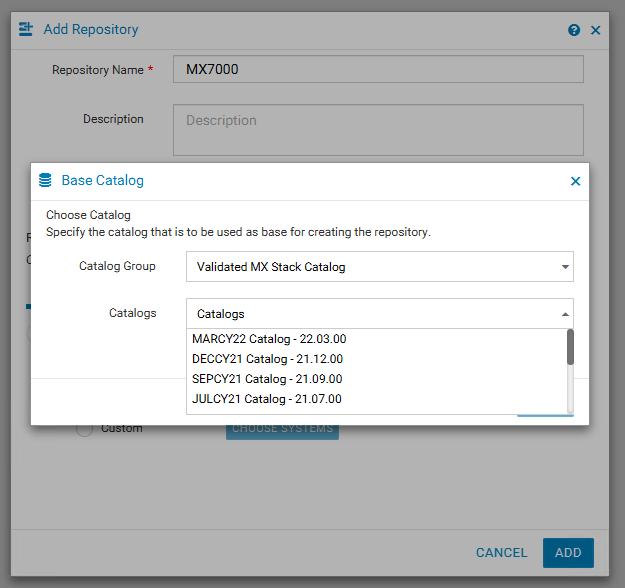
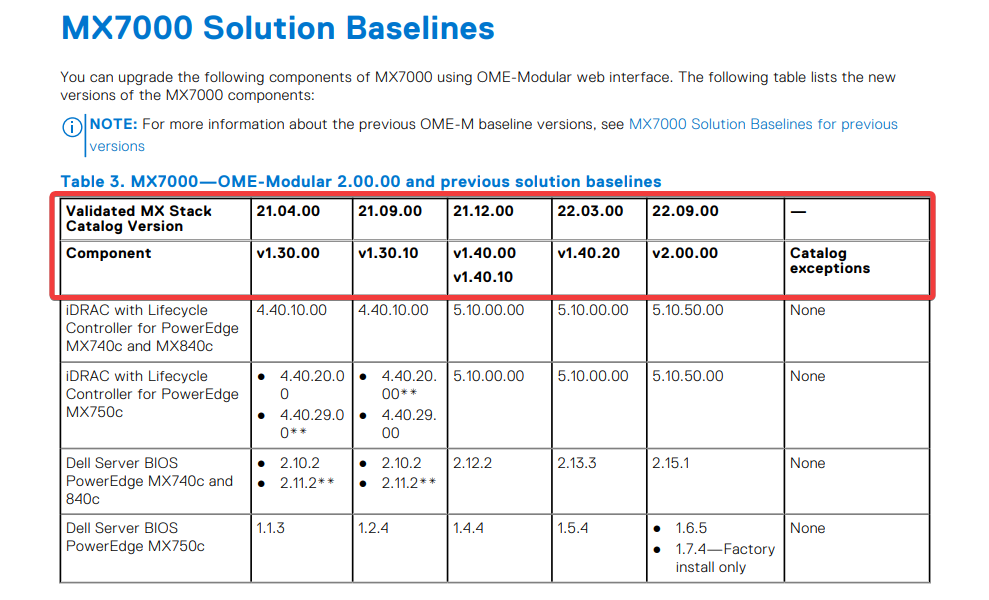
- Выбрав каталог, который вы хотите использовать, выберите Сохранить, а затем Добавить
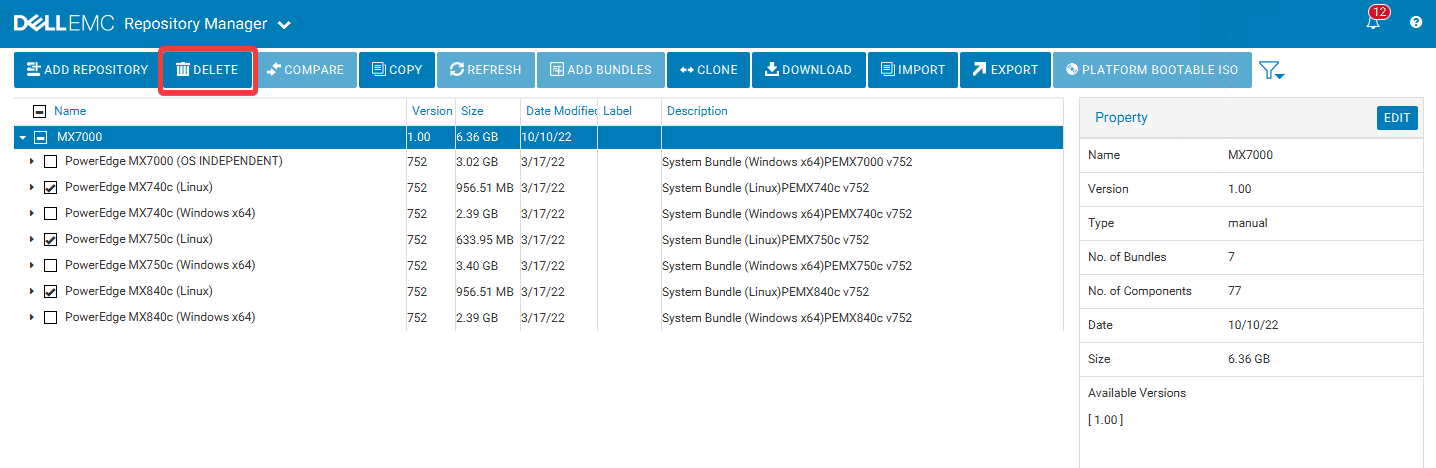
- При обновлении с помощью iDRAC или OpenManage Enterprise Modular вам не требуются пакеты Linux, вместо них требуются пакеты Windows. Пакеты Linux имеют формат BIN. Для интерфейса обновления iDRAC и OpenManage Enterprise Modular требуется микропрограмма в формате EXE. Выберите системные пакеты Linux и удалите их.
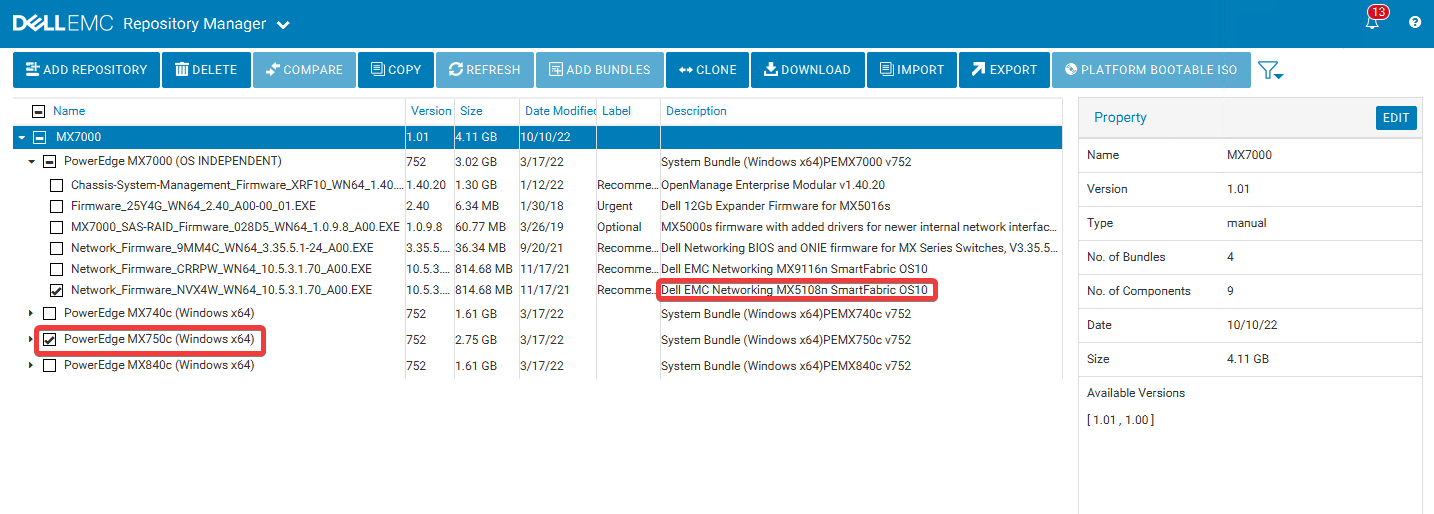
- Другие пакеты или версии микропрограммы, которые не являются обязательными, также могут быть удалены. Например, если на вашем корпусе нет коммутатора MX5108n или салазок MX750c, удалите микропрограмму для этих компонентов из репозитория.
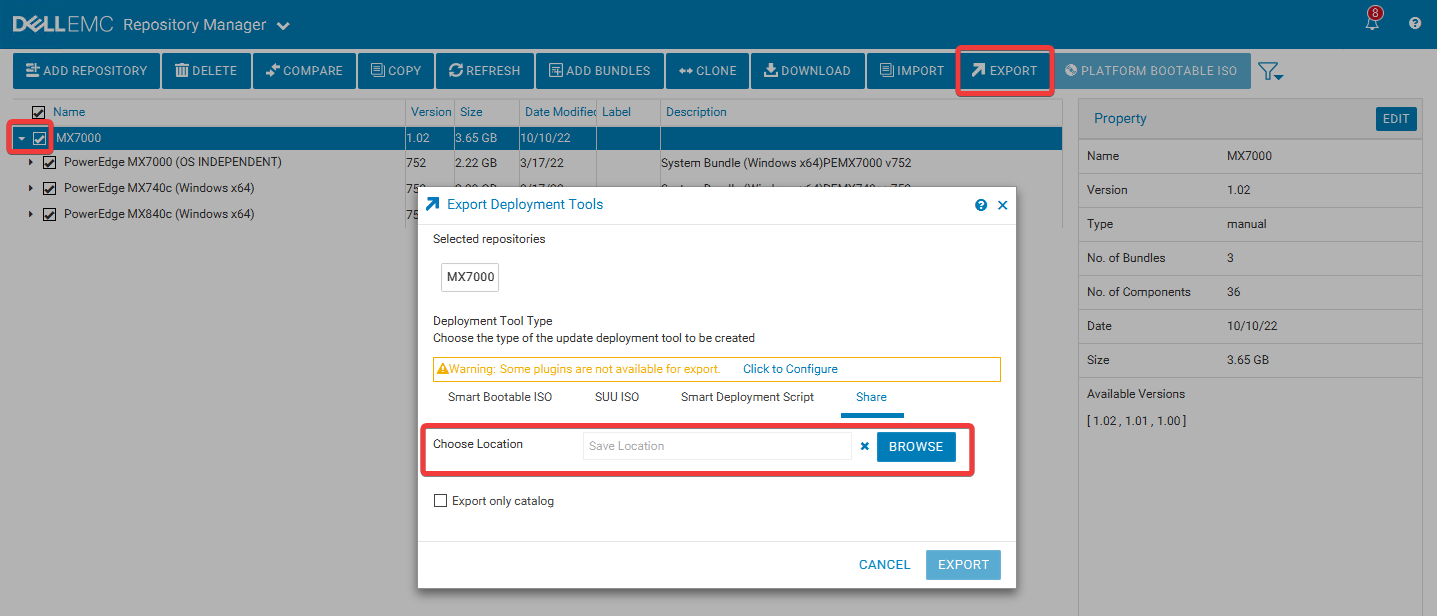
- Когда вы будете готовы экспортировать репозиторий, установите флажок рядом с репозиторием , а затем выберите Экспорт. Выберите место сохранения для репозитория. При выборе параметра «Экспортировать только каталог» экспортируется только файл каталога, а не все папки микропрограммы, содержащие исполняемые файлы микропрограммы.
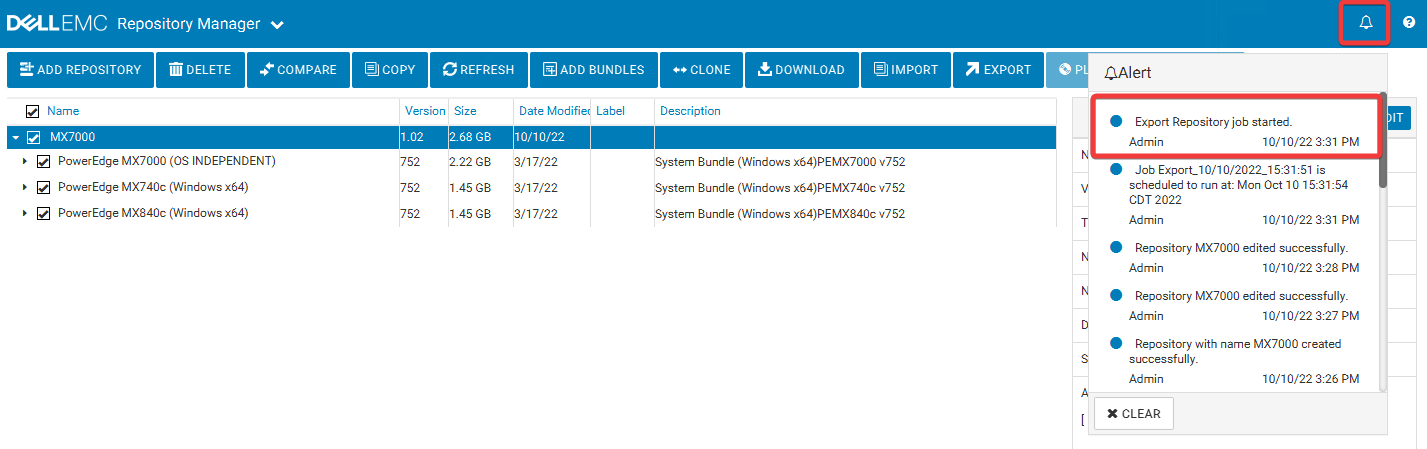
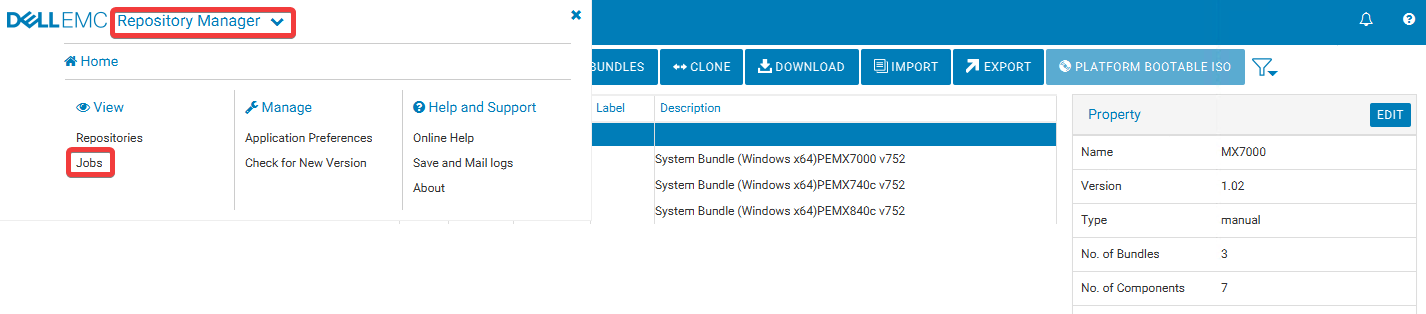
- Чтобы убедиться, что задание экспорта запущено, просмотрите оповещения в правом верхнем углу. Кроме того, можно перейти в очередь заданий с помощью кнопки Repository Manager в левом верхнем углу приложения, чтобы просмотреть ход выполнения экспорта.

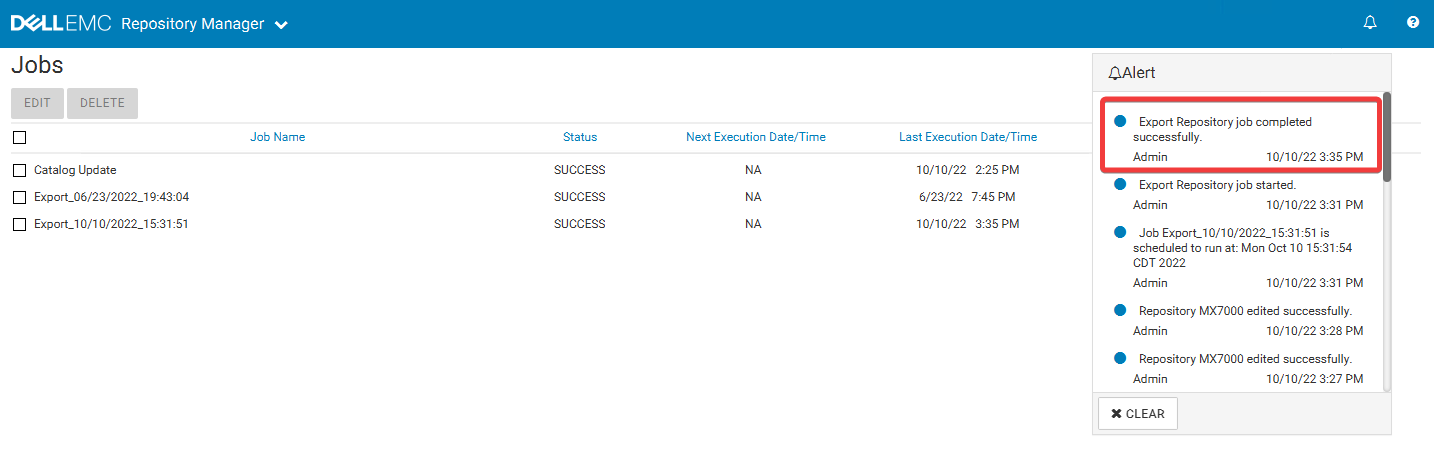
- После завершения в оповещениях должно появиться сообщение об успешном завершении задания.
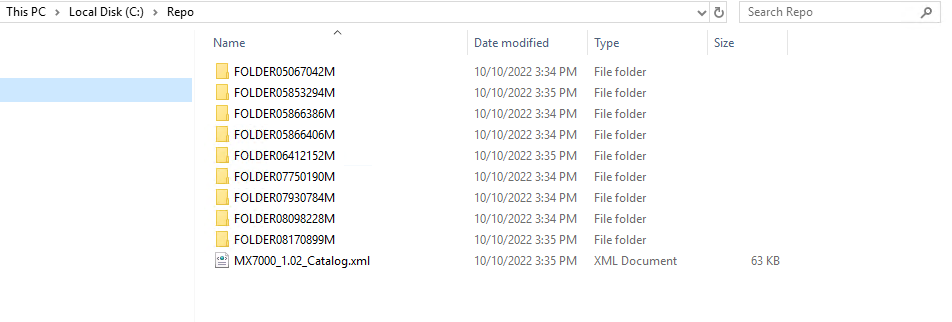
- Просмотрите расположение, в котором сохранен репозиторий. Если экспортированы и каталог, и микропрограмма, вы должны увидеть папки микропрограммы вместе с XML-файлом каталога. Эти папки должны находиться в корневом каталоге общего сетевого ресурса вместе с файлом каталога, чтобы каталог мог правильно ссылаться на микропрограмму. Это связано с тем, что каталог ссылается на каждый файл микропрограммы по именам папок.
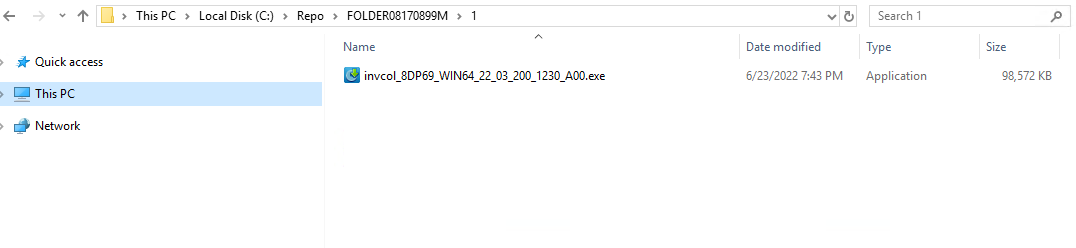

- Настройте папку репозитория в качестве сетевой папки и убедитесь, что нужный пользователь имеет разрешения на доступ к этой папке. Требуются разрешения на чтение и выполнение.
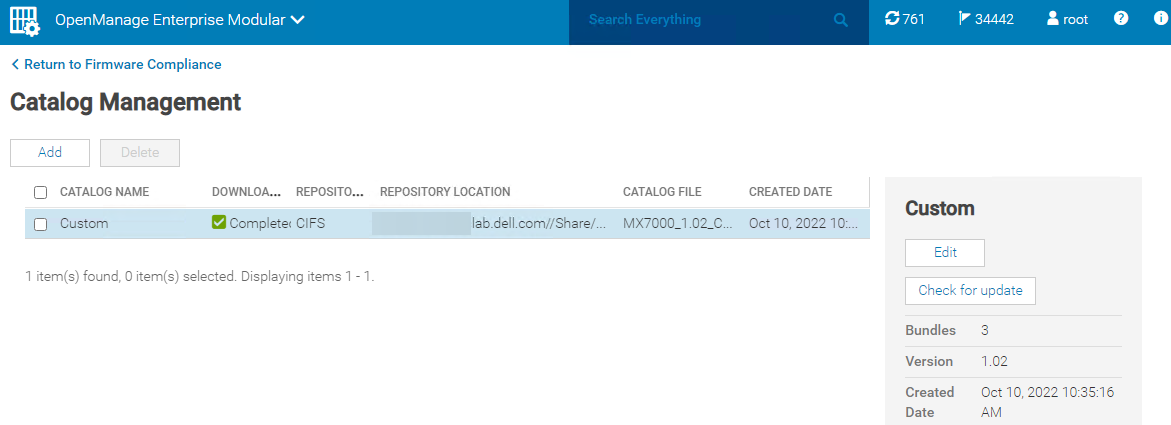
- Войдите в OpenManage Enterprise Modular и перейдите в раздел Configuration > Firmware Compliance > Catalog Management.
- ВыберитеAdd, затем выберите Network Path и введите информацию для общего ресурса в том же формате, который указан ниже. Подключение к общему ресурсу можно проверить с помощью параметра Test Connection.
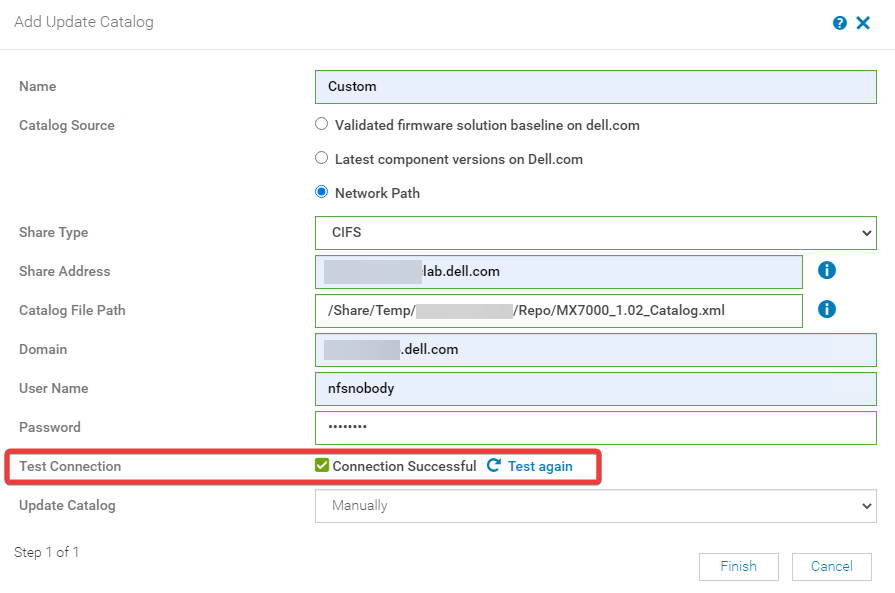
- Нажмите Finish. Теперь каталог должен быть заполнен в разделе «Catalog Management » OpenManage Enterprise Modular.