Erfassen der Telemetrie von Dell Trusted-Device mit Microsoft Intune
Summary: Sie müssen Microsoft Intune für Dell Trusted Device konfigurieren? Unser übersichtlicher Leitfaden hilft Ihnen bei der schnellen Einrichtung für mehr Sicherheit und Kontrolle.
This article applies to
This article does not apply to
This article is not tied to any specific product.
Not all product versions are identified in this article.
Instructions
Betroffene Produkte:
- Dell Trusted Device
Betroffene Versionen:
- v3.8 oder höher
Betroffene Plattformen
- OptiPlex
- Latitude-Systeme
- Precision-Workstations
- XPS
Hinweis: Voraussetzung: Der folgende Prozess bezieht sich auf Skripte, die von der Supportseite für Dell Trusted-Device heruntergeladen werden können. Laden Sie die Skripte des Trusted Device Agent von der Seite Treiber und Downloads für Dell Trusted Device herunter, bevor Sie fortfahren.
Erstellen des nutzerdefinierten Skripts
- Melden Sie sich beim Microsoft Intune-Portal
Ihres Unternehmens an und navigieren Sie zu Endpoint Security > Device > Compliance Scripts > Add > Windows 10 and later.
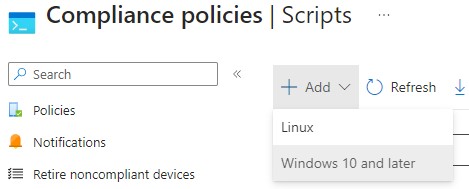
- Geben Sie einen Namen für das nutzerdefinierte Skript an und klicken Sie auf Weiter.
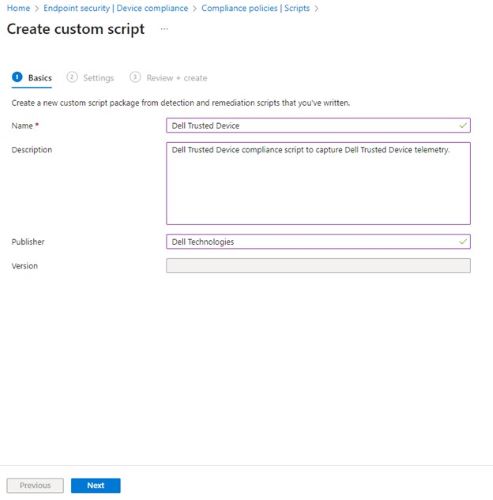
- Suchen Sie das Skript des Trusted Device Agents , das Sie von den Voraussetzungsschritten in diesem Artikel heruntergeladen haben, und extrahieren Sie die .zip Datei. Klicken Sie mit der rechten Maustaste auf das
Get-TrustedDeviceResults.ps1Datei ablegen und mit Notepad öffnen .
 Hinweis: Alternativ können Sie die Tastenkombination Strg + A verwenden, um den gesamten Text im Skript auszuwählen.
 - Klicken Sie im Editor auf Bearbeiten und dann auf Alle auswählen.
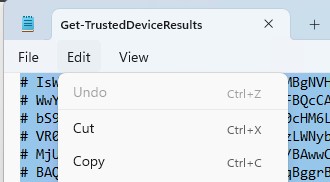 Hinweis: Alternativ können Sie die Tastenkombination Strg + C verwenden, um den gesamten markierten Text zu kopieren.
 - Zurück im Microsoft Intune-Konsolenfenster Klicken Sie mit der rechten Maustaste in den Bereich Erkennungsskript und wählen Sie Einfügen aus.

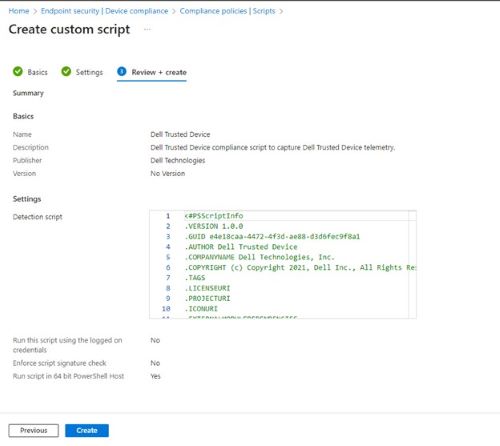
- Legen Sie Run this script using the logged on credentials auf No fest.

- Legen Sie Prüfung der Skriptsignatur erzwingen auf Nein fest.

- Legen Sie "Skript in 64-Bit-PowerShell-Host ausführen " auf "Ja" fest.

- Klicken Sie unten auf der Seite auf Next.

- Überprüfen Sie auf dem Bildschirm Überprüfen + Erstellen Ihre Konfiguration und klicken Sie auf Erstellen.
Erstellen der Compliance-Policy
- Melden Sie sich beim Microsoft Intune-Portal
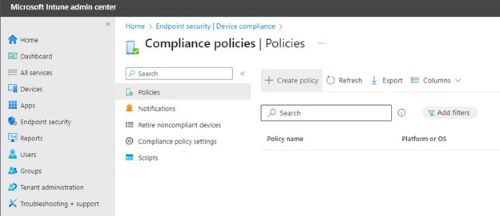
- Wählen Sie auf der Registerkarte Richtlinie erstellen die Option Plattform Windows 10 und höher und Profiltyp Windows 10/11-Compliance-Richtlinie aus. Klicken Sie dann auf "Erstellen".

- Geben Sie den Namen der Windows 10/11-Compliance-Policy an und klicken Sie auf Weiter.
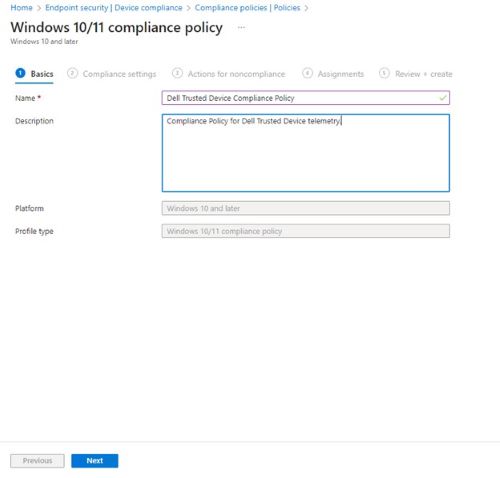 Hinweis: Optional können Sie eine erweiterte Beschreibung für die Policy angeben.
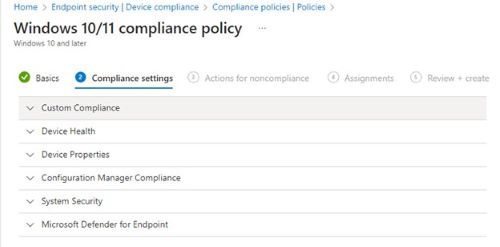
 - Klicken Sie auf dem Bildschirm Compliance-Einstellungen auf Nutzerdefinierte Compliance , um die Einstellungen zu erweitern.
- Legen Sie Custom Compliance auf Require fest.

- Klicken Sie für Ermittlungsskript auswählen auf das Skript, das zuvor das nutzerdefinierte Skript erstellt wurde (Schritt 2), und klicken Sie dann auf Auswählen.
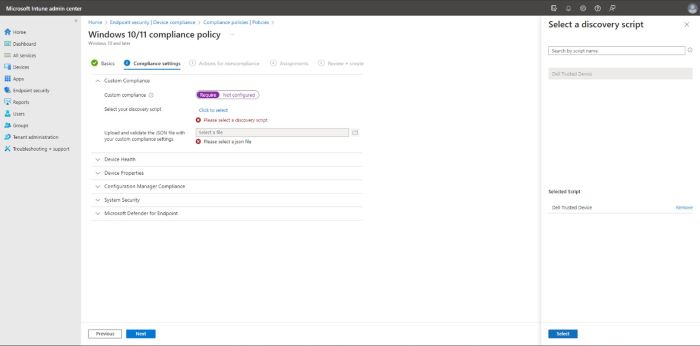
- Klicken Sie für JSON-Datei mit Ihren nutzerdefinierten Complianceeinstellungen hochladen und validieren auf das Ordnersymbol , um den Datei-Explorer zu starten und zu dem Ort zu navigieren, an dem Sie die erforderlichen Dateien extrahiert haben. Wählen Sie im Datei-Explorer die Option
TrustedDeviceComplianceRules.jsonDatei und klicken Sie auf Öffnen.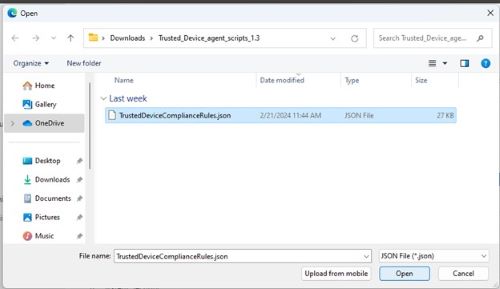
- Überprüfen Sie die Compliance-Einstellungen und klicken Sie dann auf Next.
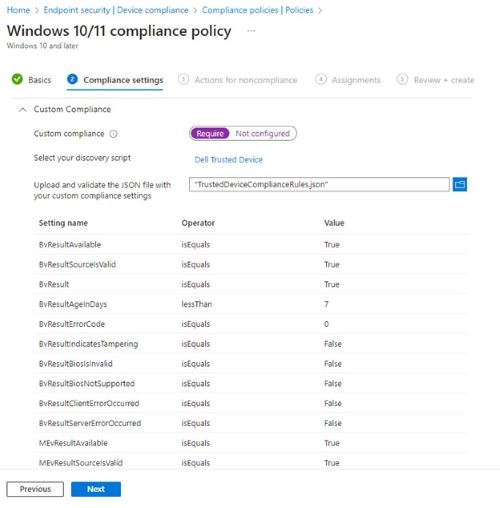
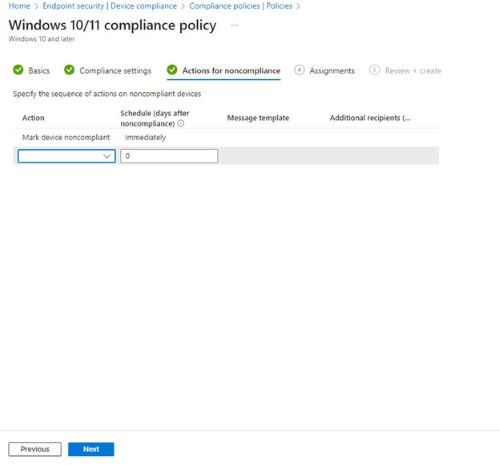
- Legen Sie unter Aktionen für Nichteinhaltung alle zusätzlichen Sequenzen für die Nichteinhaltung fest, die Sie durchführen möchten, und klicken Sie dann auf Weiter.
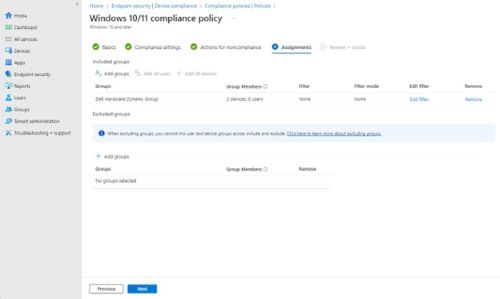
- Klicken Sie unter Zuweisungen auf Gruppen hinzufügen und suchen Sie auf der Registerkarte Einzuschließende Gruppen auswählen Ihre nutzerdefinierte Gruppe für Dell Geräte und klicken Sie auf das Kontrollkästchen daneben. Klicken Sie dann auf "Select".
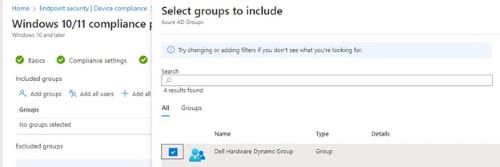 Hinweis: Wenn Sie noch keine Gruppe erstellt haben, können Sie den Artikel Erstellen einer Gruppe zum Verwalten von Nutzern
 - Bestätigen Sie auf der Seite Windows 10/11-Compliance-Policy , dass Ihre Gruppe hinzugefügt wurde, und klicken Sie auf Weiter.
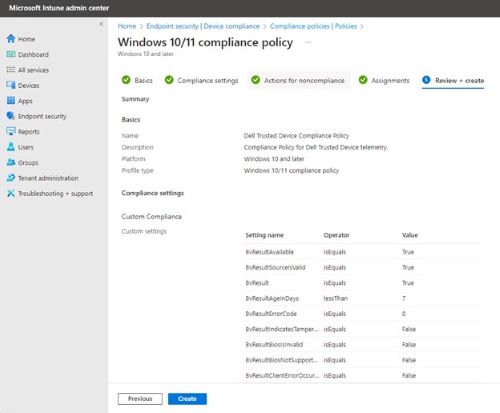
- Überprüfen Sie auf der Seite Review + create die Konfiguration und klicken Sie auf Create.
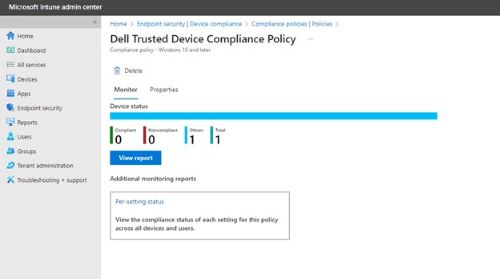
- Die Konfiguration der Compliance-Policy ist nun abgeschlossen, Intune beginnt mit der Datenerfassung basierend auf dem Skript und den Compliancewerten. Um den Compliance-Status anzuzeigen, können Sie zu Endpoint Security > Device Compliance > Policies > Compliance Policy Name, der in Schritt 3 erstellt wurde , zurückkehren und auf Bericht anzeigen klicken.
Affected Products
OptiPlex, XPS, Latitude, XPS, Workstations, Dell Trusted DeviceArticle Properties
Article Number: 000222830
Article Type: How To
Last Modified: 01 صفر 1448
Version: 4
Find answers to your questions from other Dell users
Support Services
Check if your device is covered by Support Services.