Captura de telemetría de Dell Trusted Device con Microsoft Intune
Summary: ¿Necesita configurar Microsoft Intune para Dell Trusted Device? Nuestra guía clara lo ayuda a configurar rápidamente para mejorar la seguridad y el control.
This article applies to
This article does not apply to
This article is not tied to any specific product.
Not all product versions are identified in this article.
Instructions
Productos afectados:
- Dell Trusted Device
Versiones afectadas:
- v3.8 y posteriores
Plataformas afectadas
- OptiPlex
- Latitude
- Workstations Dell Precision
- XPS
Nota: Requisito: El proceso que aparece a continuación hace referencia a los scripts que están disponibles para su descarga desde la página de soporte de Dell Trusted Device. Descargue los scripts del agente Trusted Device desde la página Controladores y descargas de Dell Trusted Device antes de continuar.
Crear el script personalizado
- Inicie sesión en el portal
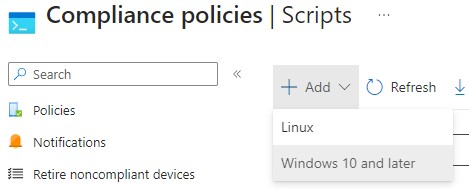
de Microsoft Intune de su organización y vaya a Endpoint Security > Scripts de cumplimiento del > dispositivo Agregar > > Windows 10 y versiones posteriores.
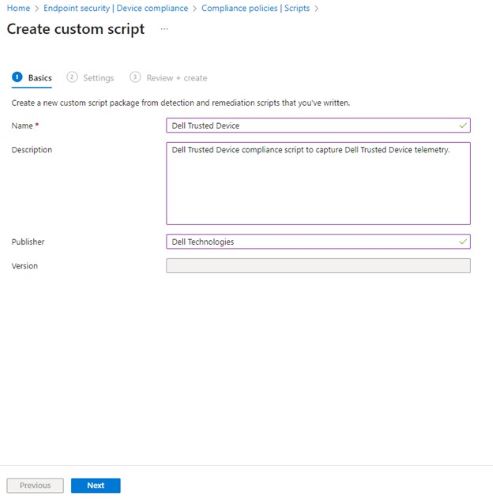
- Proporcione un nombre para el script personalizado y haga clic en Next.
- Busque el script del agente Trusted Device descargado de los pasos de requisitos previos en este artículo y extraiga el archivo .zip. Haga clic con el botón secundario en
Get-TrustedDeviceResults.ps1y Abrir con el Bloc de notas.
 Nota: Como alternativa, puede utilizar el método abreviado de teclado Ctrl + A para seleccionar todo el texto del script.
 - En el Bloc de notas, haga clic en Editar y, a continuación, haga clic en Seleccionar todo.
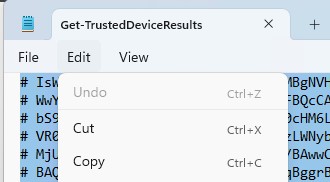 Nota: Como alternativa, puede utilizar el método abreviado de teclado Ctrl + C para copiar todo el texto resaltado.
 - De vuelta en la ventana de la consola de Microsoft Intune , haga clic con el botón secundario en el área Script de detección y seleccione Pegar.

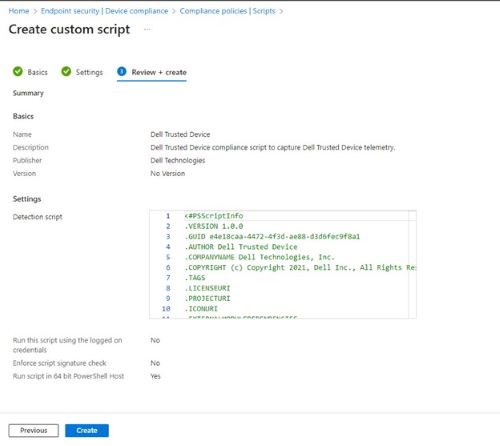
- Establezca Ejecutar este script con las credenciales conectadas en No.

- Establezca Enforce script signature check en No.

- Establezca Ejecutar script en el host de PowerShell de 64 bits en Sí.

- En la parte inferior de la página, haga clic en Siguiente.

- En la pantalla Review + create , revise la configuración y haga clic en Create.
Crear la política de cumplimiento
- Inicie sesión en el portal
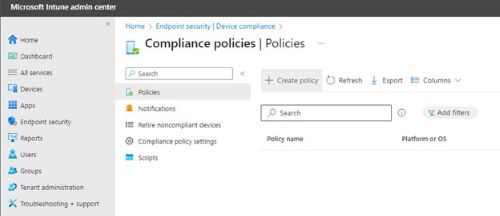
- En la pestaña Crear una política , seleccione Plataforma Windows 10 y versiones posteriores y Política de cumplimiento de Windows 10/11 de tipo de perfil. A continuación, haga clic en Create.

- Proporcione el nombre de la política de cumplimiento de Windows 10/11 y haga clic en Siguiente.
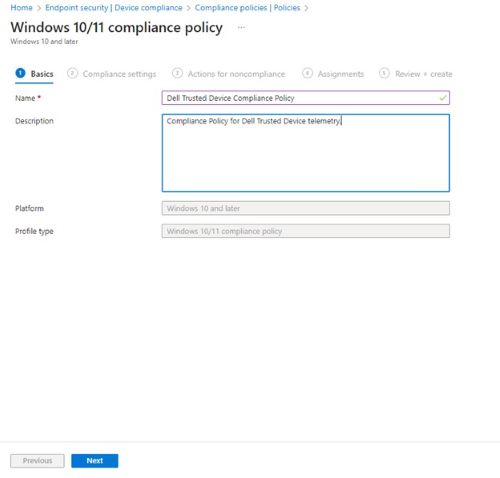 Nota: De manera opcional, puede proporcionar una descripción ampliada para la política.
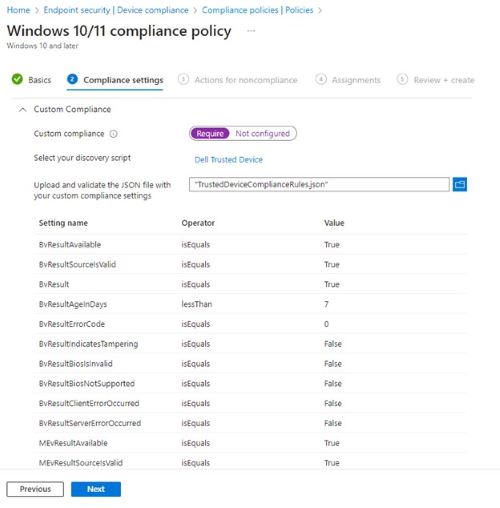
 - En la pantalla Configuración de cumplimiento , haga clic en Cumplimiento personalizado para expandir los ajustes.
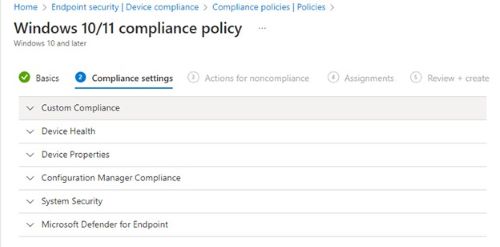
- Establezca Cumplimiento personalizado en Requerir.

- En Select your discovery script, haga clic para seleccionar y busque el script creado previamente el script personalizado (paso 2) y, a continuación, haga clic en Select.
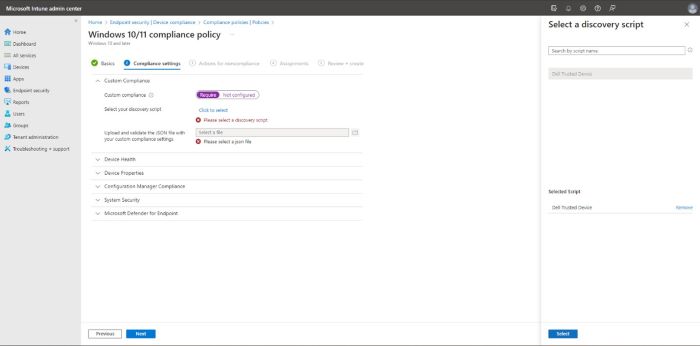
- Para cargar y validar el archivo JSON con la configuración personalizada de cumplimiento, haga clic en el icono de carpeta para iniciar el explorador de archivos y navegue hasta donde extrajo los archivos de requisitos previos. En el explorador de archivos, seleccione el
TrustedDeviceComplianceRules.jsony haga clic en Open.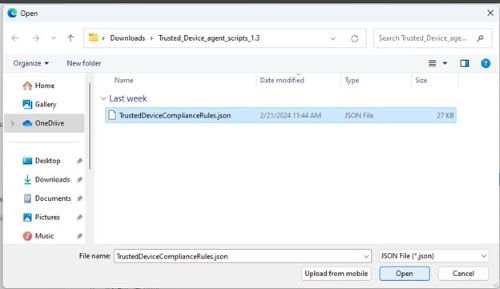
- Revise la configuración de cumplimiento y, a continuación, haga clic en Siguiente.
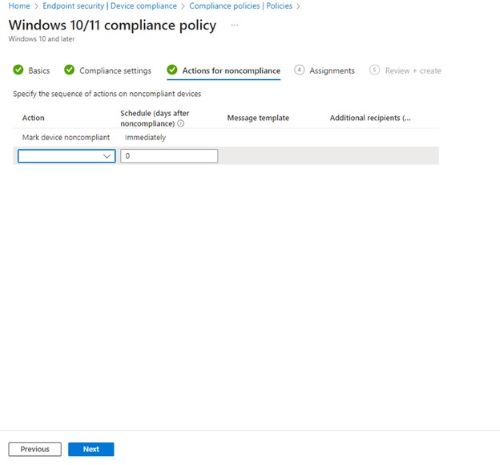
- En Acciones por incumplimiento, configure las secuencias adicionales de incumplimiento que le gustaría que se produjeran y, a continuación, haga clic en Siguiente.
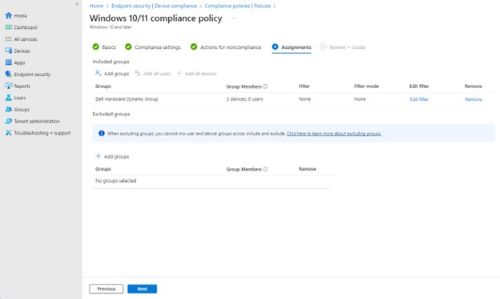
- En Asignaciones, haga clic en Agregar grupos y, en la pestaña Seleccionar grupos para incluir , ubique su grupo personalizado para dispositivos Dell y haga clic en la casilla de verificación junto a ellos. A continuación, haga clic en Seleccionar.
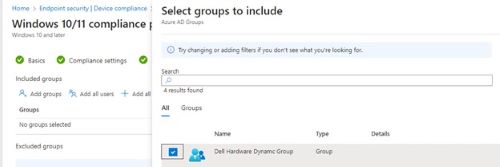 Nota: Si aún no tiene un grupo ya creado, puede consultar Crear un grupo para administrar usuarios
 - En la página de políticas de cumplimiento de Windows 10/11, confirme que se haya agregado el grupo y haga clic en Siguiente.
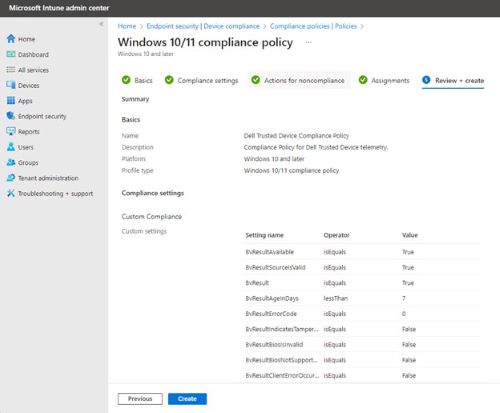
- En la página Review + create , revise la configuración y haga clic en Create.
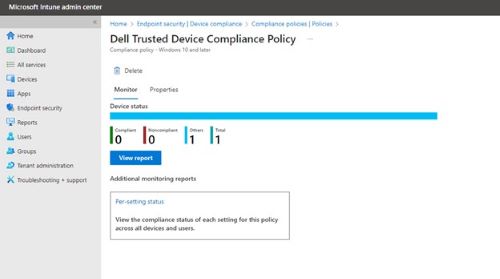
- La configuración de la política de cumplimiento ya se completó, Intune comienza a recopilar datos en función del script y los valores de cumplimiento. Para ver el estado de cumplimiento, puede volver a Endpoint Security > Device > compliance Policies > Compliancy Policy Name created in Step 3 y hacer clic en View Report.
Affected Products
OptiPlex, XPS, Latitude, XPS, Workstations, Dell Trusted DeviceArticle Properties
Article Number: 000222830
Article Type: How To
Last Modified: 01 صفر 1448
Version: 4
Find answers to your questions from other Dell users
Support Services
Check if your device is covered by Support Services.