Tallenna Dellin luotetun laitteen telemetria Microsoft Intunen avulla
Summary: Haluatko määrittää Microsoft Intunen Dell Trusted Device -laitteelle? Selkeä oppaamme auttaa sinua ottamaan nopeasti käyttöön suojauksen ja hallinnan parantamiseksi.
This article applies to
This article does not apply to
This article is not tied to any specific product.
Not all product versions are identified in this article.
Instructions
Tuotteet, joita asia koskee:
- Dell Trusted Device
Versiot, joita asia koskee:
- 3.8 ja uudemmat
Ympäristöt, joita asia koskee:
- Optiplex
- Leveysasteilla
- Precision-työasemat
- XPS
Huomautus: Edellytys: Seuraava prosessi viittaa komentosarjoihin, jotka ovat ladattavissa Dell Trusted Device -tukisivulta. Lataa Trusted Device Agent -komentosarjat Dell Trusted Device Drivers > Downloads -sivulta, ennen kuin jatkat.
Luo mukautettu komentosarja
- Kirjaudu organisaatiosi Microsoft Intune -portaaliin
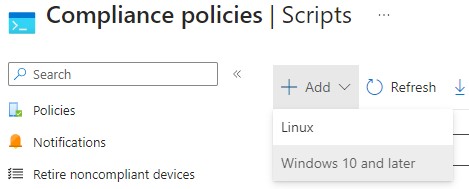
ja siirry päätepisteiden suojauslaitteiden > vaatimustenmukaisuuskomentosarjoihin > Lisää > Windows 10 ja uudemmat>.
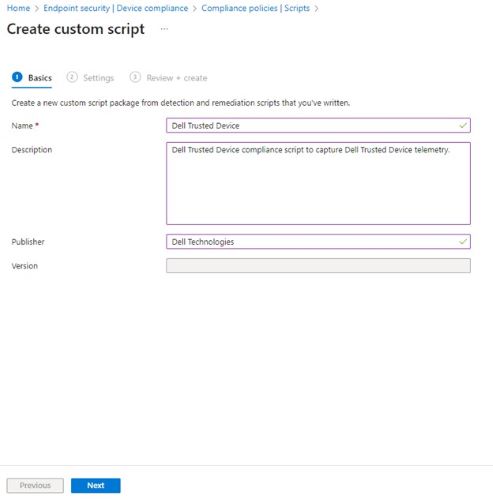
- Anna muokatulle komentosarjalle nimi ja valitse Seuraava.
- Etsi tämän artikkelin edellytetyistä vaiheista ladattu Trusted Device Agent -komentosarja ja pura .zip tiedosto. Napsauta hiiren kakkospainikkeella
Get-TrustedDeviceResults.ps1tiedosto ja Avaa Muistiossa.
 Huomautus: Vaihtoehtoisesti voit käyttää pikanäppäintä Ctrl + A valitaksesi koko komentosarjan tekstin.
 - Valitse Muistiossa Muokkaa ja valitse sitten Valitse kaikki.
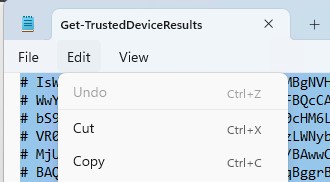 Huomautus: Vaihtoehtoisesti voit kopioida kaiken korostetun tekstin pikanäppäimellä Ctrl + C .
 - Palaa Microsoft Intune -konsoli-ikkunaan Napsauta hiiren kakkospainikkeella Tunnistuskomentosarja-aluetta ja valitse Liitä.

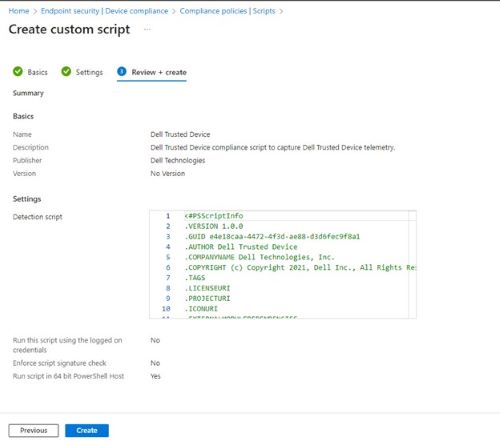
- Määritä Suorita tämä komentosarja kirjautuneilla tunnistetiedoilla -asetukseksi Ei.

- Määritä Pakota komentosarjan allekirjoituksen tarkistus -arvoksi Ei.

- Määritä Suorita-komentosarja 64-bittisessä PowerShell-isännässä arvoksi Kyllä.

- Napsauta sivun alareunassa Seuraava.

- Tarkista määritykset Review + Create -näytössä ja valitse Create.
Luo vaatimustenmukaisuuskäytäntö
- Kirjaudu organisaatiosi Microsoft Intune -portaaliin
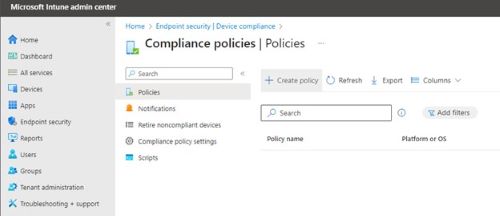
- Valitse Luo käytäntö -välilehdessä Platform Windows 10 ja uudemmat ja Profiilityyppi Windows 10/11 -yhteensopivuuskäytäntö. Napsauta sitten luo.

- Anna Windows 10/11 -vaatimustenmukaisuuskäytännön nimi ja valitse Seuraava.
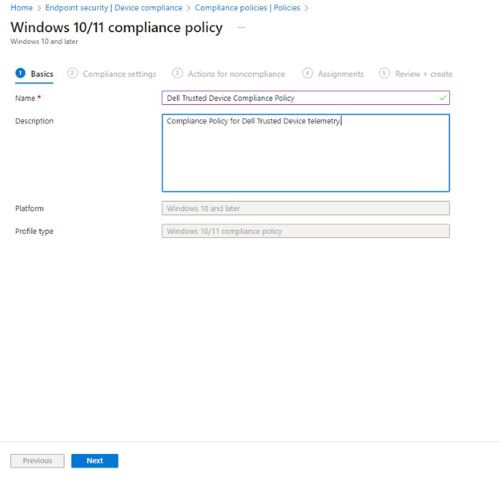 Huomautus: Halutessasi voit antaa käytännölle laajennetun kuvauksen.
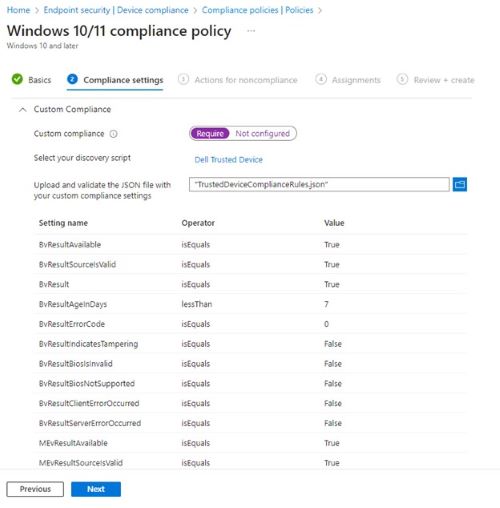
 - Laajenna asetukset valitsemalla Yhteensopivuusasetukset-näytössä Mukautettu yhteensopivuus .
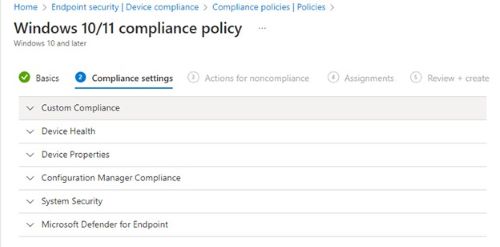
- Määritä Mukautettu-vaatimustenmukaisuuden arvoksi Vaadi.

- Valitse Valitse etsintäkomentosarjasi -kohdassa komentosarja, josta voit etsiä mukautetun komentosarjan aiemmin luomasi komentosarjan (vaihe 2), ja valitse sitten Valitse.
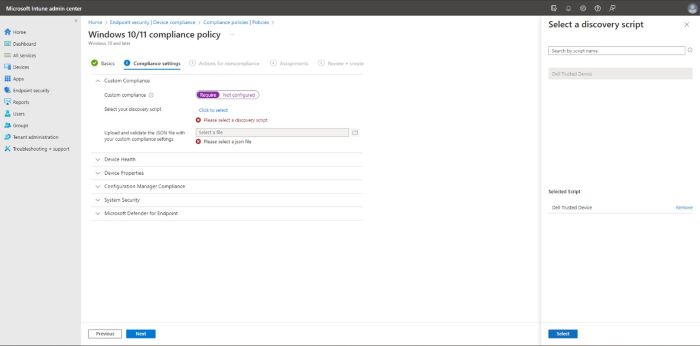
- Jos haluat käynnistää tiedostoresurssienhallinnan Lataa ja vahvista JSON-tiedosto mukautetuilla yhteensopivuusasetuksilla, käynnistä resurssienhallinta napsauttamalla Kansio-kuvaketta ja siirry kohtaan, johon purit vaaditut tiedostot. Valitse Resurssienhallinnassa
TrustedDeviceComplianceRules.jsonja napsauta Avaa.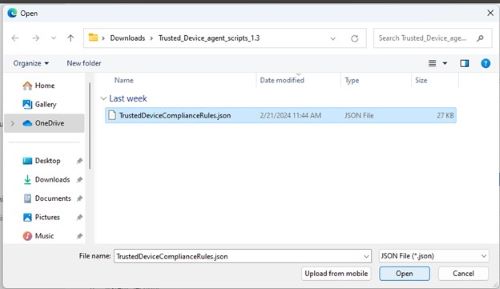
- Tarkista yhteensopivuusasetukset ja valitse sitten Seuraava.
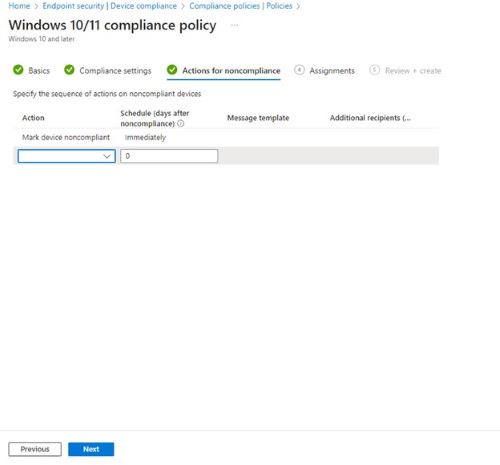
- Määritä Noudattamatta jättämisen toiminnot -kohdassa muut noudattamatta jättämisen jaksot, jotka haluat tapahtua, ja valitse sitten Seuraava.
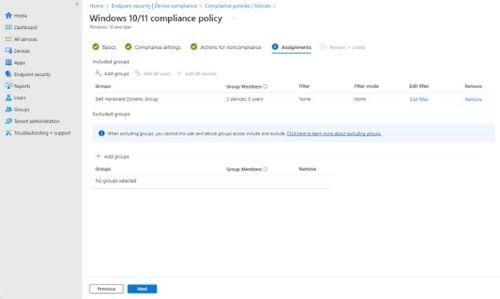
- Valitse Kotitehtävissä Lisää ryhmiä ja etsi Valitse sisällytettävät ryhmät -välilehdessä mukautettu ryhmä Dell-laitteille ja napsauta niiden vieressä olevaa valintaruutua . Napsauta sitten Valitse.
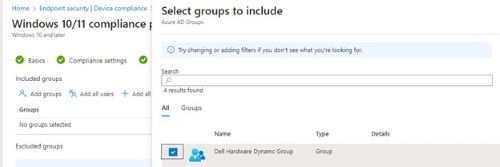 Huomautus: Jos et ole vielä luonut ryhmää, voit viitata artikkeliin Luo ryhmä käyttäjien
 - Varmista Windows 10/11 -yhteensopivuuskäytäntösivulla, että ryhmäsi on lisätty , ja valitse Seuraava.
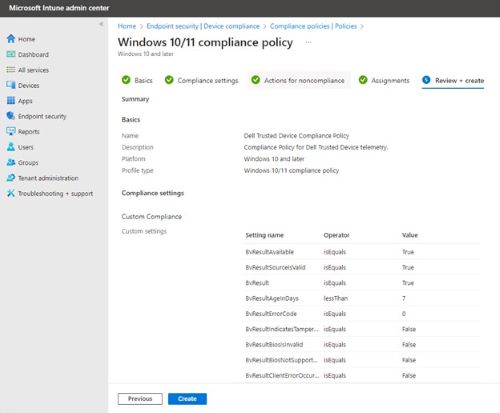
- Tarkista määritykset Review + Create -sivulla ja valitse Create.
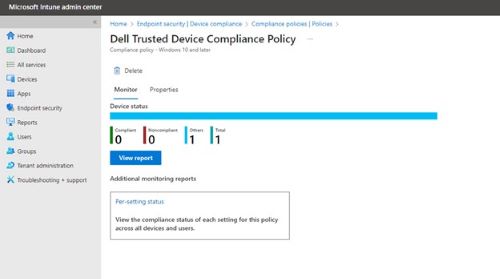
- Vaatimustenmukaisuuskäytännön määritys on nyt valmis, Intune alkaa kerätä tietoja komentosarjan ja vaatimustenmukaisuusarvojen perusteella. Jos haluat nähdä yhteensopivuuden tilan, palaa päätepisteiden suojauslaitteiden > vaatimustenmukaisuuskäytäntöjen > > vaatimustenmukaisuuskäytännön nimeen, joka luotiin vaiheessa 3, ja valitse Näytä raportti.
Affected Products
OptiPlex, XPS, Latitude, XPS, Workstations, Dell Trusted DeviceArticle Properties
Article Number: 000222830
Article Type: How To
Last Modified: 01 صفر 1448
Version: 4
Find answers to your questions from other Dell users
Support Services
Check if your device is covered by Support Services.