Leg telemetrie van vertrouwde apparaten van Dell vast met Microsoft Intune
Summary: Wilt u Microsoft Intune configureren voor Dell Trusted Device? Met onze duidelijke gids kunt u snel aan de slag voor verbeterde beveiliging en controle.
This article applies to
This article does not apply to
This article is not tied to any specific product.
Not all product versions are identified in this article.
Instructions
Betreffende producten:
- Dell Trusted Device
Betreffende versies:
- v3.8 en hoger
Betreffende platformen
- OptiPlex
- Latitudes
- Precision Workstations
- XPS
Opmerking: Vereiste: Het onderstaande proces verwijst naar scripts die u kunt downloaden van de Dell Trusted Device Support-pagina. Download Trusted Device Agent Scripts van de pagina Dell Trusted Device Drivers en downloads voordat u verder gaat.
Maak het aangepaste script
- Meld u aan bij de Microsoft Intune-portal
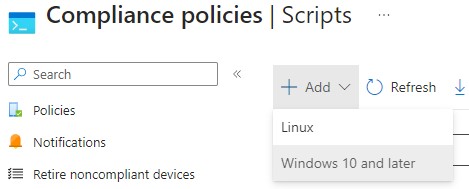
van uw organisatie en ga naar Eindpuntbeveiliging > Apparaatnalevingsscripts > > Windows 10 en hoger toevoegen>.
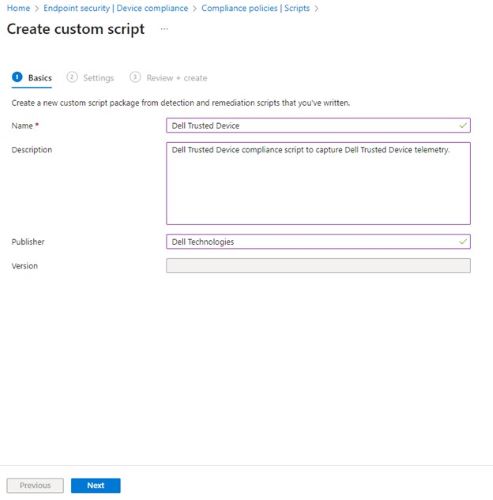
- Geef een naam op voor het aangepaste script en klik op Volgende.
- Zoek het Trusted Device Agent Script dat u hebt gedownload via de vereiste stappen in dit artikel en pak het .zip bestand uit. Klik met de rechtermuisknop op het pictogram
Get-TrustedDeviceResults.ps1bestand en Open met Kladblok.
 Opmerking: U kunt ook de sneltoets Ctrl + A gebruiken om alle tekst in het script te selecteren.
 - Klik in Kladblok op Bewerken en klik vervolgens op Alles selecteren.
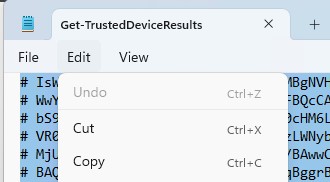 Opmerking: U kunt ook de sneltoets Ctrl + C gebruiken om alle gemarkeerde tekst te kopiëren.
 - Terug in het Microsoft Intune-consolevenster Klik met de rechtermuisknop in het gebied Detectiescript en selecteer Plakken.

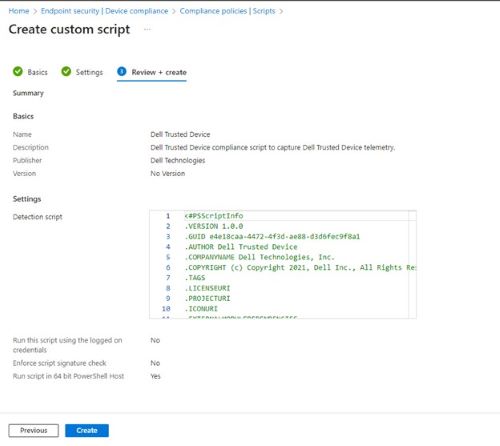
- Stel Dit script uitvoeren met behulp van de aangemelde referenties in op Nee.

- Stel Controle scripthandtekening afdwingen in op Nee.

- Stel Run script in 64-bit PowerShell Host in op Yes.

- Klik onder aan de pagina op Volgende.

- Controleer uw configuratie in het scherm Controleren + maken en klik op Maken.
Het nalevingsbeleid maken
- Meld u aan bij de Microsoft Intune-portal
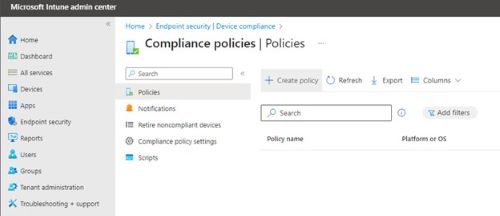
- Selecteer op het tabblad Een beleid maken de optie Platform Windows 10 en hoger en Profieltype Windows 10/11 nalevingsbeleid. Klik vervolgens op create.

- Geef de naam van het nalevingsbeleid voor Windows 10/11 op en klik op Volgende.
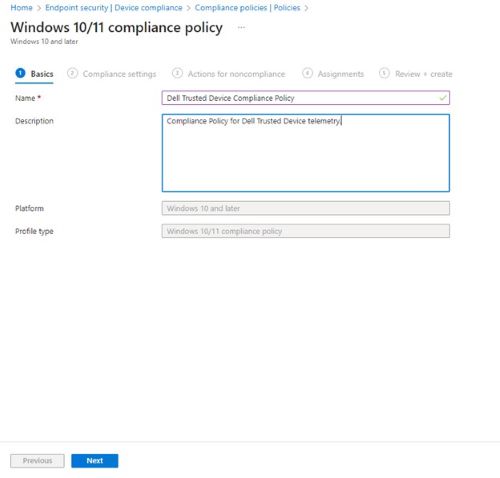 Opmerking: Optioneel kunt u een uitgebreide beschrijving voor het beleid opgeven.
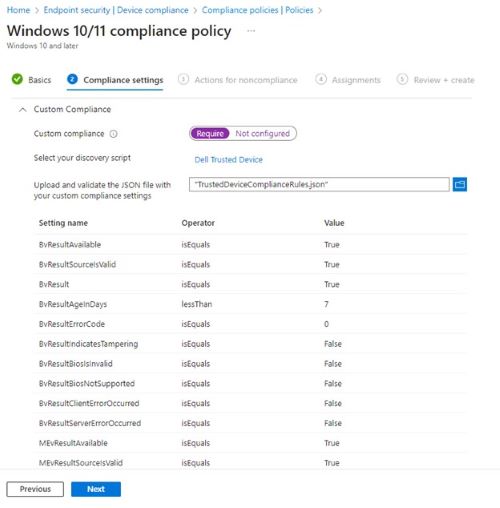
 - Klik in het venster Instellingen voor naleving op Aangepaste naleving om de instellingen uit te vouwen.
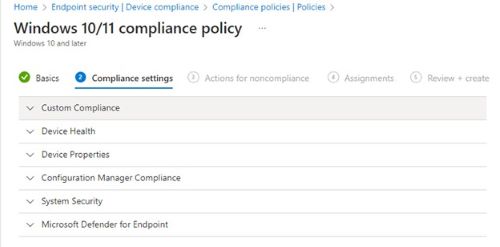
- Stel Custom compliance in op Required.

- Klik bij Selecteer uw detectiescript op Selecteer en zoek naar het script dat eerder het aangepaste script heeft gemaakt (stap 2) en klik vervolgens op Selecteren.
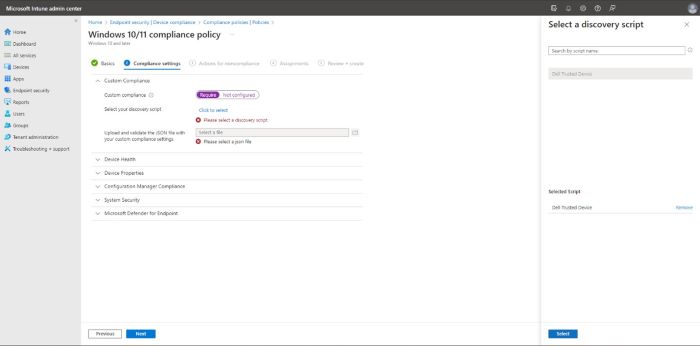
- Als u het JSON-bestand wilt uploaden en valideren met uw aangepaste nalevingsinstellingen, klikt u op het pictogram Map om de verkenner te starten en bladert u naar de plaats waar u de vereiste bestanden hebt uitgepakt. Selecteer in de Verkenner het pictogram
TrustedDeviceComplianceRules.jsonbestand en klik op Openen.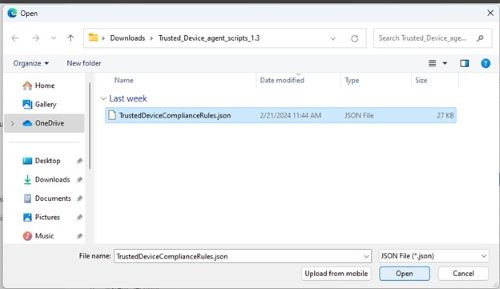
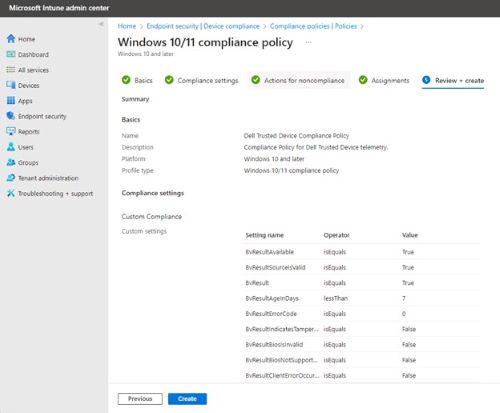
- Controleer de nalevingsinstellingen en klik vervolgens op Volgende.
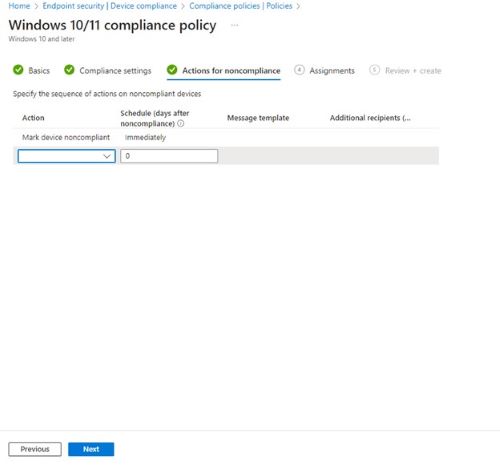
- Stel bij Acties wegens niet-naleving eventuele aanvullende niet-nalevingssequenties in die u wilt laten gebeuren en klik vervolgens op Volgende.
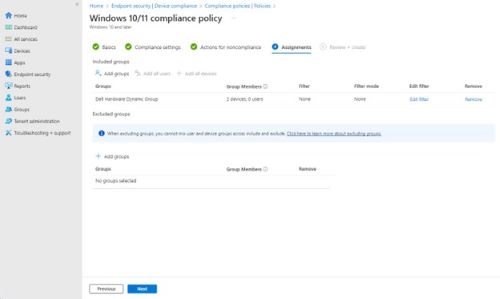
- Klik bij Toewijzingen op Groepen toevoegen en zoek op het tabblad Groepen selecteren om op te nemen uw aangepaste groep voor Dell apparaten en klik op het selectievakje ernaast. Klik vervolgens op selecteren.
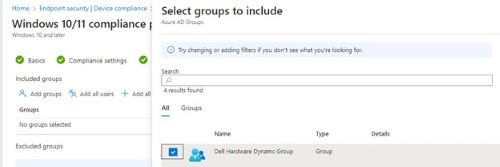 Opmerking: Als u nog geen groep hebt gemaakt, kunt u het artikel Een groep maken om gebruikers
 - Bevestig op de pagina met het nalevingsbeleid van Windows 10/11 dat uw groep is toegevoegd en klik op Volgende.
- Op de pagina Controleren + maken controleert u de configuratie en klikt u op Maken.
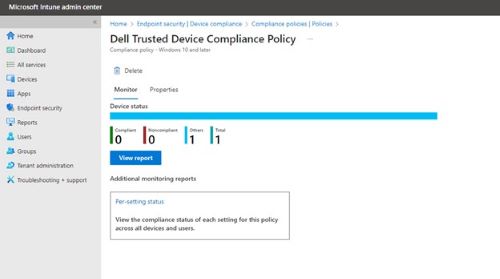
- De configuratie van het nalevingsbeleid is nu voltooid, Intune begint met het verzamelen van data op basis van het script en nalevingswaarden. Als u de nalevingsstatus wilt bekijken, kunt u teruggaan naar Naleving van eindpuntbeveiligingsapparaten > Naam > van het nalevingsbeleid > dat u in stap 3 hebt gemaakt en op Rapport weergeven klikken.
Affected Products
OptiPlex, XPS, Latitude, XPS, Workstations, Dell Trusted DeviceArticle Properties
Article Number: 000222830
Article Type: How To
Last Modified: 01 صفر 1448
Version: 4
Find answers to your questions from other Dell users
Support Services
Check if your device is covered by Support Services.