Optag telemetri fra Dells pålidelige enheder med Microsoft Intune
Summary: Har du brug for at konfigurere Microsoft Intune til Dell Trusted Device? Vores klare vejledning hjælper dig med hurtigt at konfigurere dig for forbedret sikkerhed og kontrol.
This article applies to
This article does not apply to
This article is not tied to any specific product.
Not all product versions are identified in this article.
Instructions
Berørte produkter:
- Dell Trusted Device
Berørte versioner:
- v3.8 og nyere
Påvirkede platforme
- Optiplex
- Breddegrader
- Precision Workstations
- XPS
Bemærk: Forudsætninger: Processen nedenfor henviser til scripts, der kan downloades fra supportsiden for Dell Trusted Device. Download Trusted Device Agent-scripts fra siden Dell Trusted Device Drivers &; Downloads , før du fortsætter.
Oprette det brugerdefinerede script
- Log på din organisations Microsoft Intune-portal
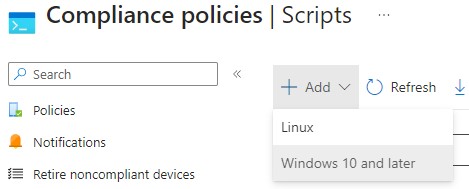
, og gå til Endpoint Security > Device Compliance > Scripts > Tilføj > Windows 10 og nyere.
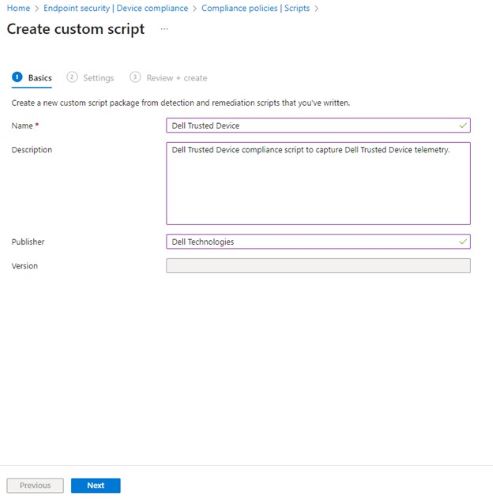
- Angiv et Navn til det brugerdefinerede script, og klik på næste.
- Find det Trusted Device Agent-script , der er downloadet, fra de nødvendige trin i denne artikel, og udpak .zip filen. Højreklik på ikonet
Get-TrustedDeviceResults.ps1fil og Åbn med Notesblok.
 Bemærk: Alternativt kan du bruge tastaturgenvejen Ctrl + A til at markere al teksten i scriptet.
 - Klik på Rediger i Notesblok, og klik derefter på Markér alt.
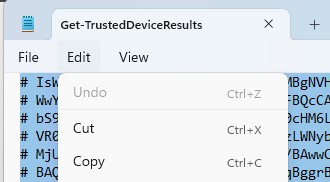 Bemærk: Alternativt kan du bruge tastaturgenvejen Ctrl + C til at kopiere al den fremhævede tekst.
 - Tilbage i Microsoft Intune-konsolvinduet Højreklik i området Registreringsscript , og vælg Sæt ind.

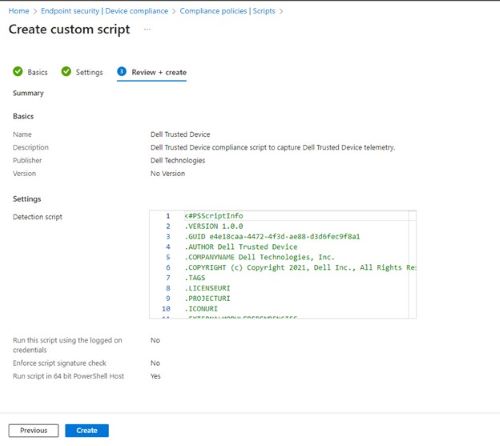
- Angiv Kør dette script ved hjælp af loginoplysningerne, der er logget på , til Nej.

- Angiv Gennemtving scriptsignaturkontrol til Nej.

- Angiv Kør script i 64-bit PowerShell Host til Ja.

- Klik på Næste nederst på siden.

- Gennemse din konfiguration på skærmen Gennemse + opret , og klik på Opret.
Opret overholdelsespolitikken
- Log på din organisations Microsoft Intune-portal
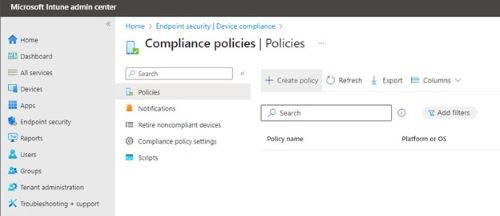
- På fanen Opret en politik skal du vælge Platform Windows 10 og nyere og Profiltype Windows 10/11-overholdelsespolitik. Klik derefter på Opret.

- Angiv navnet på Windows 10/11-overholdelsespolitikken , og klik på Næste.
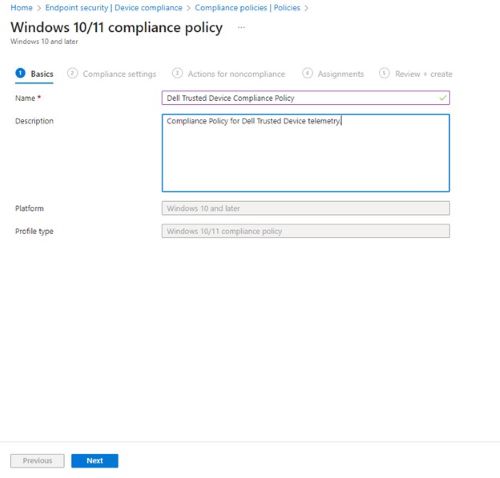 Bemærk: Du kan også angive en udvidet beskrivelse af politikken.
 - På skærmen Indstillinger for overholdelse skal du klikke på Brugerdefineret overholdelse for at udvide indstillingerne.
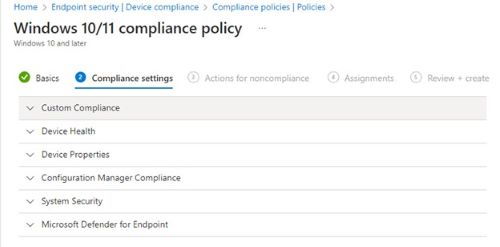
- Indstil brugerdefineret overholdelse til Kræv.

- Under Vælg dit registreringsscript skal du klikke for at vælge og søge efter det script, der tidligere oprettede det brugerdefinerede script (trin 2), og derefter klikke på Vælg.
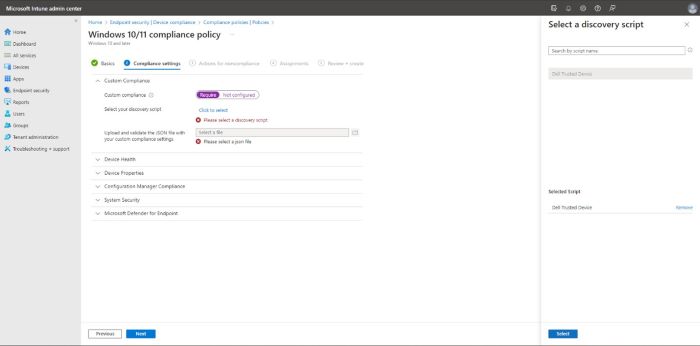
- For Upload og valider JSON-filen med dine brugerdefinerede overholdelsesindstillinger skal du klikke på ikonet Mappe for at starte filstifinder og gå til det sted, hvor du udpakkede de nødvendige filer. I Stifinder skal du vælge ikonet
TrustedDeviceComplianceRules.jsonfil, og klik på Åbn.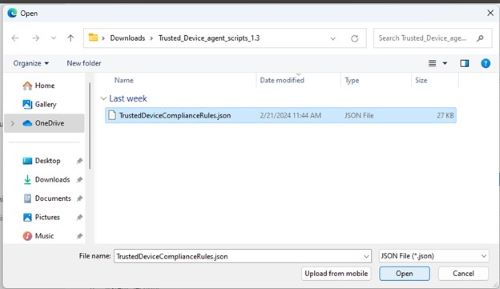
- Gennemse indstillingerne for overholdelse, og klik derefter på Næste.
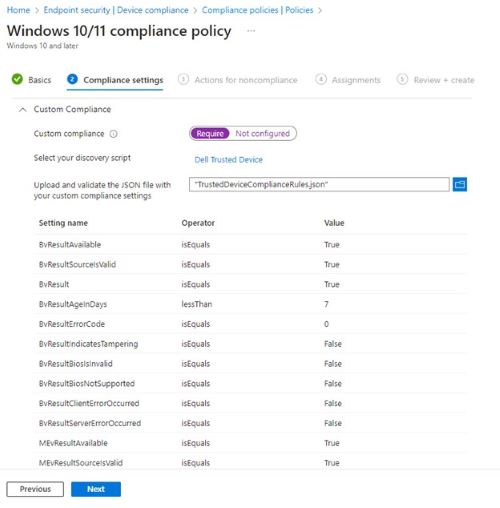
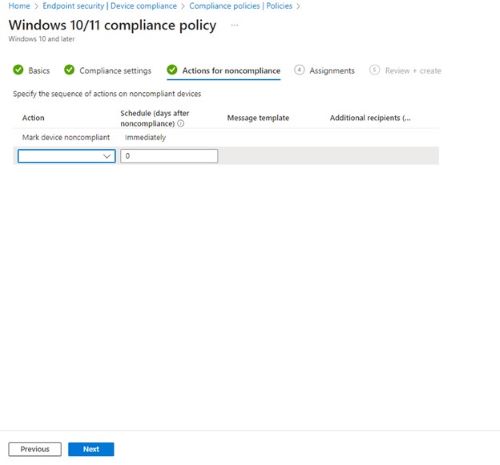
- Under Handlinger for manglende overholdelse skal du angive eventuelle yderligere sekvenser for manglende overholdelse, som du ønsker, og derefter klikke på Næste.
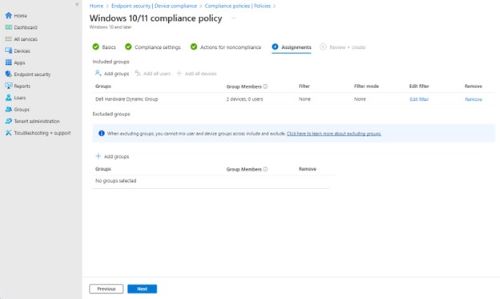
- Ved tildelinger skal du klikke på Tilføj grupper , og på fanen Vælg grupper, der skal medtages skal du finde din brugerdefinerede gruppe til Dell-enheder og klikke på afkrydsningsfeltet ud for dem. Klik derefter på Vælg.
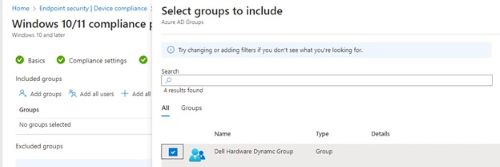 Bemærk: Hvis du ikke allerede har oprettet en gruppe, kan du henvise til, Opret en gruppe til administration af brugere
 - På siden Windows 10/11-overholdelsespolitik skal du bekræfte, at din gruppe blev tilføjet , og klikke på Næste.
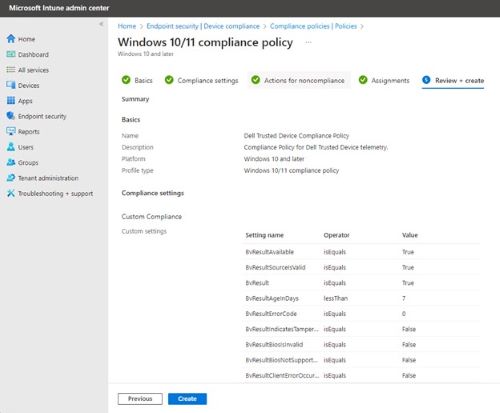
- Gennemse konfigurationen på siden Gennemse + opret , og klik på Opret.
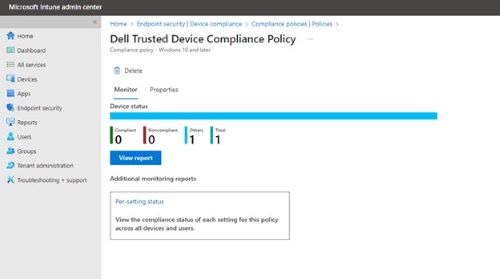
- Konfigurationen af overholdelsespolitikken er nu fuldført, og Intune begynder at indsamle data baseret på scriptet og overholdelsesværdierne. Hvis du vil se status for overholdelse, kan du vende tilbage til Endpoint Security > Device Compliance > Policies Compliance Policies Compliancy Policy Name oprettet i trin 3 og klikke på Vis rapport.>
Affected Products
OptiPlex, XPS, Latitude, XPS, Workstations, Dell Trusted DeviceArticle Properties
Article Number: 000222830
Article Type: How To
Last Modified: 01 صفر 1448
Version: 4
Find answers to your questions from other Dell users
Support Services
Check if your device is covered by Support Services.