Capturer la télémétrie de Dell Trusted Device avec Microsoft Intune
Summary: Vous avez besoin de configurer Microsoft Intune pour Dell Trusted Device ? Notre guide clair vous aide à configurer rapidement pour une sécurité et un contrôle améliorés.
This article applies to
This article does not apply to
This article is not tied to any specific product.
Not all product versions are identified in this article.
Instructions
Produits concernés :
- Dell Trusted Device
Versions concernées :
- v3.8 et versions ultérieures
Plates-formes concernées
- OptiPlex
- Latitude
- Stations de travail Precision
- XPS
Note: Prérequis : le processus ci-dessous référence des scripts qui peuvent être téléchargés à partir de la page de support de Dell Trusted Device. Téléchargez les scripts de l’agent Trusted Device à partir de la page Pilotes et téléchargements de Dell Trusted Device avant de continuer.
Créer le script personnalisé
- Connectez-vous au portail
Microsoft Intune de votre organisation et accédez à Sécurité des > points de terminaison Scripts de conformité > des appareils Ajouter > Windows 10 et versions ultérieures>.

- Indiquez un nom pour le script personnalisé, puis cliquez sur Next.
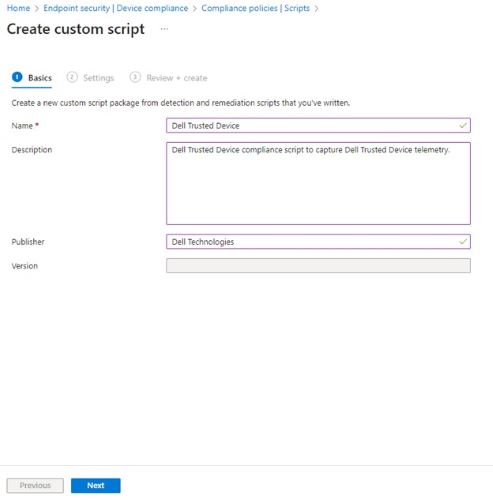
- Localisez le script de l’agent Trusted Device téléchargé à partir des étapes préalables décrites dans cet article et extrayez le fichier .zip. Cliquez avec le bouton droit de la souris sur
Get-TrustedDeviceResults.ps1et ouvrez avec le Bloc-notes.
 Note: Vous pouvez également utiliser le raccourci clavier Ctrl + A pour sélectionner tout le texte du script.
 - Dans le Bloc-notes, cliquez sur Modifier, puis sur Sélectionner tout.
 Note: Vous pouvez également utiliser le raccourci clavier Ctrl + C pour copier tout le texte en surbrillance.
 - De retour dans la fenêtre de la console Microsoft Intune , cliquez avec le bouton droit de la souris dans la zone Script de détection , puis sélectionnez Coller.

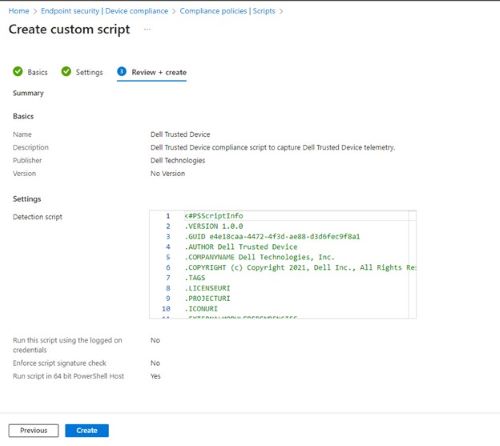
- Définissez Exécuter ce script à l’aide des informations d’identification de connexion sur Non.

- Définissez l’option Enforce script signature check sur No.

- Définissez Exécuter le script dans l’hôte PowerShell 64 bits sur Oui.

- Au bas de la page, cliquez sur Next.

- Sur l’écran Révision + Création , vérifiez votre configuration, puis cliquez sur Créer.
Créer la politique de conformité
- Connectez-vous au portail

- Dans l’onglet Créer une stratégie , sélectionnez Plate-forme Windows 10 et versions ultérieures et saisissez Profil Politique de conformité Windows 10/11. Cliquez ensuite sur Créer.

- Indiquez le nom de la politique de conformité Windows 10/11 , puis cliquez sur Suivant.
 Note: Si vous le souhaitez, vous pouvez fournir une description détaillée de la règle.
 - Sur l’écran Paramètres de conformité , cliquez sur Conformité personnalisée pour développer les paramètres.

- Définissez Conformité personnalisée sur Exiger.

- Pour Sélectionner votre script de découverte, cliquez pour sélectionner et rechercher le script précédemment créé pour le script personnalisé (étape 2), puis cliquez sur Sélectionner.

- Pour Télécharger et valider le fichier JSON avec vos paramètres de conformité personnalisés, cliquez sur l’icône Dossier pour lancer l’Explorateur de fichiers et accédez à l’endroit où vous avez extrait les fichiers prérequis. Dans l’explorateur de fichiers, sélectionnez l’icône
TrustedDeviceComplianceRules.jsonet cliquez sur Ouvrir.
- Vérifiez les paramètres de conformité, puis cliquez sur Next.

- Dans Actions de non-conformité , définissez les séquences de non-conformité supplémentaires que vous souhaitez voir, puis cliquez sur Suivant.

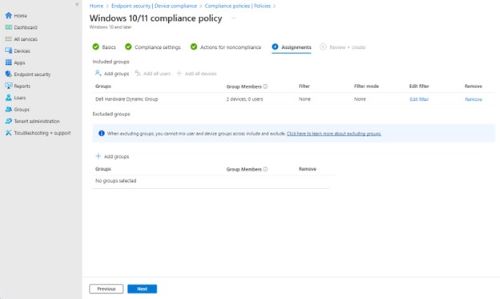
- Dans Attributions, cliquez sur Ajouter des groupes et dans l’onglet Sélectionner les groupes à inclure , localisez votre groupe personnalisé pour les appareils Dell, puis cochez la case en regard de celui-ci. Cliquez ensuite sur Sélectionner.
 Note: Si vous n’avez pas encore créé de groupe, consultez l’article Créer un groupe pour gérer les utilisateurs
 - Sur la page Stratégie de conformité Windows 10/11, vérifiez que votre groupe a été ajouté, puis cliquez sur Suivant.
- Sur la page Révision + Créer , vérifiez la configuration, puis cliquez sur Créer.
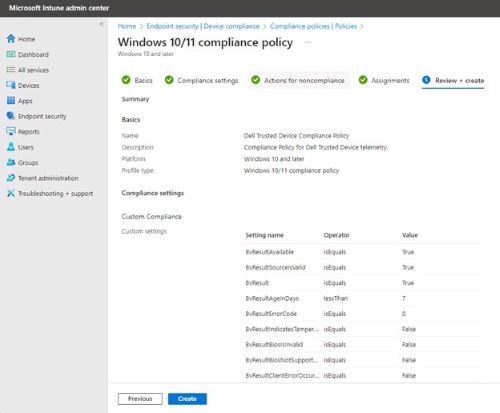
- La configuration de la politique de conformité est maintenant terminée, Intune commence à collecter des données en fonction des valeurs de script et de conformité. Pour voir l’état de conformité, vous pouvez revenir à Endpoint Security > Device compliance > Policies > Compliancy Policy Name créé à l’étape 3 , puis cliquer sur View Report.

Affected Products
OptiPlex, XPS, Latitude, XPS, Workstations, Dell Trusted DeviceArticle Properties
Article Number: 000222830
Article Type: How To
Last Modified: 01 صفر 1448
Version: 4
Find answers to your questions from other Dell users
Support Services
Check if your device is covered by Support Services.