Przechwytywanie danych telemetrycznych Dell Trusted Device za pomocą Microsoft Intune
Summary: Chcesz skonfigurować usługę Microsoft Intune dla urządzenia Dell Trusted Device? Nasz przejrzysty przewodnik pomoże Ci szybko skonfigurować konfigurację, aby zwiększyć bezpieczeństwo i kontrolę. ...
This article applies to
This article does not apply to
This article is not tied to any specific product.
Not all product versions are identified in this article.
Instructions
Dotyczy produktów:
- Dell Trusted Device
Dotyczy wersji:
- Wersja 3.8 i nowsze
Platformy, których dotyczy problem
- OptiPlex
- Notebooki Latitude
- Stacje robocze Precision
- XPS
Uwaga: Wymagania wstępne: Poniższy proces odwołuje się do skryptów dostępnych do pobrania na stronie pomocy technicznej Dell Trusted Device. Pobierz skrypty agenta zaufanych urządzeń ze strony Sterowniki i pliki do pobrania dla zaufanych urządzeń firmy Dell , a następnie kontynuuj.
Tworzenie skryptu niestandardowego
- Zaloguj się do portalu
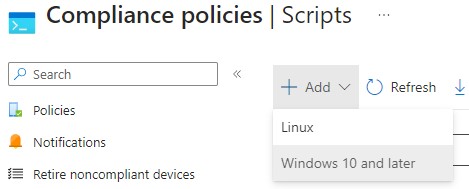
Microsoft Intune organizacji i przejdź do pozycji Endpoint Security > Device Compliance > Scripts > Dodaj > system Windows 10 lub nowszy.
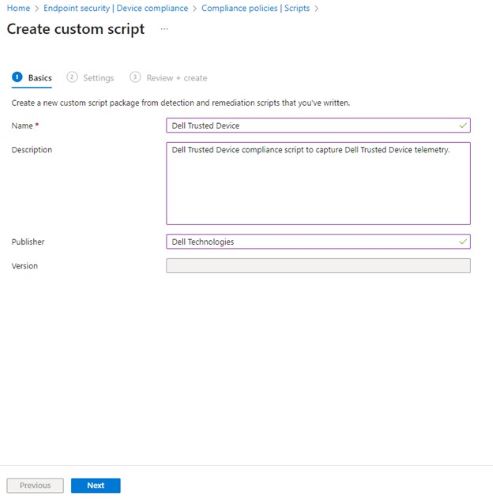
- Podaj nazwę skryptu niestandardowego i kliknij przycisk Dalej.
- Odszukaj skrypt Trusted Device Agent pobrany w ramach czynności wstępnych opisanych w tym artykule i wyodrębnij plik .zip. Kliknij prawym przyciskiem myszy ikonę
Get-TrustedDeviceResults.ps1plik i Otwórz za pomocą Notatnika.
 Uwaga: Alternatywnie możesz użyć skrótu klawiaturowego Ctrl + A , aby zaznaczyć cały tekst w skrypcie.
 - W Notatniku kliknij pozycję Edycja, a następnie kliknij pozycję Zaznacz wszystko.
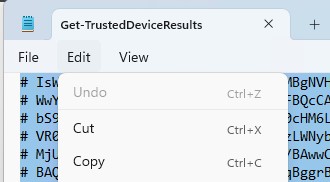 Uwaga: Alternatywnie możesz użyć skrótu klawiaturowego Ctrl + C , aby skopiować cały podświetlony tekst.
 - Po powrocie do okna konsoli Microsoft Intune Kliknij prawym przyciskiem myszy obszar Skrypt wykrywania i wybierz polecenie Wklej.

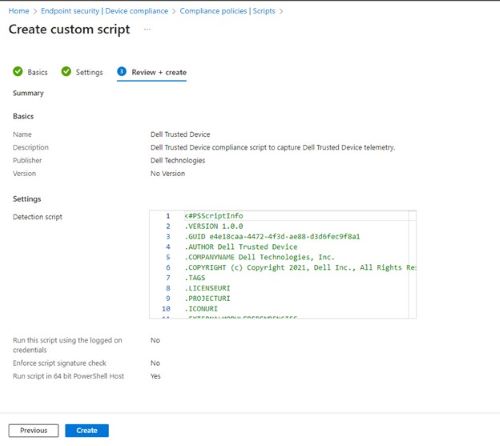
- Ustaw opcję Uruchom ten skrypt przy użyciu poświadczeń logowania na Nie.

- Ustaw opcję Wymuszaj sprawdzanie podpisu skryptu na Nie.

- Ustaw opcję Uruchom skrypt w 64-bitowym hoście programu PowerShell na wartość Tak.

- U dołu strony kliknij przycisk Dalej.

- Na ekranie Przeglądanie + tworzenie przejrzyj konfigurację i kliknij przycisk Utwórz.
Tworzenie zasad zgodności
- Zaloguj się do portalu
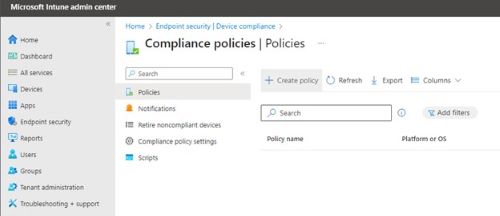
- Na karcie Tworzenie zasad wybierz pozycję Platforma Windows 10 i nowsze oraz Typ profilu Zasady zgodności systemu Windows 10/11. Następnie kliknij przycisk Utwórz.

- Podaj nazwę zasad zgodności systemu Windows 10/11 i kliknij przycisk Dalej.
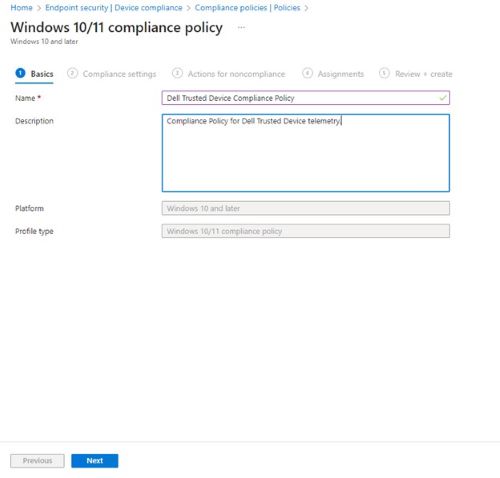 Uwaga: Opcjonalnie można podać rozszerzony opis zasad.
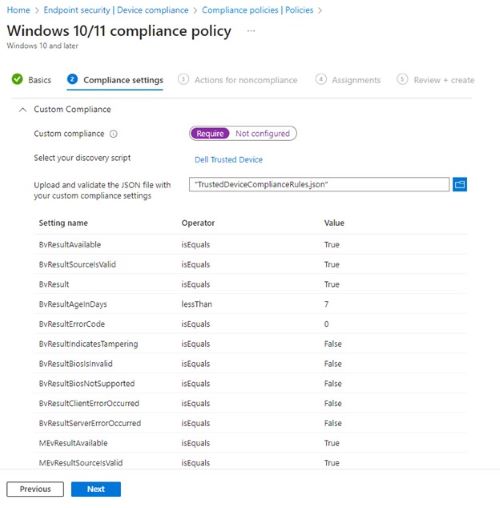
 - Na ekranie Ustawienia zgodności kliknij opcję Zgodność niestandardowa , aby rozwinąć ustawienia.
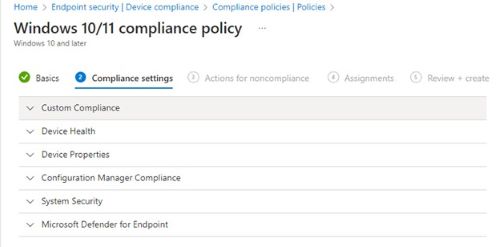
- Ustaw opcję Zgodność niestandardowa na wartość Wymagaj.

- W obszarze Wybierz skrypt odnajdywania kliknij, aby wybrać i wyszukać skrypt, który wcześniej utworzył skrypt niestandardowy (krok 2), a następnie kliknij przycisk Wybierz.
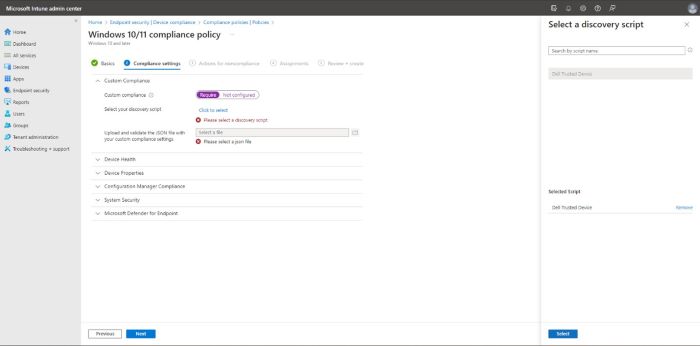
- W obszarze Przekaż i sprawdź poprawność pliku JSON przy użyciu niestandardowych ustawień zgodności kliknij ikonę Folder , aby uruchomić eksplorator plików, a następnie przejdź do miejsca, w którym wyodrębniono pliki wymagań wstępnych. W Eksploratorze plików wybierz ikonę
TrustedDeviceComplianceRules.jsoni kliknij przycisk Otwórz.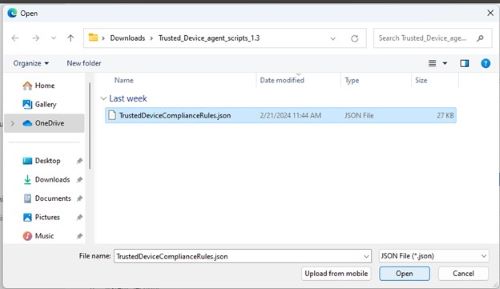
- Sprawdź ustawienia zgodności, a następnie kliknij przycisk Dalej.
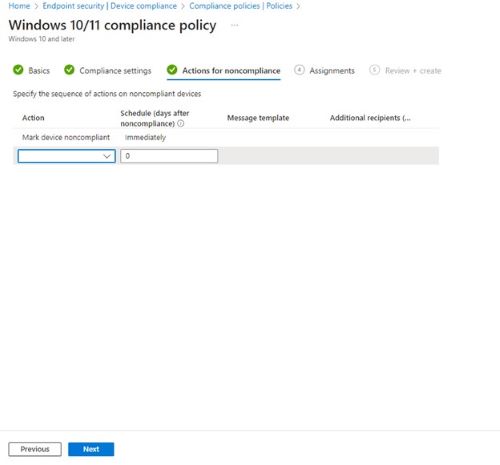
- W obszarze Akcje dotyczące niezgodności ustaw dodatkowe sekwencje niezgodności, które mają zostać wykonane, a następnie kliknij przycisk Dalej.
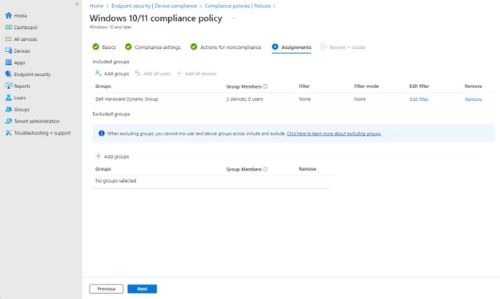
- W obszarze Przypisania kliknij opcję Dodaj grupy, a następnie na karcie Wybierz grupy do uwzględnienia znajdź grupę niestandardową dla urządzeń Dell i kliknij pole wyboru obok nich. Następnie kliknij przycisk Select.
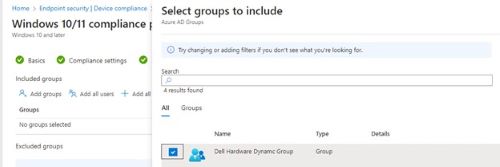 Uwaga: Jeśli nie masz jeszcze utworzonej grupy, możesz zapoznać się z artykułem Tworzenie grupy do zarządzania użytkownikami
 - Na stronie zasad zgodności systemu Windows 10/11 potwierdź, że grupa została dodana , a następnie kliknij przycisk Dalej.
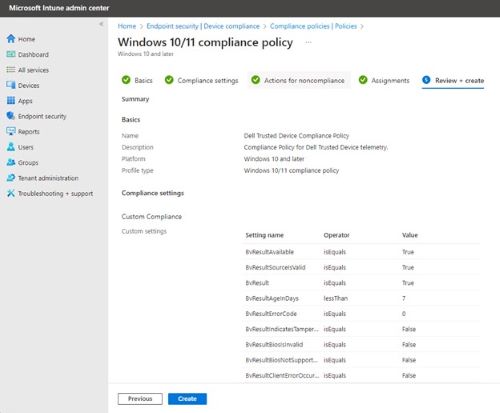
- Na stronie Przeglądanie + tworzenie przejrzyj konfigurację i kliknij przycisk Utwórz.
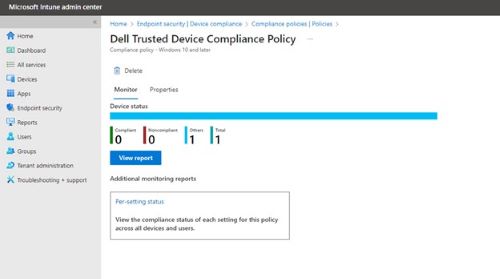
- Konfiguracja zasad zgodności została ukończona, Intune rozpocznie zbieranie danych na podstawie skryptu i wartości zgodności. Aby wyświetlić stan zgodności, możesz powrócić do zasad zgodności zasad zgodności urządzeń > > z zabezpieczeniami > punktu końcowego utworzonych w kroku 3 i kliknąć przycisk Wyświetl raport.
Affected Products
OptiPlex, XPS, Latitude, XPS, Workstations, Dell Trusted DeviceArticle Properties
Article Number: 000222830
Article Type: How To
Last Modified: 01 صفر 1448
Version: 4
Find answers to your questions from other Dell users
Support Services
Check if your device is covered by Support Services.