使用 Microsoft Intune 捕获戴尔可信设备遥测
Summary: 需要为戴尔可信设备配置 Microsoft Intune?我们清晰的指南可帮助您快速设置,以增强安全性和控制力。
This article applies to
This article does not apply to
This article is not tied to any specific product.
Not all product versions are identified in this article.
Instructions
受影响的产品:
- 戴尔可信设备
受影响的版本:
- v3.8 及更高版本
受影响的平台
- OptiPlex
- Latitude
- Precision 工作站
- XPS
注意: 前提条件:以下过程引用可从戴尔可信设备支持页面下载的脚本。从“戴尔可信设备驱动程序和下载”页面下载可信设备代理程序脚本,然后再继续。
创建自定义脚本
- 登录到组织的 Microsoft Intune 门户
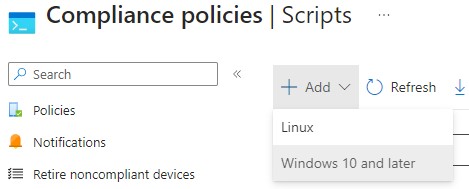
,然后转到端点安全性>设备合规性 > 脚本添加 > > Windows 10 及更高版本。
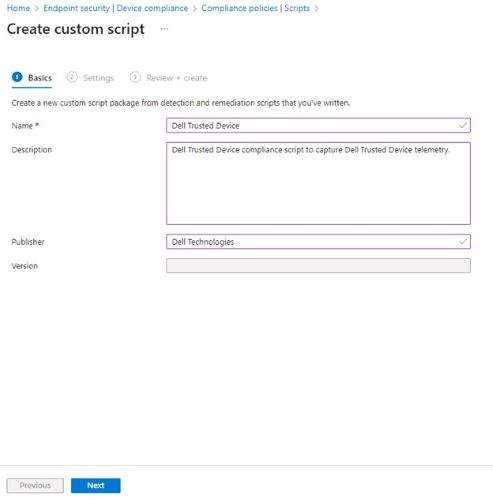
- 提供自定义脚本的 名称 ,然后单击 下一步。
- 找到从本文的前提条件步骤下载的可 信设备代理脚本 并解压.zip文件。右键单击
Get-TrustedDeviceResults.ps1文件和使用记事本 打开 。
 注意: 或者,您可以使用键盘快捷键 Ctrl + A 选择脚本中的所有文本。
 - 在记事本中,单击编辑,然后单击 全选。
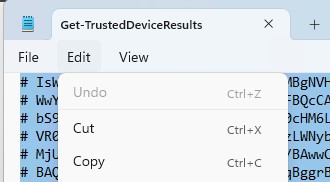 注意: 或者,您可以使用键盘快捷键 Ctrl + C 复制所有突出显示的文本。
 - 返回 Microsoft Intune 控制台 窗口,右键单击“ 检测脚本”区域 ,然后选择 “粘贴”。

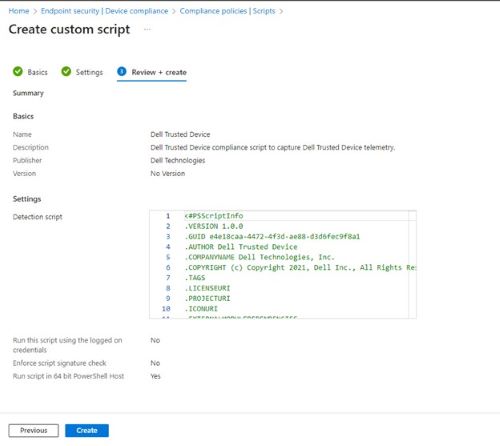
- 将使用登录凭据运行此脚本设置为否。

- 将 “强制脚本签名检查 ”设置为 “否”。

- 将 “在 64 位 PowerShell 主机中运行脚本 ”设置为“ 是”。

- 在页面底部,单击下一步。

- 在 “Review + create ”屏幕上,检查您的配置,然后单击 Create。
创建合规性策略
- 登录到组织的 Microsoft Intune 门户
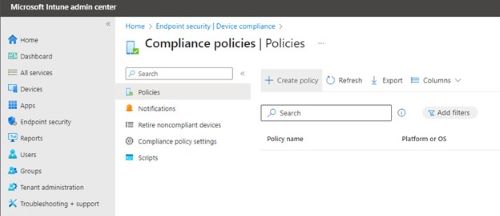
- 在 创建策略 选项卡中,选择平台Windows 10 及更高版本 和 配置文件类型Windows 10/11 合规性策略。然后单击 “创建”。

- 提供 Windows 10/11 合规性策略名称 ,然后单击 下一步。
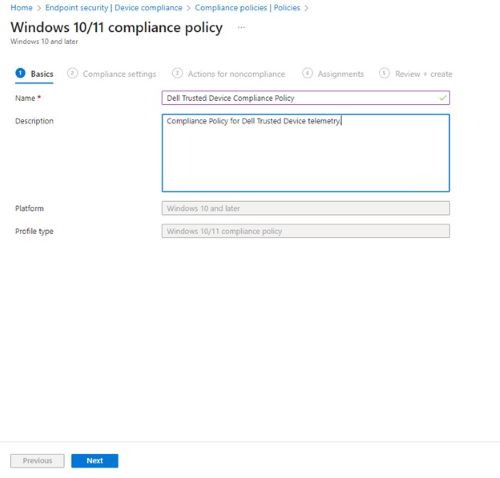 注意: (可选)您可以为策略提供扩展描述。
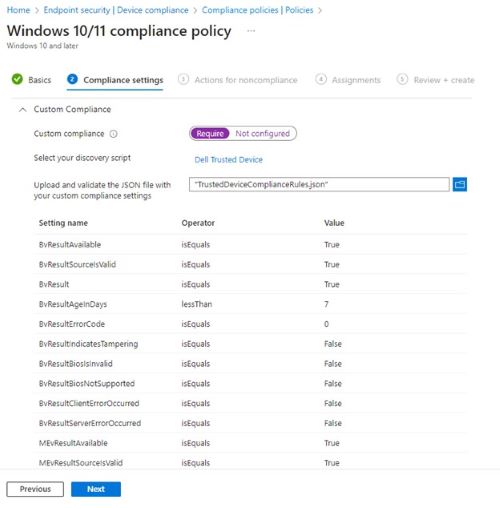
 - 在 合规性设置 屏幕上,单击 自定义合规性以 展开设置。
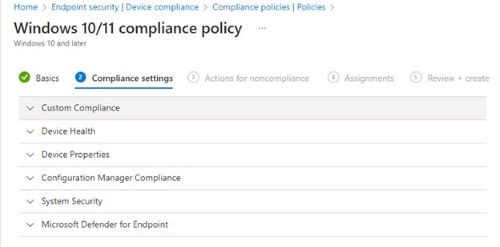
- 将 自定义合规性 设置为 “需要”。

- 对于选择查找脚本,单击以选择并搜索之前创建自定义脚本(步骤 2)的脚本,然后单击 选择。
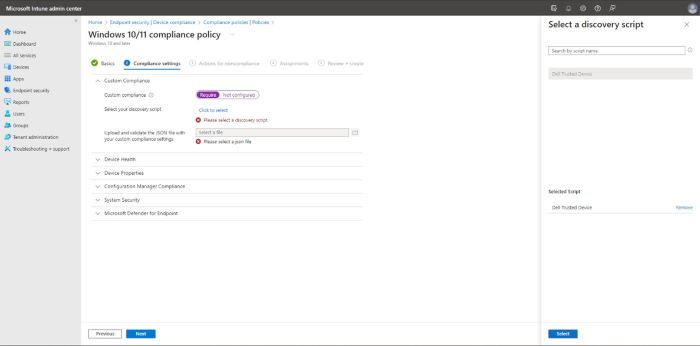
- 对于 上传 JSON 文件并使用自定义合规性设置验证, 单击 文件夹图标 以启动文件资源管理器,并浏览至您提取前提条件文件的位置。在文件资源管理器中,选择
TrustedDeviceComplianceRules.json文件,然后单击 Open。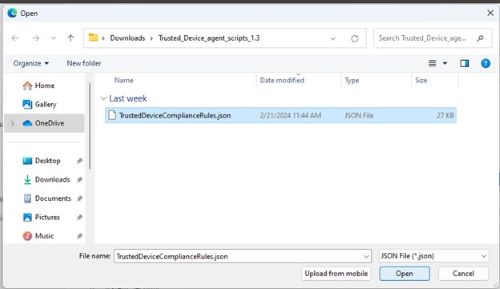
- 查看合规性设置,然后单击 下一步。
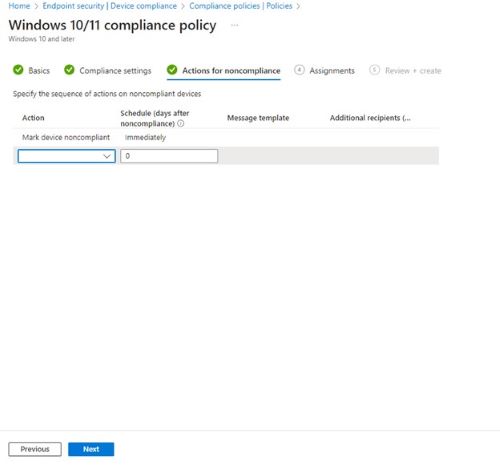
- 在 针对不合规的操作上 ,设置要执行的任何其他非合规序列,然后单击 下一步。
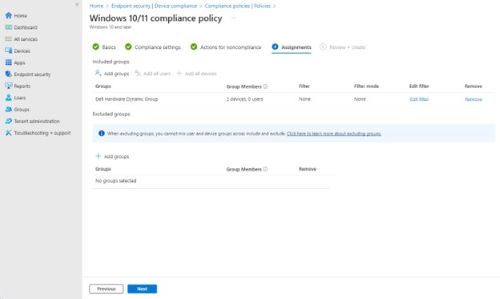
- 在 分配 上,单击 添加组, 然后在 选择要包括的组 选项卡上,找到您的戴尔设备自定义组,然后单击它们旁边的 复选框 。然后单击 select。
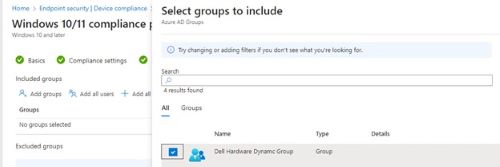 注意:如果您尚未创建组,可以参考创建组以管理用户
 - 在 Windows 10/11 合规性策略页面上,确认已添加您的组,然后单击下一步。
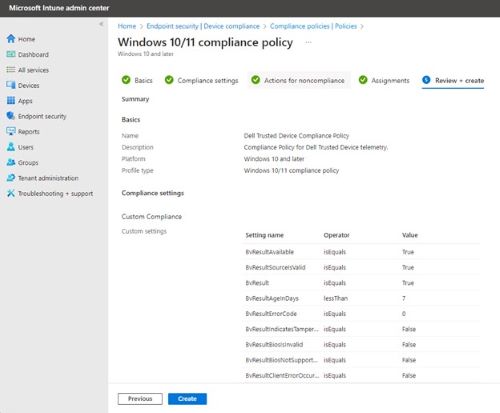
- 在 “Review + create ”页面上,查看配置,然后单击 Create。
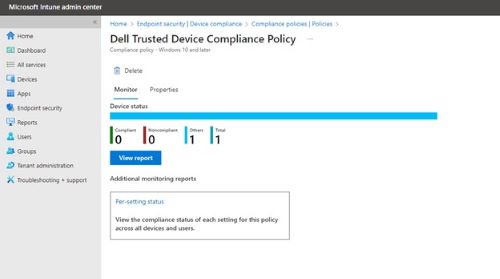
- 合规性策略配置现已完成,Intune 开始根据脚本和合规性值收集数据。要查看合规性状态,您可以返回到在步骤 3 中创建的端点安全性 > 设备合规性 > 合规性策略>合规性策略名称,然后单击查看报告。
Affected Products
OptiPlex, XPS, Latitude, XPS, Workstations, Dell Trusted DeviceArticle Properties
Article Number: 000222830
Article Type: How To
Last Modified: 01 صفر 1448
Version: 4
Find answers to your questions from other Dell users
Support Services
Check if your device is covered by Support Services.