PowerFlex: Come sostituire manualmente un disco rigido
Summary: Questo articolo della KB illustra la procedura manuale sul lato software per la sostituzione del disco rigido se la procedura guidata di sostituzione dell'unità non funziona. Illustra i passaggi dei prerequisiti del software PowerFlex e come aggiungere nuovamente l'unità al software PowerFlex. ...
Instructions
PowerFlex 4.X:
- Accesso a PowerFlex Manager
- Vai a Block >SDSs
- Selezionare l SDS interessato
- Viene visualizzata una topologia dell SDS sul lato destro dello schermo. Cliccare su "x Devices", dove X è il numero di dischi per l SDS
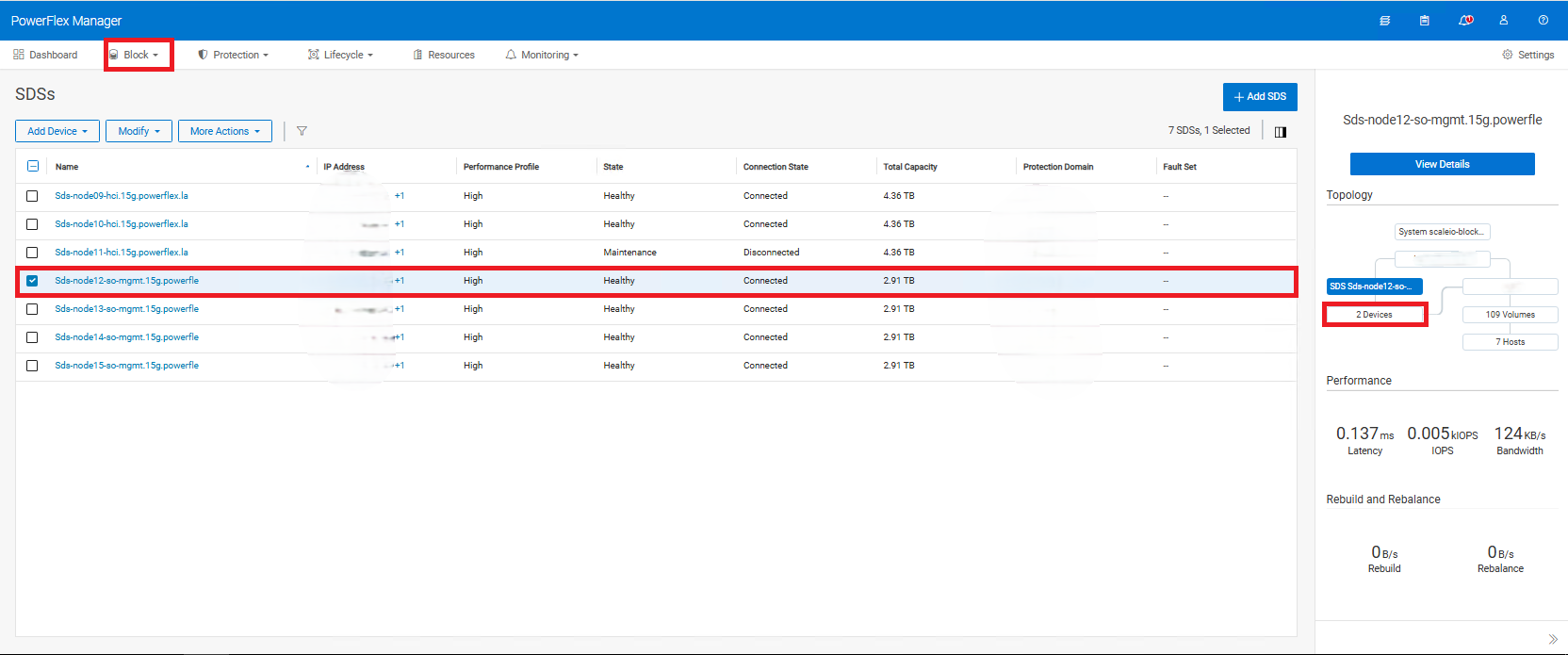
- Individuare il dispositivo interessato. Annotare il percorso corrente del dispositivo (ad es.
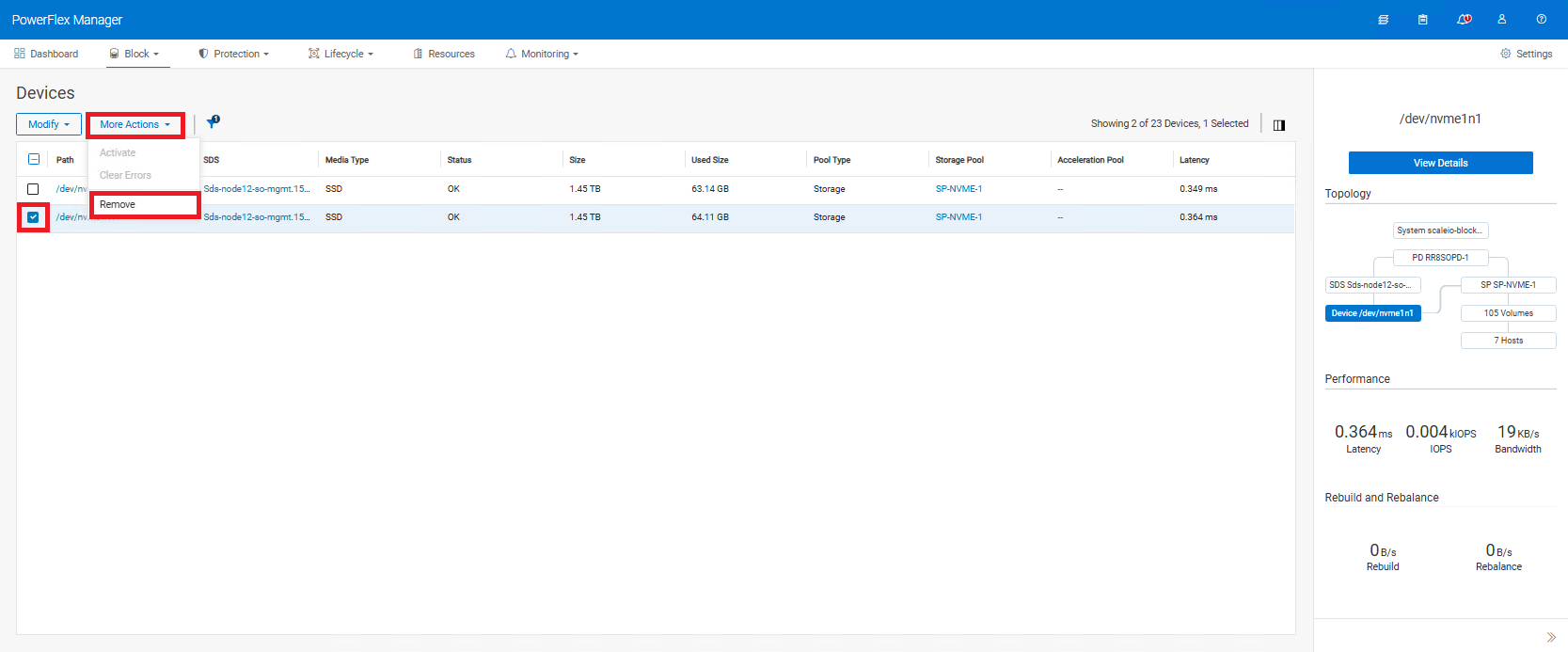
/dev/sda) e il nome del pool di storage (SP) (se si utilizzano più SP), verrà utilizzato nel passaggio 12c. In questo esempio, il nome del pool di storage è SP-NVME-1 , come mostrato nell'immagine seguente: - Selezionare il dispositivo > interessato Altre azioni>Rimuovi
(Non sarà possibile rimuovere l'unità se il nodo è in modalità di manutenzione protetta. Rimuoverla dalla modalità di manutenzione protetta per rimuovere l'unità.)
- Procedere con la sostituzione fisica dell'unità
Dopo la sostituzione fisica:
- Controllare il percorso del nuovo dispositivo disco utilizzando i comandi
lsblkoppurelsscsisull'SDS.
Un altro comando che può essere utilizzato è ls -l /dev/disk/by-id/ In modo che corrisponda al nuovo percorso del dispositivo al numero di serie del disco (opzionale)
-
- Se il percorso del nuovo dispositivo è rimasto invariato rispetto all'originale, procedere al passaggio 9.
- Se il percorso del nuovo dispositivo è diverso dall'originale, sono disponibili 2 opzioni:
- Utilizzare il nuovo percorso del dispositivo da aggiungere a PowerFlex Manager. Si tratta solo di un'operazione cosmetica che non influisce sui dati. Questa operazione può essere eseguita quando il server è attivo e in esecuzione, senza necessità di riavvio (consigliato)
- Impostare il nodo SDS in modalità di manutenzione istantanea o protetta e riavviare. Il percorso del nuovo dispositivo verrà aggiornato nel percorso originale (opzionale)
- Se si utilizza CloudLink, è necessario crittografare il nuovo dispositivo prima di essere aggiunto nuovamente all SDS (il percorso dopo la crittografia cambia in
/dev/mapper/svm_xxxPer ulteriori dettagli, procedere alla sezione precedente Crittografia di un unità tramite collegamento cloud . - Accedere nuovamente all'interfaccia utente web di PowerFlex Manager
- Se applicabile, disattivare la modalità di manutenzione istantanea o protetta dell SDS
- Aggiungere nuovamente l'unità nell SDS:
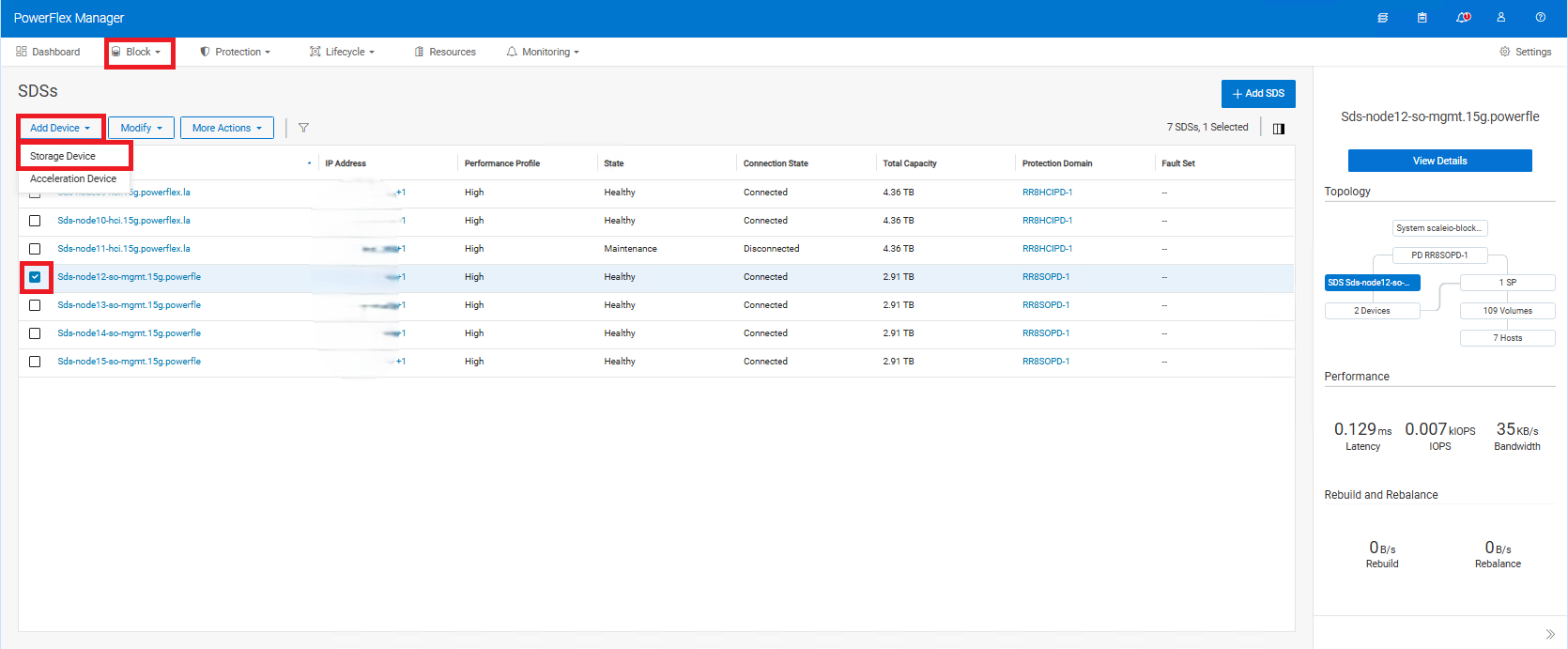
- Blocco > SDS > Trovare l SDS > interessato Cliccare sulla casella di controllo
- In alto a sinistra, cliccare su Add Device > Storage Device
-
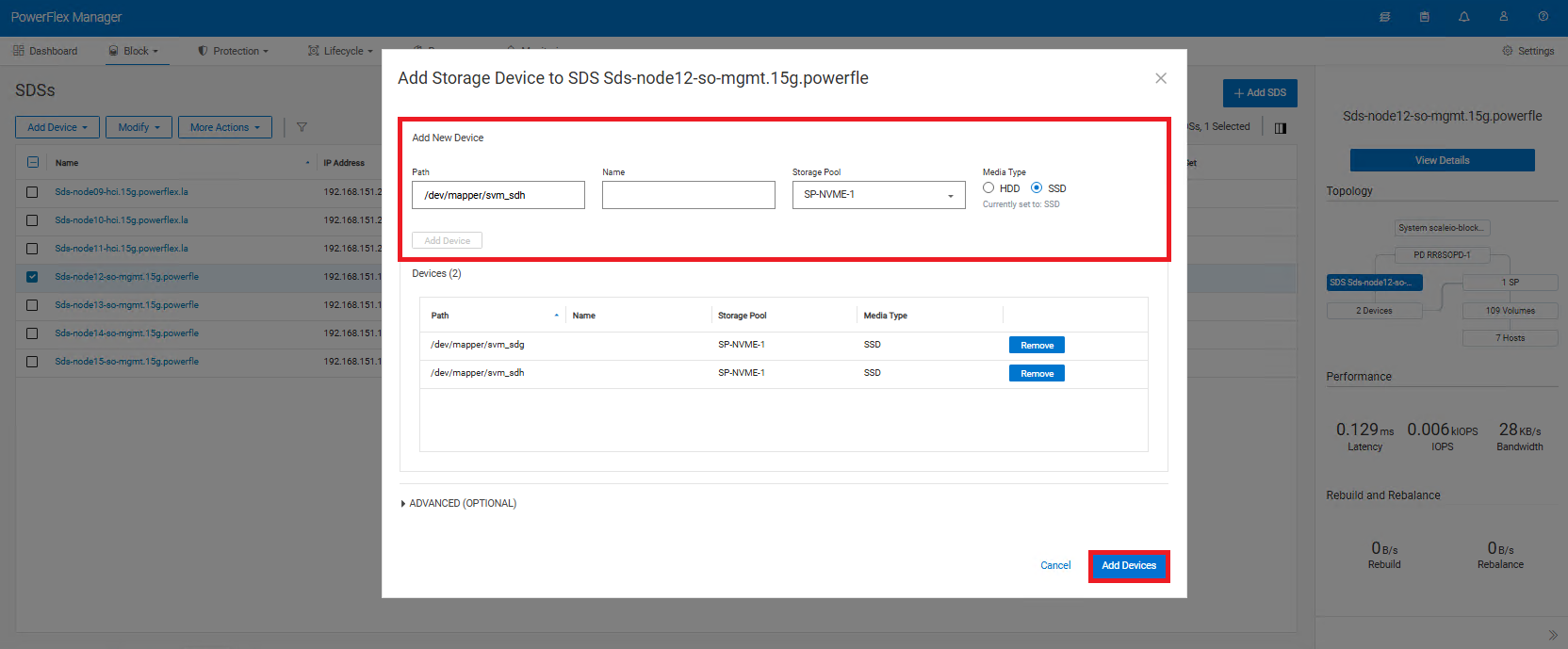
- Inserire il percorso corretto per la nuova unità
- Il campo Nome è facoltativo e può essere lasciato vuoto
- Selezionare il pool di storage annotato prima della sostituzione > Selezionare il tipo di> supporto Cliccare su Add Device.
- Ripetere questo passaggio per eventuali altri dispositivi sostituiti. (È possibile aggiungere più dispositivi, come illustrato nella schermata riportata di seguito)
- Cliccare su Add Devices nell'angolo in basso a destra
-
- In Running storage jobs, verificare che il disco sia in fase di ribilanciamento.
Ricrittografia di un unità tramite Cloud Link
La crittografia dell'unità può avvenire tramite SSH o GUI. Entrambe le opzioni sono descritte di seguito. Utilizzare solo uno dei 2 metodi seguenti (non entrambi)
Utilizzando SSH da riga di comando nell SDS:
-
- Eseguire il comando riportato di seguito sul nodo SDS
svm encrypt /dev/XXXXXIl percorso del dispositivo cambierà da /dev/XXXX su /dev/mapper/svm_XXXX
-
- Eseguire il comando seguente per verificare lo stato del nuovo dispositivo:
svm status-
- Torna ai passaggi originali che stavi seguendo in precedenza
Utilizzando la GUI di CLC, accedere a Cloud Link
-
- Cliccare su Agents >Machines sul lato sinistro
- Trova la macchina con cui stai lavorando e seleziona la casella di controllo
- In alto, cliccare su Actions > Encrypt
- dall'elenco a discesa selezionare il percorso dell'unità sostitutiva e cliccare su Encrypt
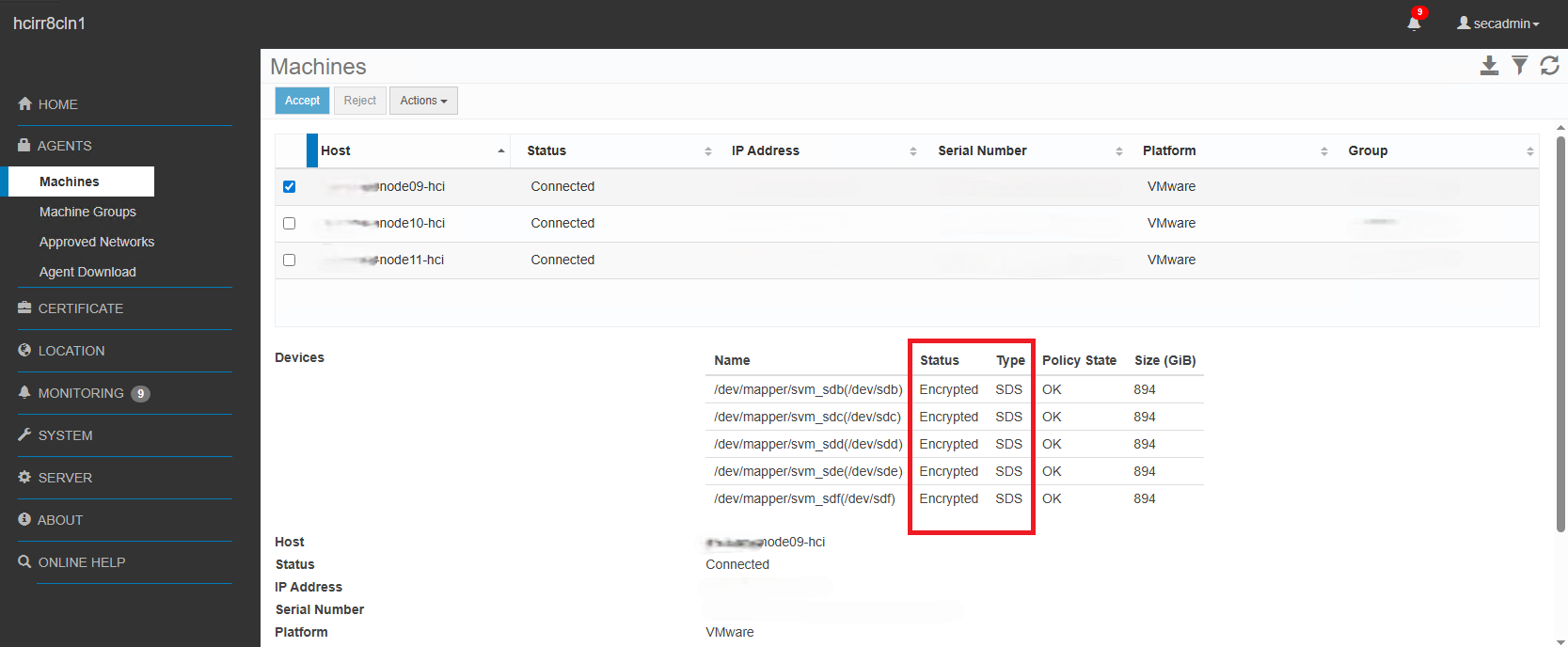
- Nella sezione Devices lo stato dovrebbe cambiare in Encrypted and SDS
-
- Torna ai passaggi originali che stavi seguendo in precedenza
Additional Information
PowerFlex 3.X:
- Configurazione > Dispositivi> Individuazione e conferma dispositivo guasto
- Assicurarsi di prendere nota del nome del percorso e del pool di storage in cui si trova l'unità
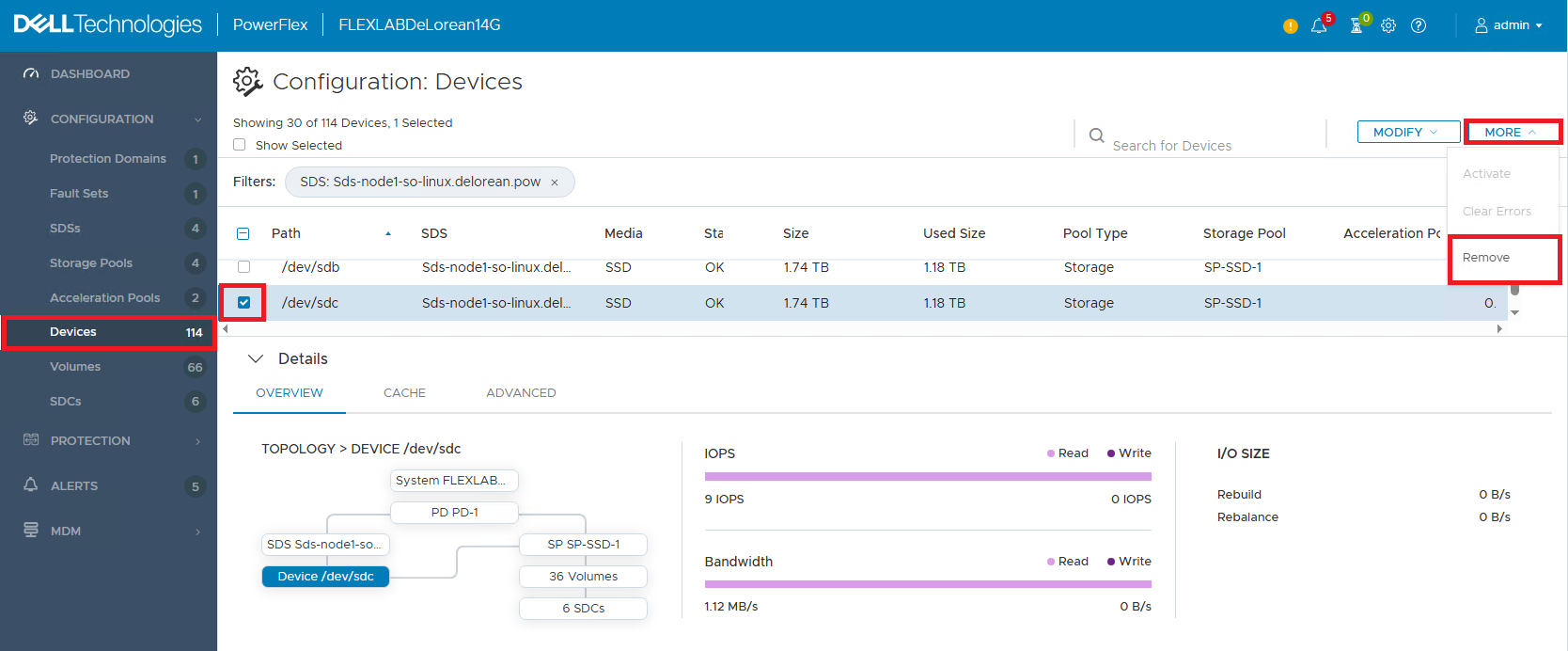
- Quindi, spuntare il dispositivo guasto Angolo > in alto a > destra Selezionare More > Remove
(Non sarà possibile rimuovere l'unità se il nodo è in modalità di manutenzione protetta. Rimuoverla dalla modalità di manutenzione protetta per rimuovere l'unità.)
- Procedere con la sostituzione fisica dell'unità
Dopo la sostituzione fisica:
- Controllare il percorso del nuovo dispositivo disco utilizzando i comandi
lsblkoppurelsscsi.
Un altro comando che può essere utilizzato è ls -l /dev/disk/by-id/ In modo che corrisponda al nuovo percorso del dispositivo al numero di serie del disco (opzionale)
-
- Se il percorso del nuovo dispositivo è rimasto invariato rispetto all'originale, procedere al passaggio 9.
- Se il percorso del nuovo dispositivo è diverso dall'originale, sono disponibili 2 opzioni:
- Utilizzare il nuovo percorso del dispositivo da aggiungere a PowerFlex Manager. Si tratta solo di un'operazione cosmetica che non influisce sui dati. Questa operazione può essere eseguita quando il server è attivo e in esecuzione, senza necessità di riavvio (consigliato)
- Impostare il nodo SDS in modalità di manutenzione istantanea o protetta e riavviare. Il percorso del nuovo dispositivo verrà aggiornato nel percorso originale (opzionale)
- Se si utilizza CloudLink, è necessario crittografare il nuovo dispositivo prima di essere aggiunto nuovamente all SDS (il percorso dopo la crittografia cambia in
/dev/mapper/svm_xxxPer ulteriori dettagli, procedere alla sezione precedente Crittografia di un unità tramite collegamento cloud . - Accedere nuovamente all'interfaccia utente web del server di presentazione
- Se applicabile, disattivare la modalità di manutenzione istantanea o protetta dell SDS
- Aggiungere nuovamente il dispositivo al server di presentazione utilizzando il percorso corretto:
-
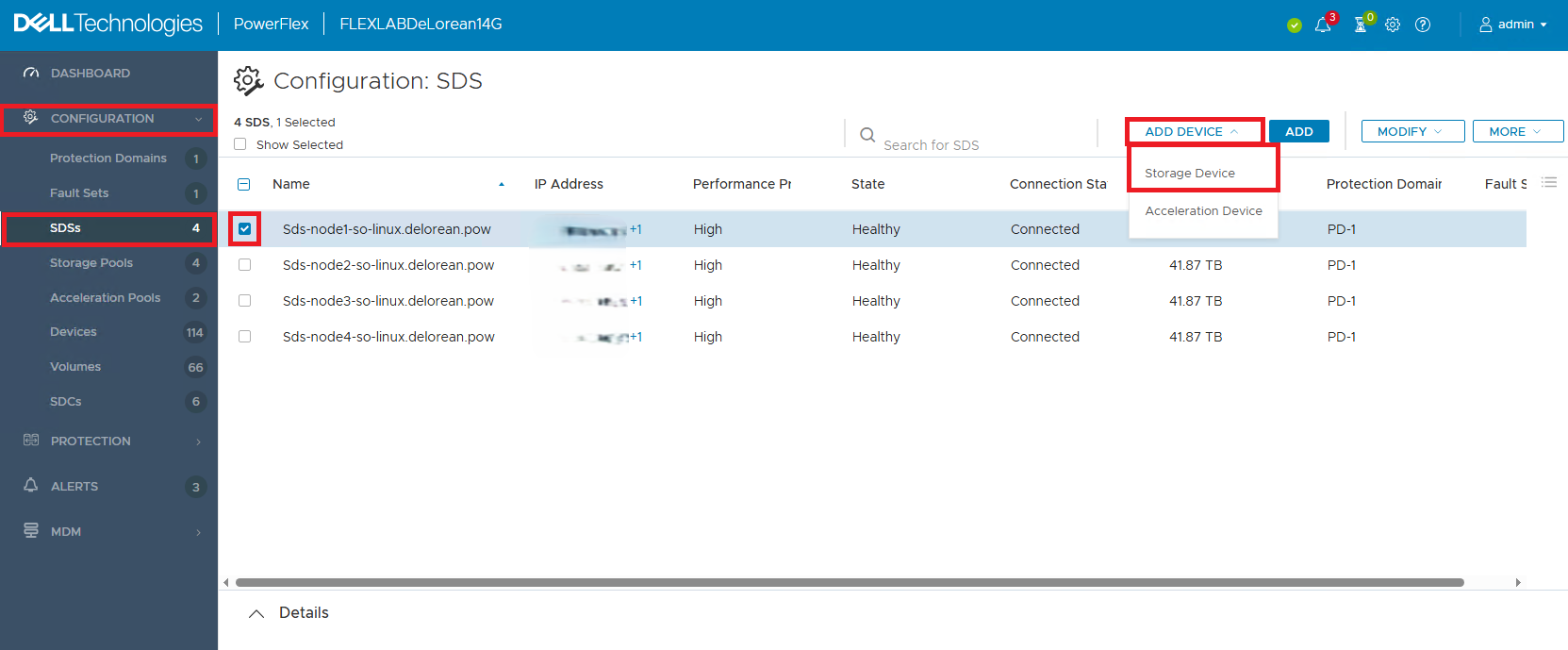
- Configurazione >SDS > Cliccare sulla casella di controllo accanto all SDS > pertinente Nell'angolo in alto a destra, cliccare su Add Device > Storage Device
-
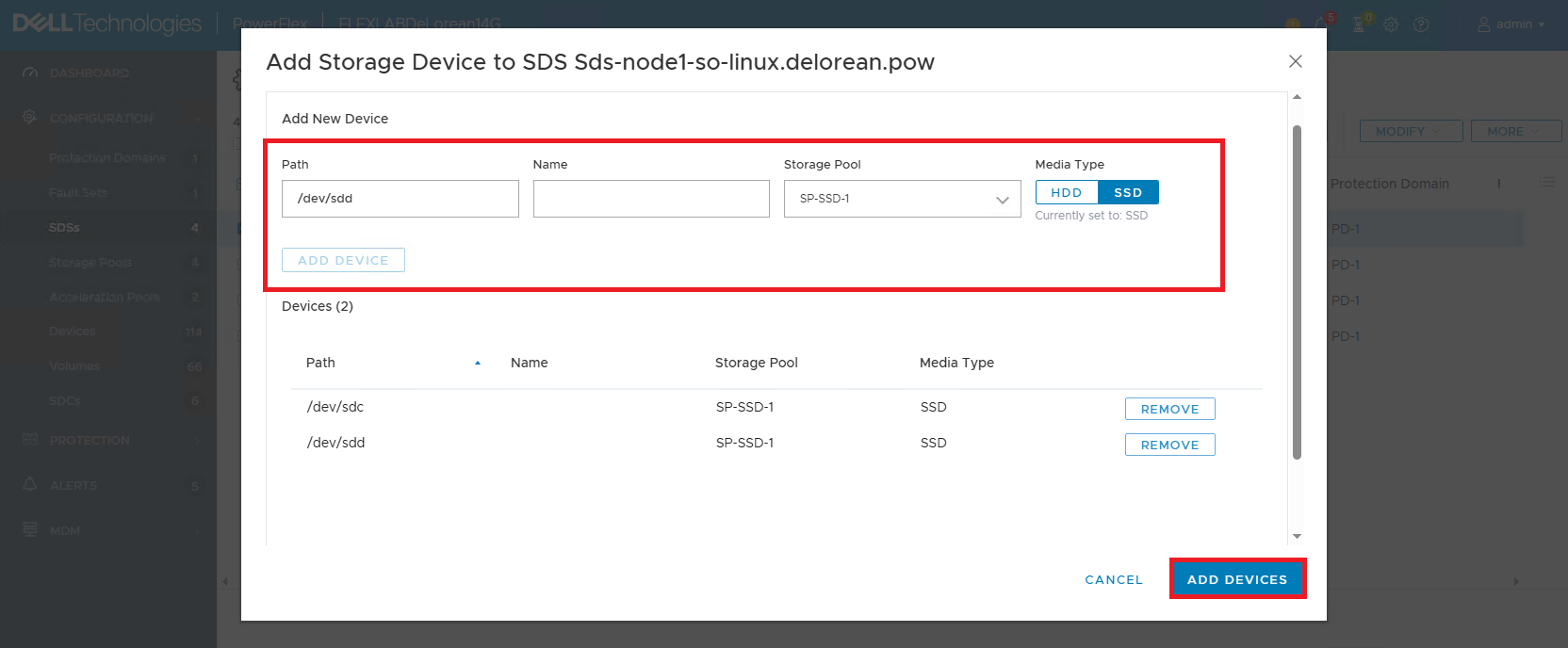
- Immettere il percorso corretto in cui si trova > la nuova unità Non inserire il nome nella seconda casella, mantenerla vuota > Selezionare il pool di storage annotato prima della sostituzione > Selezionare il tipo di > supporto Cliccare su Add Device. Ripetere l'operazione per eventuali dispositivi aggiuntivi sostituiti. (È possibile aggiungere più dispositivi, come illustrato nella schermata riportata di seguito)
-
- Cliccare su Add Devices nell'angolo in basso a destra
-
- Nella vista Dashboard, verificare che sia presente un ribilanciamento I/O.