PowerFlex:ハード ドライブを手動で交換する方法
Summary: このKBでは、ドライブ交換ウィザードが機能しない場合に、ソフトウェア側でハード ドライブを交換する手動手順について説明します。PowerFlexソフトウェアの前提条件となる手順と、ドライブをPowerFlexソフトウェアに追加し直す方法について説明します。
This article applies to
This article does not apply to
This article is not tied to any specific product.
Not all product versions are identified in this article.
Instructions
PowerFlex 4.X:
注意:物理的に交換する前に、PowerFlex ManagerのUIを使用してドライブが取り外されていることを確認します。
注意: 次の手順はストレージ デバイスに適用され、アクセラレーション デバイスには適用されません
- PowerFlex Managerにログインします
- 「ブロック>SDS」に進みます
- 影響を受けるSDSを選択します
- SDSのトポロジーが画面の右側にポップアップ表示されます。[x Devices]をクリックします。ここで、XはそのSDSのディスク数です
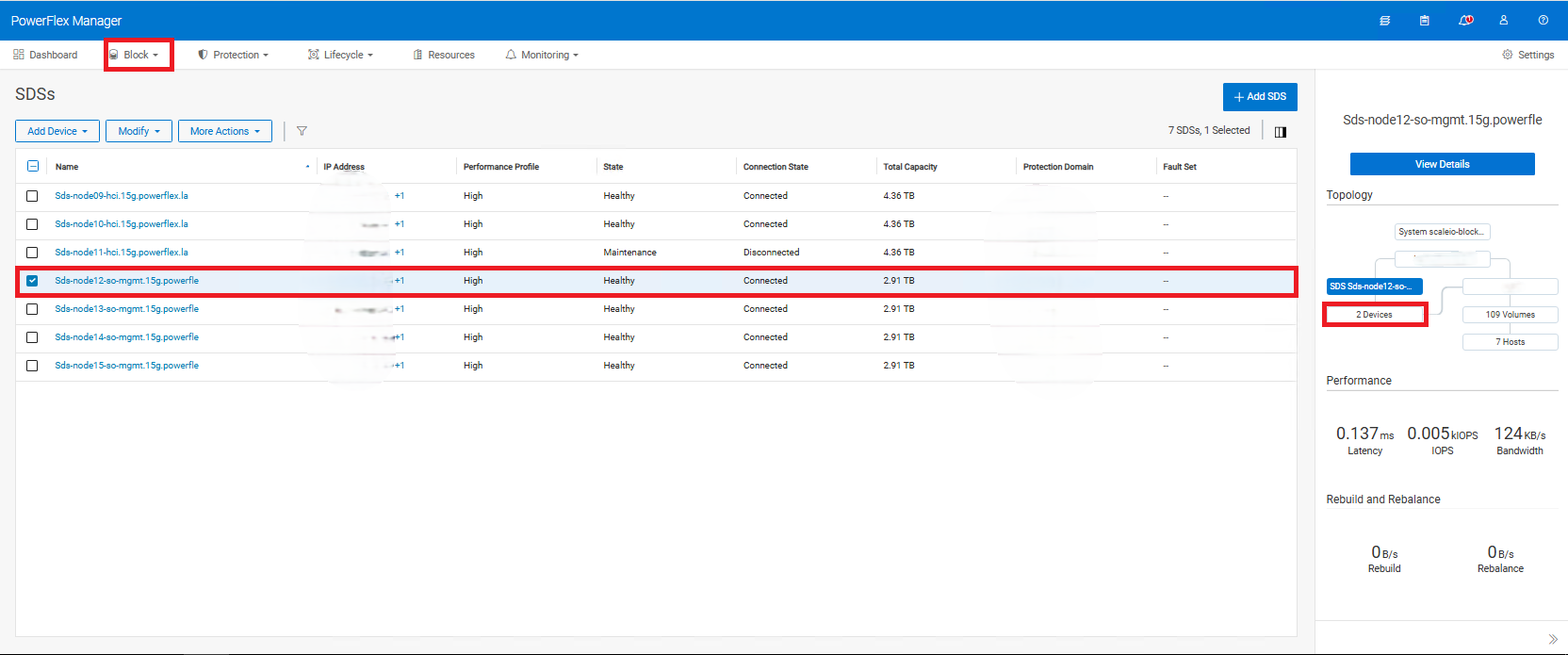
- 影響を受けるデバイスを見つけます。現在のデバイス パス(例:
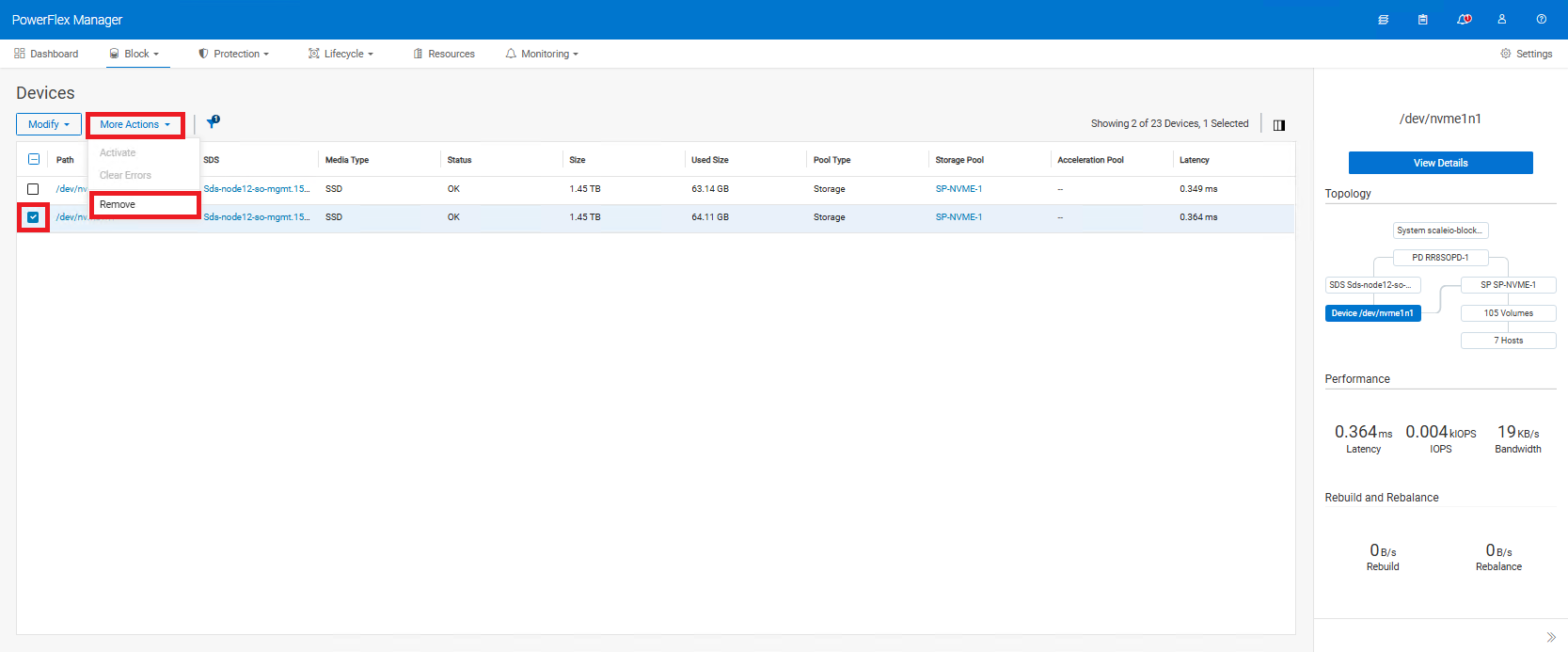
/dev/sda)とストレージ プール(SP)名(複数のSPを使用している場合)は、手順12cで使用します。次の図に示すように、この例では、ストレージ プール名は SP-NVME-1 です。 - 影響を受けるデバイスを選択し>その他のアクション>削除します
(ノードが保護メンテナンス モードの場合は、ドライブを取り外すことができません。保護メンテナンス モードを解除してドライブを削除します。)
- ドライブの物理的な交換に進みます
物理的交換後:
- 次のコマンドを使用して、新しいディスク デバイス パスを確認します
lsblkまたはlsscsiSDS上.
使用できる別のコマンドは、 ls -l /dev/disk/by-id/ 新しいデバイス パスをディスクのシリアル番号と一致させるため(オプション)
-
- 新しいデバイス パスが元のデバイス パスと同じままの場合は、手順9に進みます。
- 新しいデバイス パスが元のデバイス パスと異なる場合は、次の2つのオプションがあります
- 新しいデバイス パスを使用して、PowerFlex Managerに追加します。これは表面的なものであり、データには影響しません。これは、サーバーが稼働しているときに実行できます。再起動は必要ありません(推奨)
- SDSノードをインスタント メンテナンス モードまたは保護メンテナンス モードにして再起動します。新しいデバイス パスが元のパスに更新されます(オプション)
- CloudLinkを使用している場合は、新しいデバイスをSDSに追加し直す前に暗号化する必要があります(暗号化後のパスは
/dev/mapper/svm_xxx)で、上記の「 クラウド リンクを使用したドライブの再暗号化 」のセクションに進んで詳細を確認してください。 - PowerFlex Manager WebUIに再度ログインします。
- 該当する場合は、SDSをインスタント メンテナンス モードまたは保護メンテナンス モードから外します
- ドライブをSDSに再度追加します。
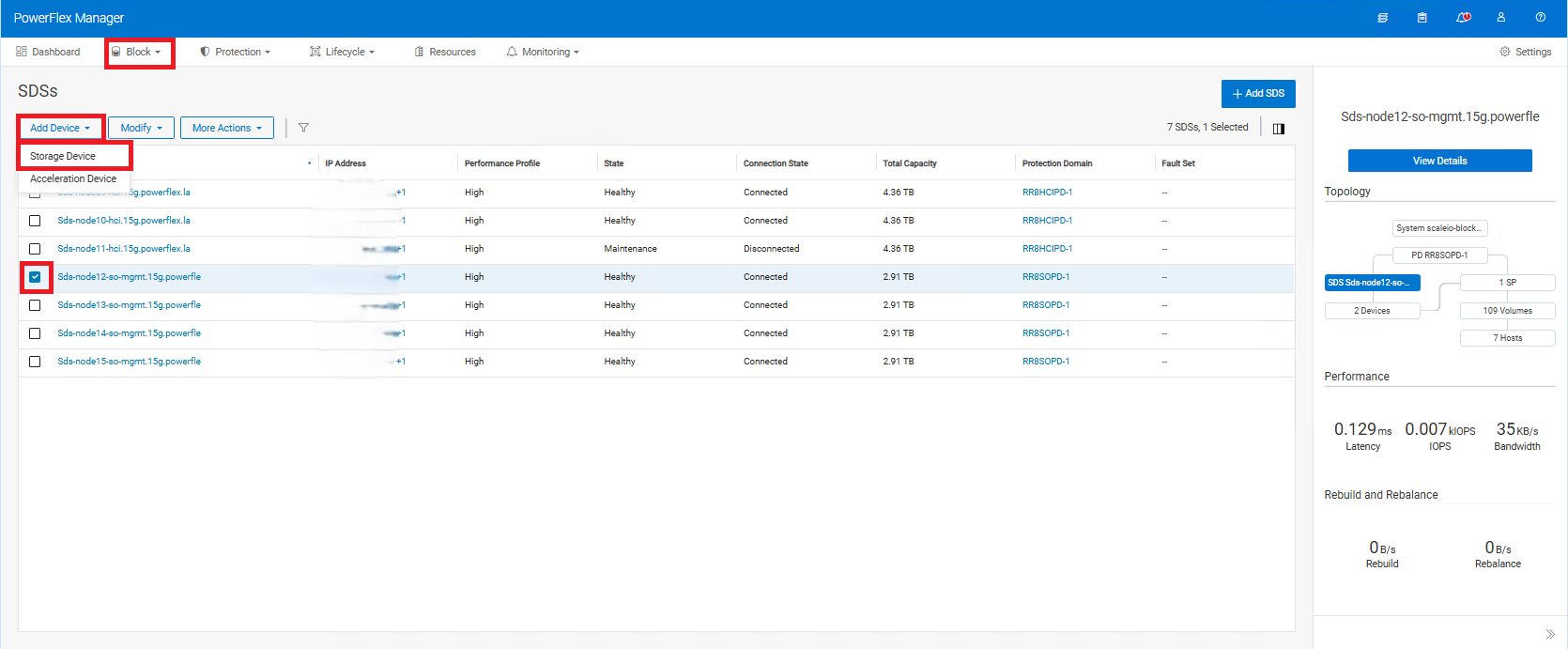
- ブロック>SDS>影響を受けるSDS>を検索します チェック ボックスをクリックします
- 左上の[Add Device]>[Storage Device]をクリックします
-
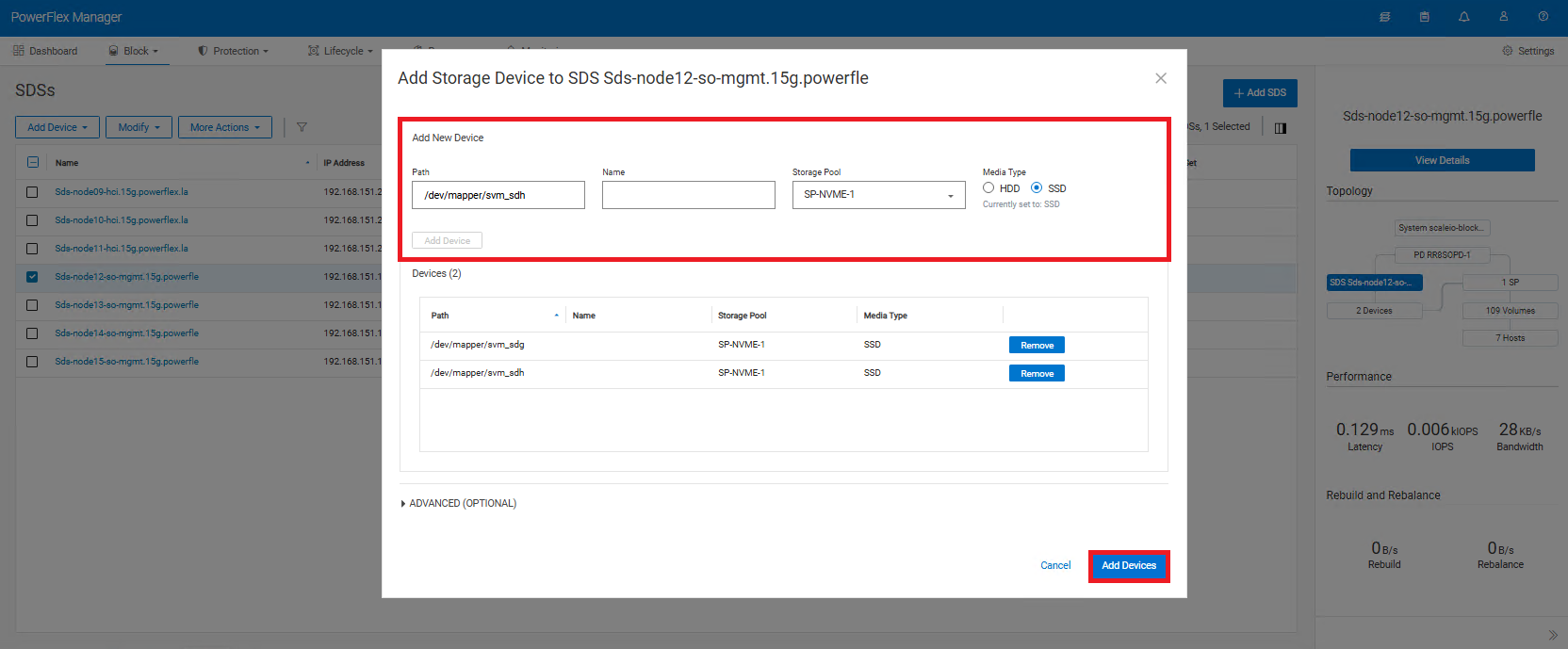
- 新しいドライブの正しい パス を入力してください
- [Name ]フィールドはオプションで、空白のままにすることができます
- 交換前に書き留めておいたストレージ プールを選択します>メディア タイプの選択>デバイスの追加をクリックします。
- 交換した可能性のある他のデバイスについても、この手順を繰り返します。(下のスクリーンショットに示すように、複数のデバイスを追加できます)。
- 右下隅にある[デバイスの追加 ]をクリックします
-
- Running storage jobsで、ディスクが再バランシングされていることを確認します。
クラウド リンクを使用したドライブの再暗号化
ドライブ暗号化にはSSHまたはGUIを使用できます。両方のオプションの概要を以下に示します。次の2つの方法のいずれか1つのみを使用します(両方ではありません)
コマンド ラインを使用した SDSへのSSH 接続:
-
- SDSノードで次のコマンドを実行します。
svm encrypt /dev/XXXXXデバイス パスの変更元 /dev/XXXX の出力を /dev/mapper/svm_XXXX
-
- 次のコマンドを実行して、新しいデバイスのステータスを確認します。
svm status-
- 上記の元の手順に戻ります
CLC GUIを使用したクラウド リンクへのログイン
-
- 左側の [エージェント>マシン] をクリックします
- 作業中のマシンを見つけて、チェックボックスにチェックを入れます
- 上部にある[Actions]>[Encrypt]をクリックします
- ドロップダウンから交換用ドライブ パスを選択し、[暗号化]をクリックします
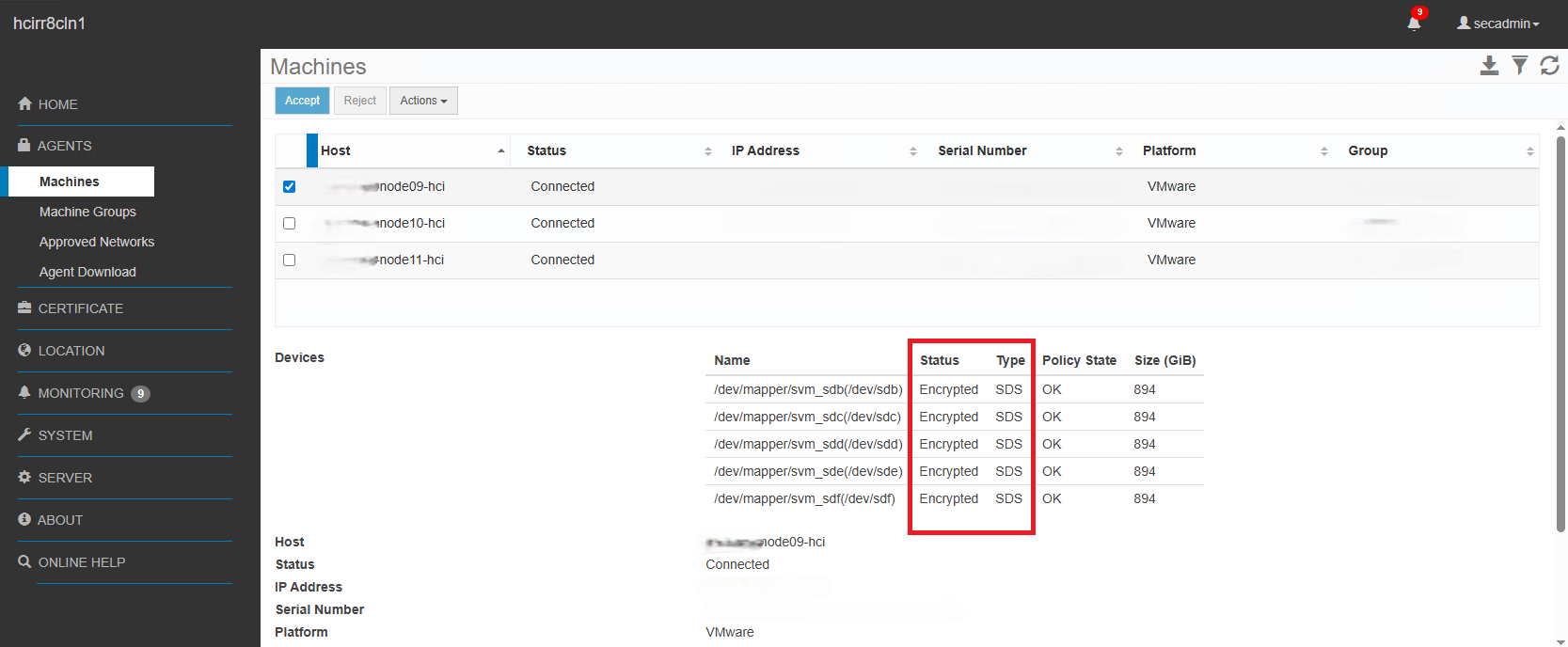
- [Devices]セクションで、[Status]が[Encrypted]および[SDS]に変わります
-
- 上記の元の手順に戻ります
Additional Information
PowerFlex 3.X:
注意:物理的に交換する前に、PowerFlex ManagerのUIを使用してドライブが取り外されていることを確認します。
注意: 次の手順はストレージ デバイスに適用され、アクセラレーション デバイスには適用されません
- 構成>障害>デバイスの検出と確認
- パス名とドライブがあるストレージ プールをメモしておいてください
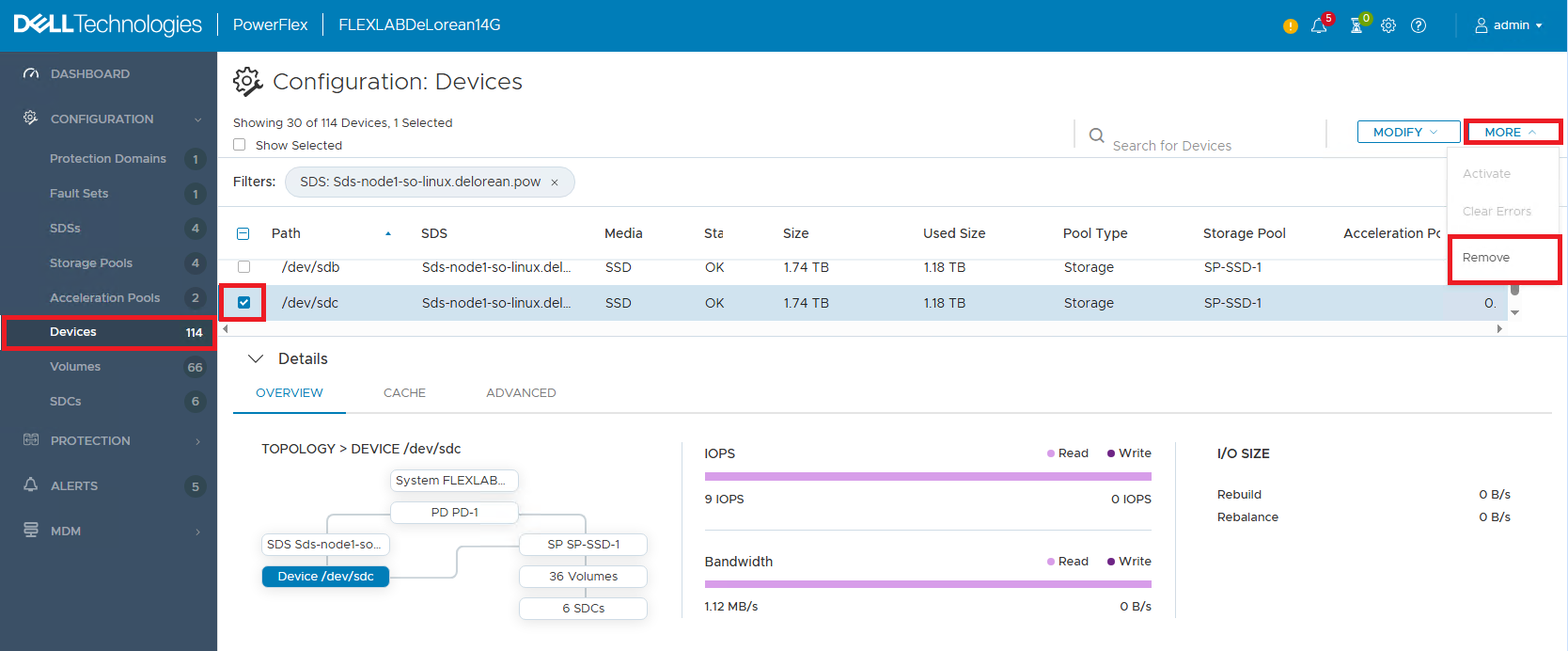
- 次に、障害が発生したデバイス>右上隅にチェックを入れ>[その他]>[削除]を選択します
(ノードが保護メンテナンス モードの場合は、ドライブを取り外すことができません。保護メンテナンス モードを解除してドライブを削除します。)
- ドライブの物理的な交換に進みます
物理的交換後:
- 次のコマンドを使用して、新しいディスク デバイス パスを確認します
lsblkまたはlsscsi.
使用できる別のコマンドは、 ls -l /dev/disk/by-id/ 新しいデバイス パスをディスクのシリアル番号と一致させるため(オプション)
-
- 新しいデバイス パスが元のデバイス パスと同じままの場合は、手順9に進みます。
- 新しいデバイス パスが元のデバイス パスと異なる場合は、次の2つのオプションがあります
- 新しいデバイス パスを使用して、PowerFlex Managerに追加します。これは表面的なものであり、データには影響しません。これは、サーバーが稼働しているときに実行できます。再起動は必要ありません(推奨)
- SDSノードをインスタント メンテナンス モードまたは保護メンテナンス モードにして再起動します。新しいデバイス パスが元のパスに更新されます(オプション)
- CloudLinkを使用している場合は、新しいデバイスをSDSに追加し直す前に暗号化する必要があります(暗号化後のパスは
/dev/mapper/svm_xxx)で、上記の「 クラウド リンクを使用したドライブの再暗号化 」のセクションに進んで詳細を確認してください。 - Presentation ServerのWebUIに再度ログインします。
- 該当する場合は、SDSをインスタント メンテナンス モードまたは保護メンテナンス モードから外します
- 正しいパスを使用して、デバイスをプレゼンテーション サーバーに追加し直します。
-
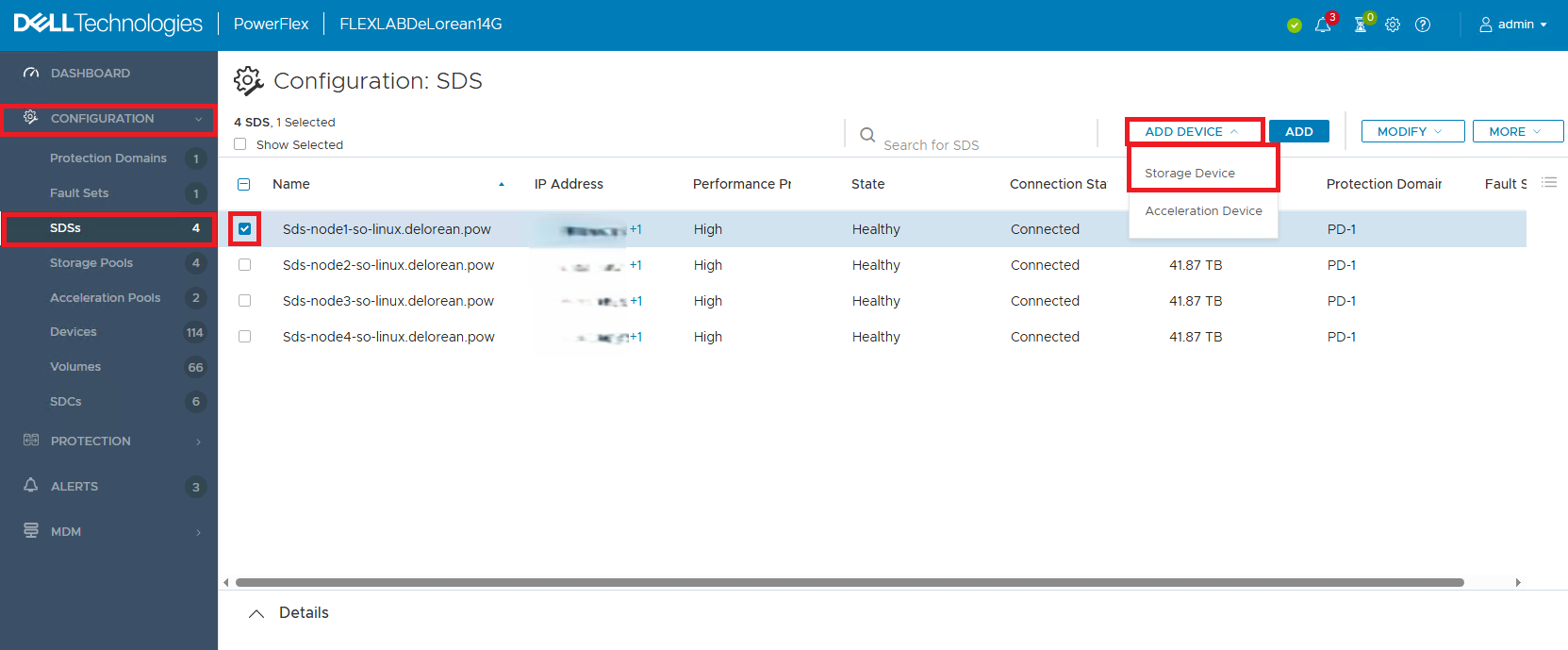
- 構成>SDS>関連するSDSの横にあるチェック ボックスをクリックして>右上隅にあるAdd Device>Storage Deviceをクリックします
-
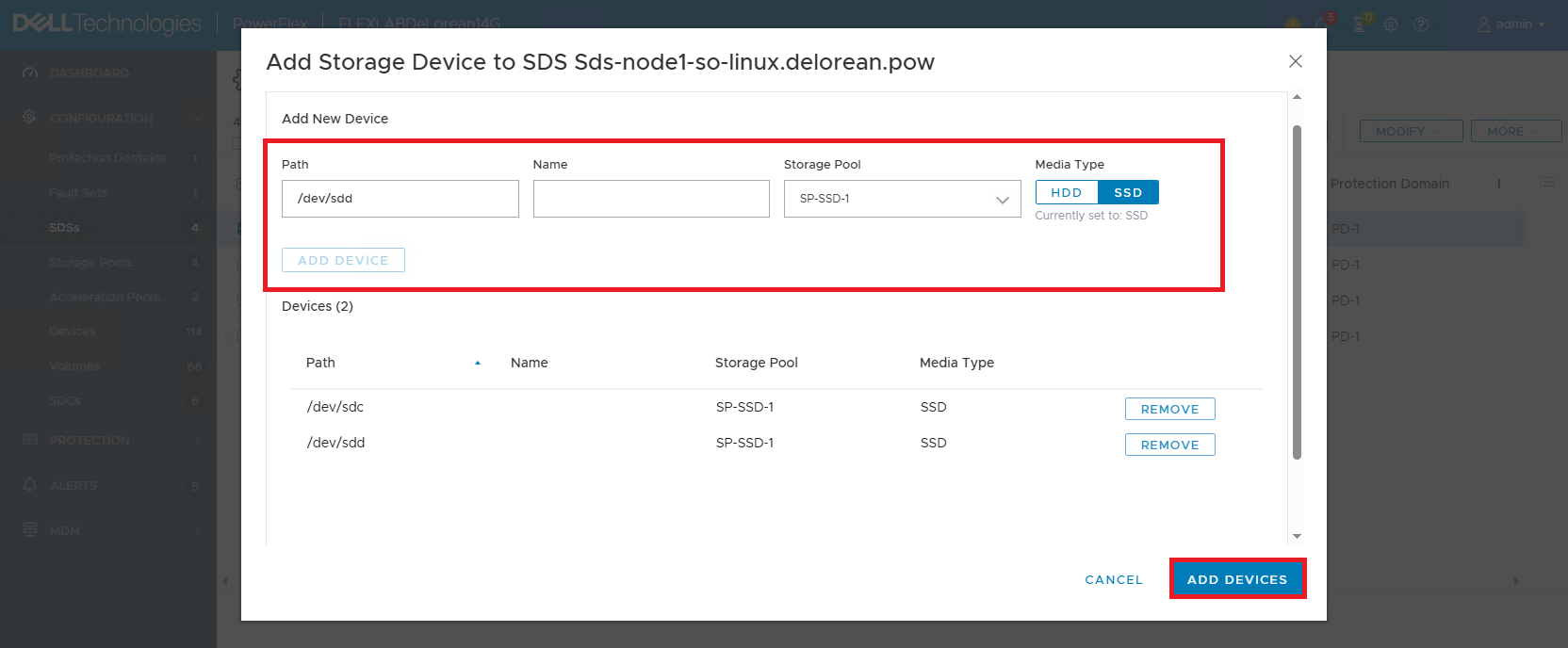
- 新しいドライブ > 正しいパスを入力します 2番目のボックスには名前を入れず、空白のままにします > 交換 > 前に書き留めておいたストレージ プールを選択します メディア タイプを選択します >[Add Device]をクリックします。交換した可能性のある他のデバイスについても、これを繰り返します。 (下のスクリーンショットに示すように、複数のデバイスを追加できます)。
-
- 右下隅にある [デバイスの追加 ]をクリックします
-
- [Dashboard]ビューで、I/Oの再バランシングがあることを確認します。
Affected Products
PowerFlex rack, PowerFlex Appliance, ScaleIO, PowerFlex appliance HW, PowerFlex rack HWArticle Properties
Article Number: 000452317
Article Type: How To
Last Modified: 12 ذو القعدة 1447
Version: 6
Find answers to your questions from other Dell users
Support Services
Check if your device is covered by Support Services.