PowerScale: 활성화 파일을 사용하여 클러스터를 활성화하는 방법
Summary: 이 문서에서는 PowerScale 클러스터에서 활성화 XML 파일을 생성하고 My Account를 통해 업로드하고 라이선스 활성화 또는 재생성 프로세스를 완료하는 방법에 대해 설명합니다.
This article applies to
This article does not apply to
This article is not tied to any specific product.
Not all product versions are identified in this article.
Instructions
필수 구성 요소
- PowerScale 클러스터에 대한 관리 액세스
- 유효한 Dell Technologies My Account 자격 증명
- OneFS 웹 UI 및 My Account 포털용 웹 브라우저
- 클러스터와 워크스테이션 간의 네트워크 연결
활성화 XML 파일 생성:
- OneFS 웹 관리 인터페이스에 로그인합니다.
- 파일 라이선스 등록 마법사를 열고 프롬프트에 따라 활성화 XML 파일을 생성합니다.
- 또는 OneFS 명령줄 세션을 열고 isi license 명령을 실행하여 파일을 생성합니다.
- 생성된 활성화 XML 파일을 클러스터에서 데스크탑으로 전송합니다.
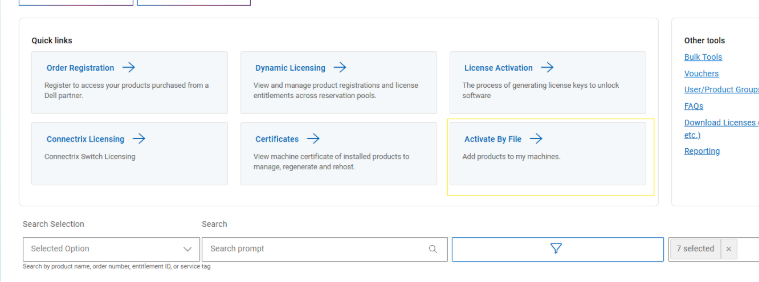
내 계정에 활성화 파일을 업로드합니다.
- My Account에 로그인합니다.
- 파일별 활성화 섹션으로 이동합니다.
- Browse Files를 클릭하고 전송된 활성화 XML 파일을 선택합니다.
- 업로드를 확인합니다.
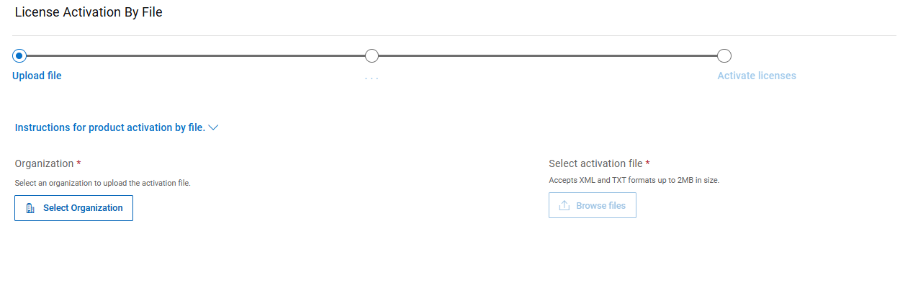
라이선스 활성화 완료 또는 재생성:
- 파일을 업로드하면 시스템에서 활성화를 처리하고 클러스터에 대한 새 라이선스를 생성합니다.
- 활성화 파일 없이 기존 라이선스를 다시 생성하려면 My Account를 유지하고 Certificate 섹션에서 클러스터 ID를 검색한 다음 Regenerate Key 버튼을 클릭합니다.
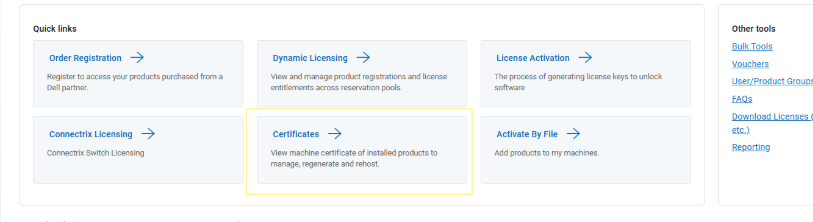
- 클러스터 ID에 대한 머신 항목을 찾은 다음 Regenerate 작업을 선택합니다.
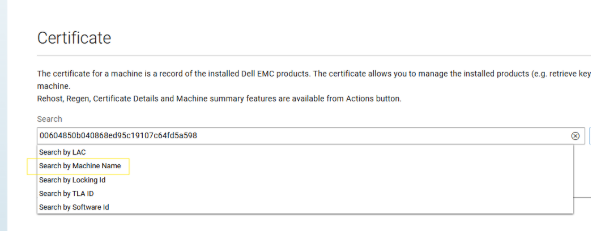
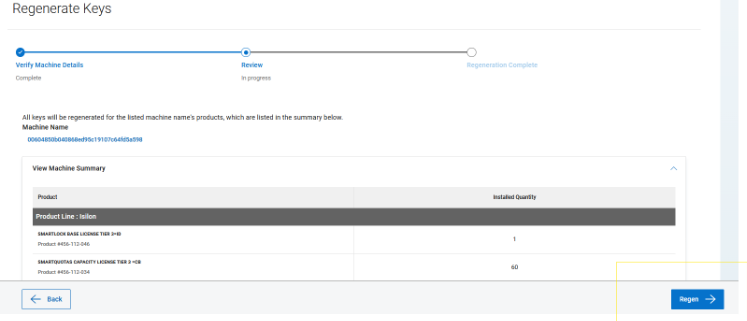
- 화면의 지시에 따라 재생성을 완료합니다.
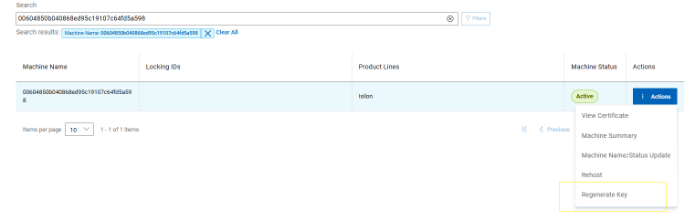
- 마지막 페이지에서 Regen 버튼을 클릭하여 현재 타임스탬프가 있는 라이선스 사본을 생성합니다.
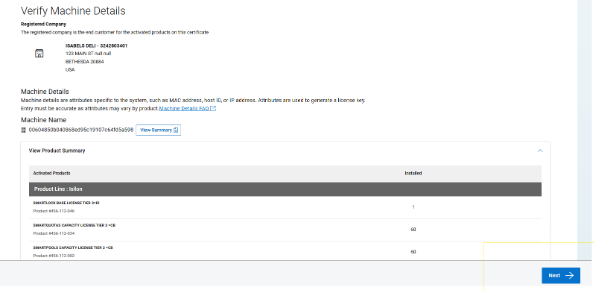
- 재생성된 라이선스는 My Account에 로그인한 사용자에게 이메일로 전송됩니다.
- 클러스터의 라이선스 목록에 새 라이선스가 표시되는지 확인합니다.
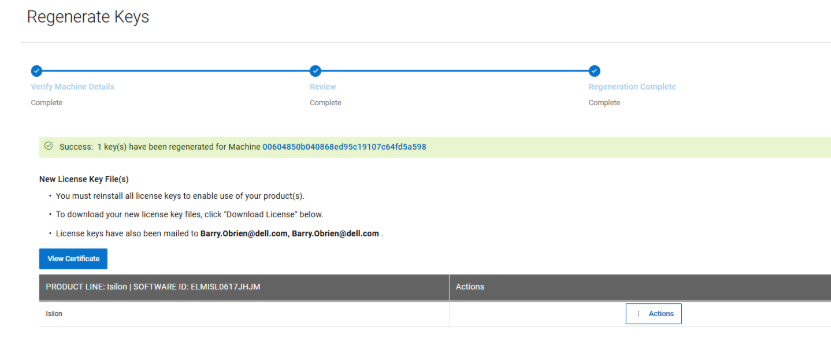
참고: 명확하지 않은 단계가 있는 경우 공식 OneFS 설명서에서 자세한 지침을 참조하십시오.
Affected Products
Isilon, PowerScale OneFSArticle Properties
Article Number: 000456425
Article Type: How To
Last Modified: 07 ذو القعدة 1447
Version: 1
Find answers to your questions from other Dell users
Support Services
Check if your device is covered by Support Services.