NVP-vProxy: risoluzione dei problemi del plug-in vCenter e dell'interfaccia utente (VCUI)
Summary: Questo articolo fornisce una panoramica generale per gli amministratori di backup e il supporto di NetWorker per la risoluzione dei problemi relativi al plug-in vSphere e a VCUI.
Instructions
L'interfaccia utente vCenter (VCUI) è un'interfaccia web integrata nel server NetWorker. VCUI e il plug-in vSphere sono interfacce opzionali di amministrazione di NetWorker VMware Protection (NVP). Non sono necessari per pianificare o eseguire correttamente le operazioni di backup o restore VMware. Queste interfacce consentono agli amministratori VMware di accedere alle operazioni NVP senza richiedere l'accesso ad altre interfacce di gestione di NetWorker, come NetWorker Management Console (NMC) e NetWorker Web User Interface (NWUI).
VCUI è accessibile utilizzando quanto segue:
- Direttamente da un browser web:
https://<NETWORKER_SERVER_ADDRESS>:9090/vcui - VCUI può essere installato direttamente in VMware vSphere come plug-in.
Sia la pagina web standalone che il plug-in vSphere utilizzano lo stesso endpoint sul server NetWorker. Per ulteriori informazioni sull'installazione e l'utilizzo del plug-in vSphere o di VCUI, consultare la Guida all'integrazione di NetWorker VMware. La documentazione di NetWorker è disponibile tramite: Supporto per NetWorker | Manuali e documenti (è necessario accedere con l'account del supporto Dell).
Procedura iniziale per la risoluzione dei problemi:
- Identificare la versione del server NetWorker e il sistema operativo: NetWorker: metodi per identificare la versione del software NetWorker
- Identificare la versione di vCenter.
- Da VMware vSphere, selezionare il vCenter (oggetto più in alto) nell'inventario e cliccare sulla scheda di riepilogo:
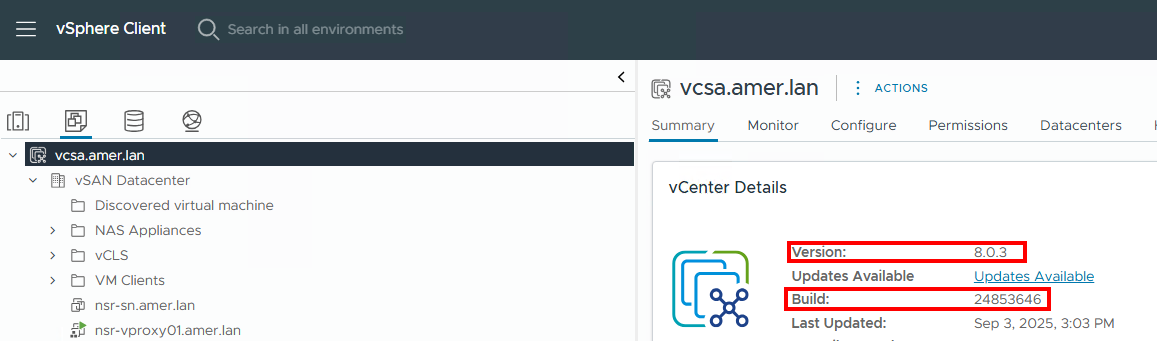
- Da VMware vSphere, selezionare il vCenter (oggetto più in alto) nell'inventario e cliccare sulla scheda di riepilogo:
- Esaminare la documentazione sulla compatibilità di NetWorker per verificare che la versione di NetWorker supporti la versione di VMware: E-Lab Interoperability Navigator 2.0-HOME (è necessario accedere con l'account del supporto Dell).
- Per problemi specifici del plug-in vSphere, lo stesso problema è stato osservato al di fuori di vSphere? Ad esempio, quando si accede
https://<NETWORKER_SERVER_ADDRESS>:9090/vcuiDirettamente. Se il problema è specifico solo del plug-in vSphere, potrebbe essere necessario esaminare i registri di vCenter per valutare ulteriormente il problema. Ciò potrebbe anche richiedere il coinvolgimento dell'amministratore VMware o del supporto VMware. - Il problema è stato riscontrato in più browser web? I problemi specifici di un web browser si verificano all'esterno di NetWorker.
- Prendere nota di eventuali errori specifici osservati nel browser Web.
Problemi di installazione del plug-in vSphere:
- NVP vProxy: il plug-in vSphere Web Client segnala l'installazione riuscita, ma non viene visualizzato
- NVP-vProxy: Impossibile installare il plug-in vCenter "Impossibile trovare un percorso di certificazione valido per la destinazione richiesta"
- NVP: Impossibile installare il plug-in vCenter in un ambiente multihomed
- NetWorker: l'accesso al plug-in vCenter e a VCUI ha esito negativo con il messaggio "vCenter non registrato con il server NetWorker"
Registrazione:
Le informazioni di registro del plug-in VCUI e vSphere vengono inserite nel seguente file sul server NetWorker:
- Linux:
/nsr/authc/logs/vcui.log - Windows (percorso di installazione predefinito):
C:\Program Files\EMC NetWorker\nsr\authc-server\tomcat\logs\vcui.log
Il livello di registrazione standard è INFO, in alcuni scenari potrebbe essere insufficiente. Per abilitare il debug, effettuare le seguenti operazioni:
- Modificare il VCUI
logback.xmlfile in un editor di testo:
- Linux:
/nsr/authc/webapps/vcui/WEB-INF/classes/logback.xml - Windows (percorso di installazione predefinito):
C:\Program Files\EMC NetWorker\nsr\authc-server\tomcat\webapps\vcui\WEB-INF\classes\logback.xml
- Modificare la
root levelfromINFOsuDEBUGe salvare le modifiche:
<?xml version="1.0" encoding="UTF-8"?>
<configuration>
    <appender name="STDOUT" class="ch.qos.logback.core.ConsoleAppender">
        <encoder>
            <pattern>%d{HH:mm:ss.SSS} [%thread] %-5level %logger{55} - %msg%n</pattern>
        </encoder>
    </appender>

  <appender name="FILE" class="ch.qos.logback.core.FileAppender">
    <file>${catalina.base}/logs/vcui.log</file>
    <append>true</append>
    <encoder>
      <pattern>%d{yyyy-MM-ddTHH:mm:ss.SSS} [%thread] %-5level %logger{25}.%M %L - %msg%n</pattern>
    </encoder>
  </appender>

    <root level="DEBUG">
        <appender-ref ref="FILE"/>
        <appender-ref ref="STDOUT"/>
    </root>
</configuration>
- Riavviare i servizi del server NetWorker:
Linux:
systemctl restart networker

or

nsr_shutdown
systemctl start networker
net stop nsrd
net start nsrd
Riprodurre il problema nel plug-in VCUI o vSphere, in vcui.log contiene messaggi DEBUG. Quando il debug non è più necessario, ripetere i passaggi precedenti, restituendo root level torna a INFO.
Problemi di autenticazione:
Per i problemi di autenticazione, è necessario esaminare i registri di NetWorker Authentication Server (AUTHC):
| Percorso del registro | Scopo |
|
Contiene messaggi di audit relativi alla sicurezza di NetWorker Authentication Service. Il debug è spesso necessario per abilitare la registrazione in questo file. |
|
Contiene messaggi di audit relativi alla sicurezza di NetWorker Authentication Service. |
|
Contiene informazioni di accesso per l'Apache incorporato httpd server web. |
Il debug AUTHC può anche essere abilitato: NetWorker: Come abilitare AUTHC DEBUG per la risoluzione dei problemi
Problemi funzionali:
Oltre alla vcui.log, la console di ispezione del browser e i registri dell'API REST di NetWorker possono essere esaminati per determinare i problemi operativi:
- Nel browser Web, fare clic con il pulsante destro del mouse all'interno della finestra e scegliere Ispeziona; o premere
CTRL+SHIFT+I. (Le opzioni esatte possono variare a seconda del browser.) - Nella console Inspect, cliccare sulla scheda Network :

- Eseguire un'operazione nel plug-in vSphere o in VCUI che genera un problema. Nella colonna Name della console di ispezione sono elencate le operazioni eseguite.
- Cliccare sull'operazione visualizzata durante il problema ed esaminare la scheda Headers . Le informazioni generali mostrano l'operazione API eseguita e il risultato.
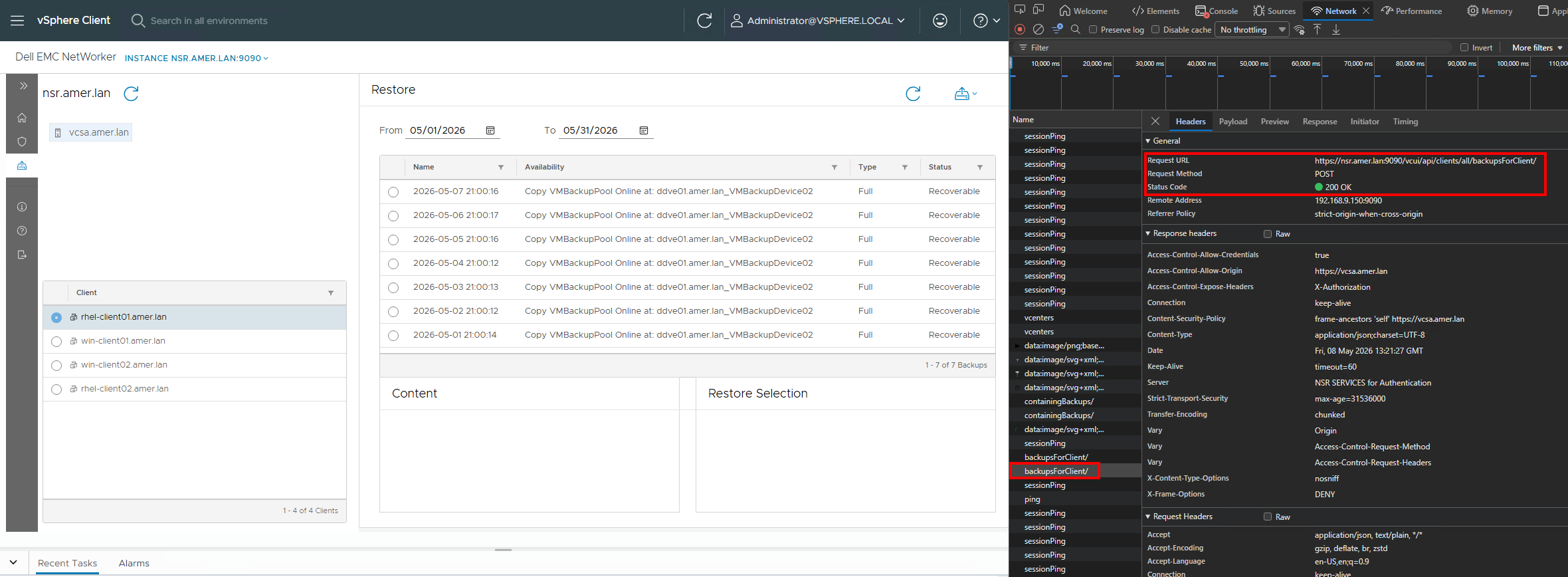
- Esaminare anche le schede Payload e Response per ulteriori informazioni sull'operazione.
Registrazione NetWorker aggiuntiva:
I registri dell'API REST del server NetWorker devono includere anche la registrazione in linea con le operazioni eseguite nel plug-in vSphere o in VCUI. Il registro API REST si trova nel seguente percorso del server NetWorker:
- Linux:
/nsr/logs/restapi/restapi.log - Windows (percorso di installazione predefinito):
C:\Program Files\EMC NetWorker\nsr\logs\restapi\restapi.log
È inoltre possibile abilitare il debug API REST: NetWorker: Come abilitare il debug dell'API REST
Log NetWorker generici: NetWorker: file e posizioni dei registri
Registrazione vCenter:
I seguenti registri possono essere esaminati da un pacchetto di supporto di vCenter Server:
| Percorso del registro | Scopo |
/var/log/vmware/vsphere-ui/logs/vsphere_client_virgo.log |
Registro principale per il client HTML5 (caricamento dell'interfaccia utente del plug-in, errori di estensione) |
/var/log/vmware/vsphere-ui/logs/vsphere-ui-runtime.log |
Problemi di runtime con i servizi dell'interfaccia utente |
/var/log/vmware/vpxd/vpxd.log |
Daemon del vCenter Server primario. Problemi di registrazione delle estensioni, errori API, problemi di autorizzazioni, |
/var/log/vmware/lookupsvc/lookupserver-default.log |
Registrazioni non riuscite, problemi di affidabilità dei certificati, errori di ricerca degli endpoint. |
|
|
Errori dell'API REST, errori di autenticazione o token, problemi di comunicazione del back-end del plug-in. |