Slik identifiserer du Dell Data Protection Cloud Edition-versjonen
Summary: Finn ut hvordan du identifiserer versjonen av Dell Data Protection Cloud Edition ved å følge disse trinnvise instruksjonene.
Instructions
- Fra og med mai 2018 har Dell Data Protection Cloud Edition nådd slutten av levetiden. Dette produktet og tilhørende artikler blir ikke lenger oppdatert av Dell. Hvis du vil ha mer informasjon, kan du se Retningslinjer for produktlevetid (slutt på støtte og slutten av levetiden) for Dell Data Security. Hvis du har spørsmål om alternative artikler, kan du kontakte salgsteamet ditt eller endpointsecurity@dell.com.
- Se Endpoint Security hvis du vil ha mer informasjon om aktuelle produkter.
Kjennskap til versjonen av Dell Data Protection Cloud Edition gjør det mulig for en administrator å:
- Identifisere kjente problemer
- Finne forskjeller i grensesnittet
- Forstå endringer i arbeidsflyt
- Bekrefte minimum systemkrav
Berørte produkter:
- Dell Data Protection Cloud Edition
Berørte operativsystemer:
- Windows
- Mac
Hvis du vil finne ut hvilken versjon av Dell Data Protection Cloud Edition du har, klikker du på Windows eller Mac.
Windows
Versjonskontroll kan bestemmes enten via produktets brukergrensesnitt (UI) eller gjennom produktinstallasjonsprogrammet. Klikk på det aktuelle alternativet for mer informasjon.
Brukergrensesnitt
- Logg på Windows-datamaskinen.
- Høyreklikk på ikonet Dell Data Protection Cloud Edition i systemstatusfeltet i Windows, og velg deretter Om.
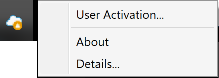
- Plateversjon X.X.X.X. I eksemplet er 2.0.2.2683 versjonen.
 Merk: Versjonen av klienten din kan avvike fra skjermbildet ovenfor.
Installasjonsprogram
- Høyreklikk
Cloud_64bit_Setup.exeellerCloud_32bit_Setup.exe, og velg deretter Egenskaper.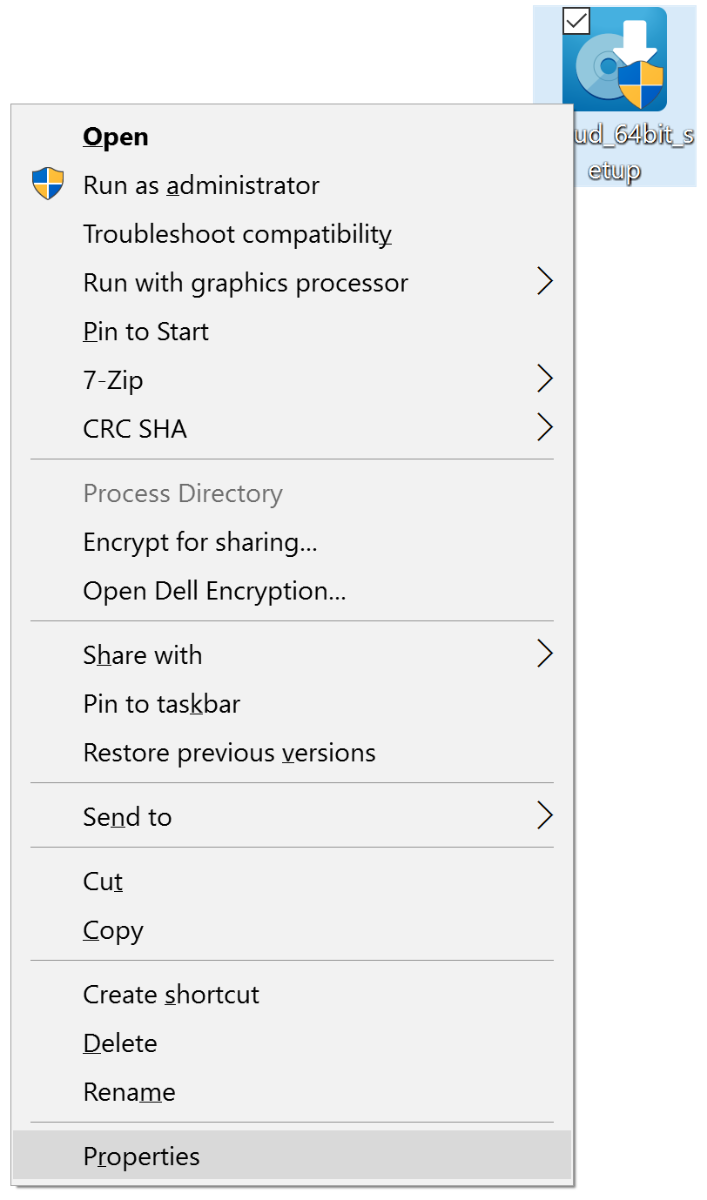
- Klikk på fanen Detaljer.
- Ta opp produktversjonen. I eksemplet er 2.0.2.2683 produktversjonen.
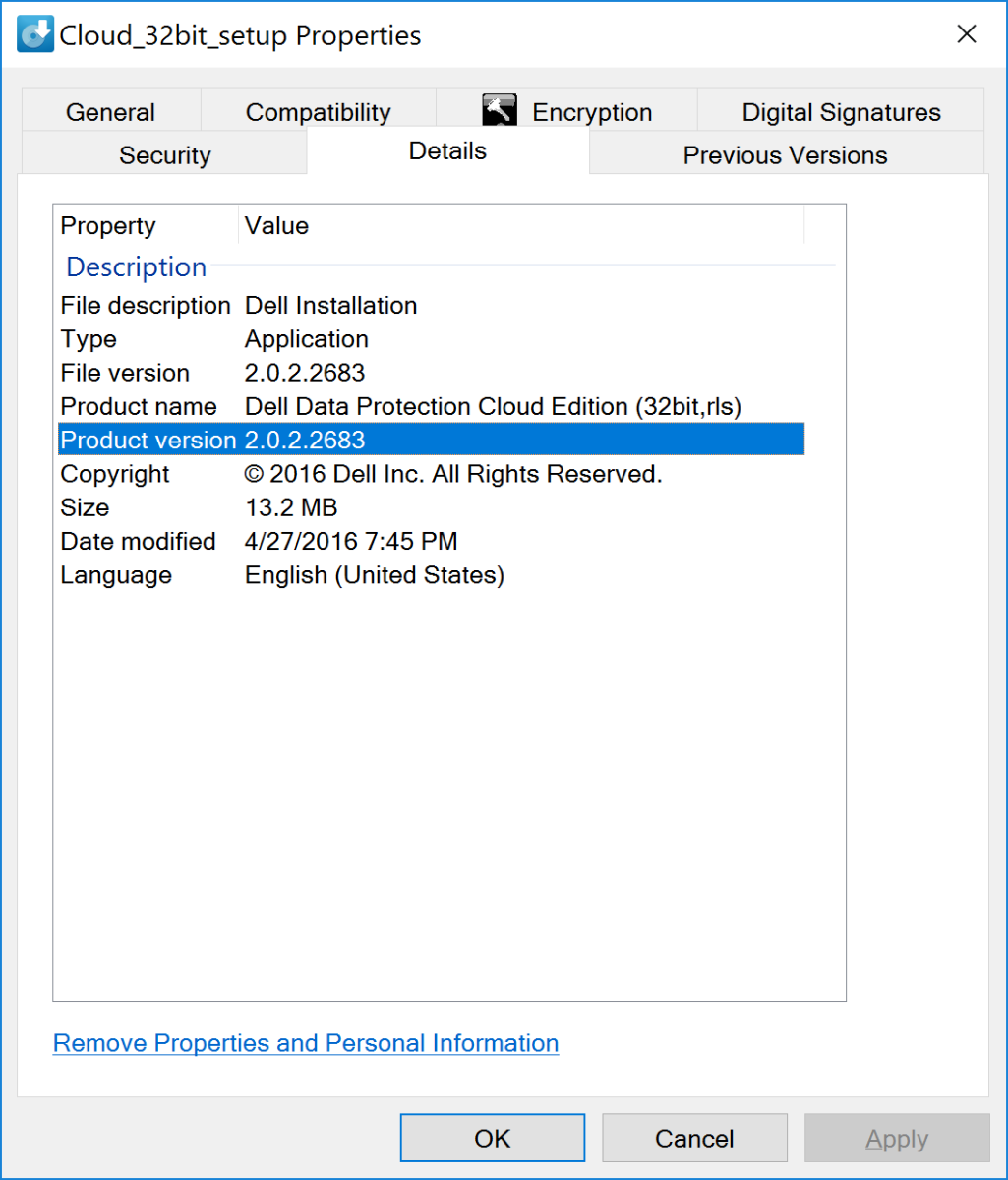 Merk: Produktversjonen av klienten din kan avvike fra skjermbildet ovenfor.
Mac
Versjonskontroll kan fastslås enten gjennom produktets brukergrensesnitt (UI) eller gjennom installasjonsprogrammet for produktet. Klikk på det aktuelle alternativet for mer informasjon.
Brukergrensesnitt
- Klikk på Finder.

- Velg Applikasjoner til venstre.

- Dobbeltklikk på Dell Data Protection Cloud Edition i Programmer.

- Klikk på About Cloud Edition, og ta deretter opp versjon X.X (XXXX). I dette eksemplet er 2.0 (7488) versjonen.
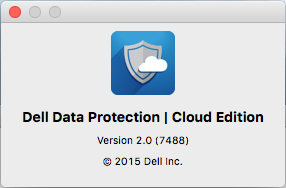 Merk: Versjonen av klienten din kan avvike fra skjermbildet ovenfor.
Installasjonsprogram
- Dobbeltklikk
DDPCE-Explorer-<VERSION>.dmg. Merk:
Merk:<VERSION>= Versjonen av installasjonsprogrammet ditt og kan avvike fra skjermbildet ovenfor - Produktversjonen er under DDPCE-Explorer. I eksemplet er 2.0.0.7488 produktversjonen.
 Merk: Produktversjonen av klienten din kan avvike fra skjermbildet ovenfor.
Når du skal kontakte kundestøtte, kan du se Dell Data Security internasjonale telefonnumre for støtte..
Gå til TechDirect for å generere en forespørsel om teknisk støtte på Internett.
Hvis du vil ha mer innsikt og flere ressurser, kan du bli med i fellesskapsforumet for Dell Security.