Come identificare la versione di Dell Endpoint Security Suite Enterprise
Shrnutí: È possibile identificare la versione di Dell Endpoint Security Suite Enterprise attenendosi a queste istruzioni.
Tento článek se vztahuje na
Tento článek se nevztahuje na
Tento článek není vázán na žádný konkrétní produkt.
V tomto článku nejsou uvedeny všechny verze produktu.
Pokyny
Nota:
- A maggio 2022, Dell Endpoint Security Suite Enterprise ha raggiunto la fine della manutenzione. Questo articolo non viene più aggiornato da Dell. Per ulteriori informazioni, consultare Policy sul ciclo di vita del prodotto (fine del supporto/fine del ciclo di vita) per Dell Data Security. Per eventuali domande sugli articoli alternativi, rivolgersi al proprio team di vendita o contattare endpointsecurity@dell.com.
- Fare riferimento alla pagina Sicurezza degli endpoint per ulteriori informazioni sui prodotti correnti.
Conoscere la versione Enterprise di Dell Endpoint Security Suite consente di:
- Identificare i problemi noti
- Determinare le differenze dell'interfaccia utente
- Comprendere le modifiche del flusso di lavoro
- Requisiti di sistema
Prodotti interessati:
- Dell Endpoint Security Suite Enterprise
Versioni interessate:
- 1.0 e versioni successive
Sistemi operativi interessati:
- Windows
- Mac
- Linux
Cliccare su Windows, Mac o Linux per informazioni sulla versione.
Windows
Le versioni possono essere determinate tramite:
Per maggiori informazioni, cliccare sul metodo appropriato.
Interfaccia utente
Nota: Dell Endpoint Security Suite Enterprise deve essere installato prima di poter identificare la versione tramite l'interfaccia utente. Per ulteriori informazioni, consultare Come installare Dell Endpoint Security Suite Enterprise per Windows.
- Sul desktop, cliccare due volte sull'icona DDP Console .

- Cliccare sul riquadro Advanced Threat Protection .
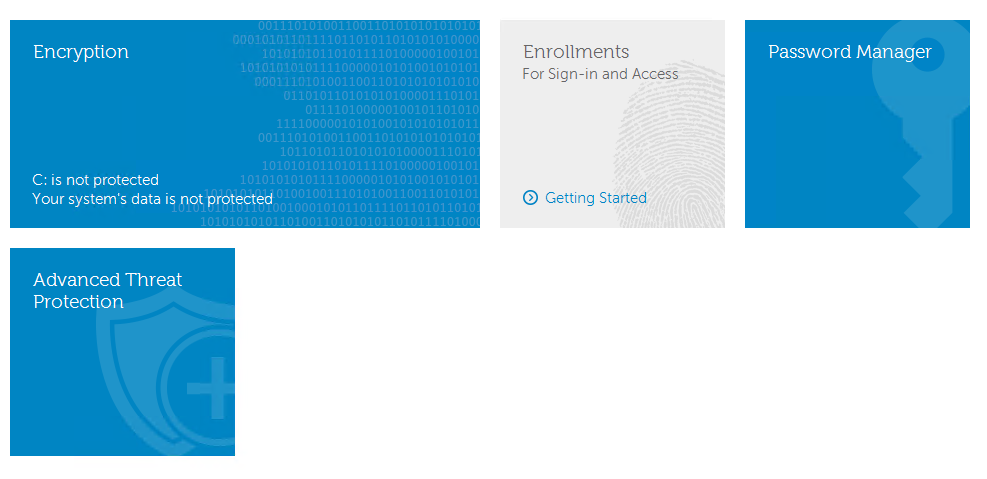
- Nell'angolo in basso a sinistra dell'interfaccia utente, documentare la versione.
 Nota:
Nota:- Il numero più importante è il terzo numero. Nell'esempio, il terzo numero è 1371.
- La versione riportata nell'esempio può essere diversa rispetto al proprio ambiente.
Programma di installazione
- Estrarre il componente ATP dalla suite principale.
Nota: per la procedura di estrazione, consultare Come estrarre i programmi di installazione figlio dal programma di installazione principale di Dell Data Security.
- Accedere alla posizione del componente ATP estratto.
- Se estratto da DDSSuite.exe:
[EXTRACTION PATH]\ Advanced Threat Prevention\WinNtAll\ATP_AgentSetup.exe
- Se estratto da DDPSuite.exe:
- 64 bit: [PERCORSO DI ESTRAZIONE]
\ Advanced Threat Protection\Win64R\AdvancedThreatProtectionAgentSetup.exe - 32 bit: [PERCORSO DI ESTRAZIONE]
\ Advanced Threat Protection\WinNtR\AdvancedThreatProtectionAgentSetup.exe
- 64 bit: [PERCORSO DI ESTRAZIONE]
 Nota: [EXTRACTION PATH] si basa sulla directory scelta dall'utente finale. Nella schermata,
C:\Extractedè il [PERCORSO DI ESTRAZIONE]. - Se estratto da DDSSuite.exe:
- Fate clic con il pulsante destro del mouse sul componente ATP (
ATP_AgentSetupoppureAdvancedThreatProtectionAgentSetup), quindi selezionare Proprietà.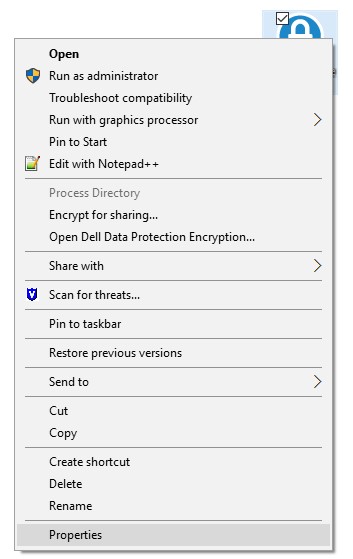
- Cliccare sulla scheda Dettagli.

- Documentare il numero sotto Nome prodotto.
 Nota:
Nota:- Il numero più importante è il terzo numero. Nell'esempio, il terzo numero è 1441.
- La versione riportata nell'esempio può essere diversa rispetto al proprio ambiente.
Mac
Nota: Dell Endpoint Security Suite Enterprise deve essere installato prima di poter identificare la versione tramite l'interfaccia utente. Per ulteriori informazioni, consultare Come installare Dell Endpoint Security Suite Enterprise per Mac.
- Nel menu di stato (nella parte superiore della schermata), cliccare con il pulsante destro del mouse sull'icona di Dell Data Protection | Endpoint Security Suite Enterprise, quindi scegliere Informazioni.
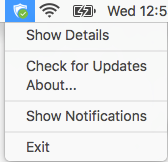
- Documentare la versione.
 Nota:
Nota:- Il numero più importante è il terzo numero. Nell'esempio, il terzo numero è 1411.
- La versione riportata nell'esempio può essere diversa rispetto al proprio ambiente.
Linux
Nota: Dell Endpoint Security Suite Enterprise deve essere installato prima di poter identificare la versione. Per ulteriori informazioni, consultare Come installare Dell Endpoint Security Suite Enterprise per Linux.
- Sull'endpoint di destinazione, aprire Terminal.

- In Terminale digitare
atp –ve premere INVIO.
- Documentare la versione.
Nota:
- Il numero più importante è il terzo numero. Nell'esempio, il terzo numero è 1471.
- La versione riportata nell'esempio può essere diversa rispetto al proprio ambiente.
Per contattare il supporto, consultare l'articolo Numeri di telefono internazionali del supporto di Dell Data Security.
Accedere a TechDirect per generare una richiesta di supporto tecnico online.
Per ulteriori approfondimenti e risorse accedere al forum della community Dell Security.
Další informace
Videa
Dotčené produkty
Dell Endpoint Security Suite EnterpriseVlastnosti článku
Číslo článku: 000124632
Typ článku: How To
Poslední úprava: 12 bře 2025
Verze: 15
Najděte odpovědi na své otázky od ostatních uživatelů společnosti Dell
Služby podpory
Zkontrolujte, zda se na vaše zařízení vztahují služby podpory.