Průvodce konektory QuickDisconnect v systémech Dell Latitude Rugged Extreme
Shrnutí: Následující článek obsahuje informace o konektorech QuickDisconnect na počítači Latitude Rugged Extreme.
Příznaky
Obsah:
Úvod
Tento článek obsahuje pokyny pro používání konektorů QuickDisconnect na šasi Dell Latitude Rugged Extreme.
Tyto konektory umožňují připojení různého volitelného příslušenství, jako jsou rukojeti a ramenní popruhy.
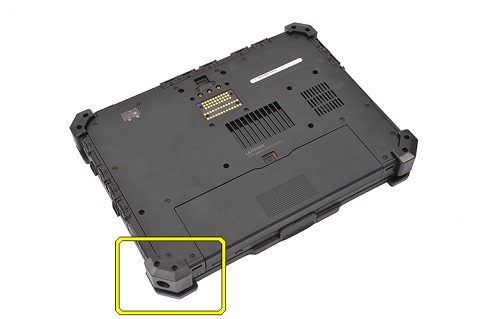
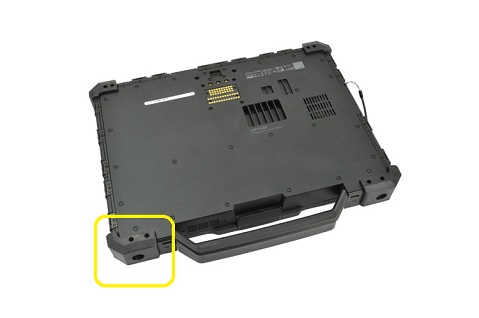
(Obrázek 1 : Porty konektoru)
Příčina
Instalace konektoru QuickDisconnect
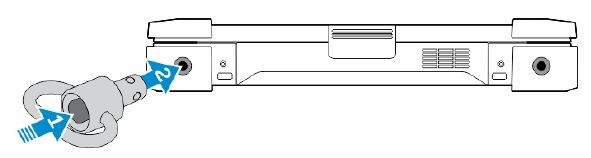
(Obrázek 2 Postup instalace)
-
Zarovnejte konektor QuickDisconnect s portem na předních krytech systému.
-
Stiskněte a podržte tlačítko na horní straně konektoru QuickConnect.
-
Zasuňte konektor do portu na předním panelu a držte tlačítko na konektoru stisknuté.
-
Jakmile je konektor zcela zasunut do portu, uvolněte jej a zajistěte konektor na místě.
-
Konektor QuickDisconnect a k němu připojené prvky jsou nyní bezpečně zajištěny.
Řešení
Demontáž konektoru QuickDisconnect
-
Chcete-li odpojit konektor QuickDisconnect od systému, stiskněte a podržte tlačítko na horní straně konektoru.
-
Přidržte tlačítko na konektoru a vytáhněte konektor z portu na předním krytu šasi.
-
Po úplném vyjmutí z portu uvolněte tlačítko na konektoru.
-
Konektor QuickDisconnect a vše, co je k němu připojeno, je nyní oddělené od šasi.