Installation af Dell Optimizer gennem System Center Configuration Manager (SCCM)
Oversigt: Få mere at vide om, hvordan du konfigurerer Dell Optimizer, der er installeret fra System Center Configuration Manager (SCCM).
Denne artikel gælder for
Denne artikel gælder ikke for
Denne artikel er ikke knyttet til et bestemt produkt.
Det er ikke alle produktversioner, der er identificeret i denne artikel.
Symptomer
Computeren skifter ikke automatisk lyd til kablede hovedtelefoner eller højttalere, når du tilslutter et 3,5" lydstik.
Årsag
Dell Optimizer er påkrævet til lydskift, når du bruger et 3,5" lydstik.
Bemærk: Se følgende artikler for at få oplysninger om, hvordan du installerer Dell Optimizer uden at bruge SCCM:
Løsning
Følg disse instruktioner for at konfigurere installationsprogrammet til Dell Optimizer via SCCM.
- Gå til webstedet Dells drivere og downloads.
- Identificer dit Dell-produkt.
- Eller angiv servicekoden, ekspresservicekoden eller serienummeret på dit Dell-produkt, og klik på Søg.
- Du kan også klikke på Gennemse alle produkter og manuelt vælge dit Dell-produkt fra kataloget.
-
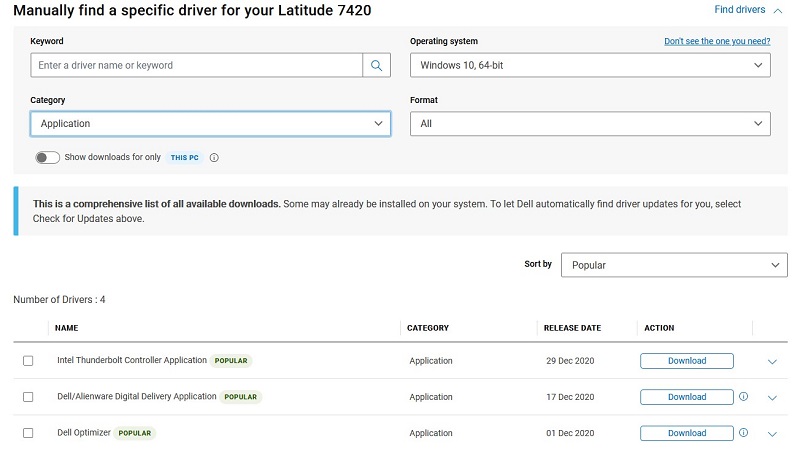
Download Dell Optimizer. Klik på knappen Download ud for den driver, du har valgt, og gem filen.
-
Udpak Dell-Optimizer_03WMV_WIN_1.2.113.0_A00.exe til din delte SCCM-mappe.
-
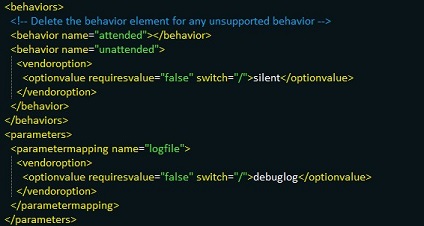
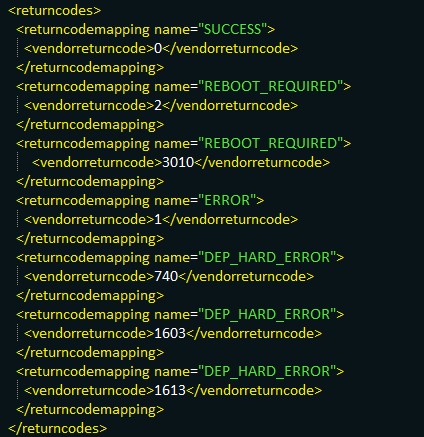
Gennemse Mup.xml for uovervågede installationsparametre, returkoder og MSI GUID’en af Dell Optimizer:

-
Gå til ConfigMGR Console>Application Management>Applications , og vælg Opret program.
-
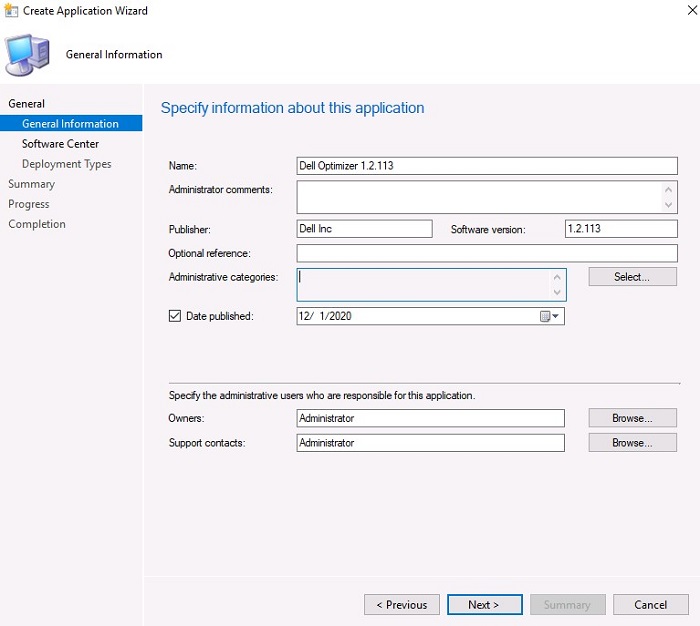
Vælg Angiv programoplysningerne manuelt.
-
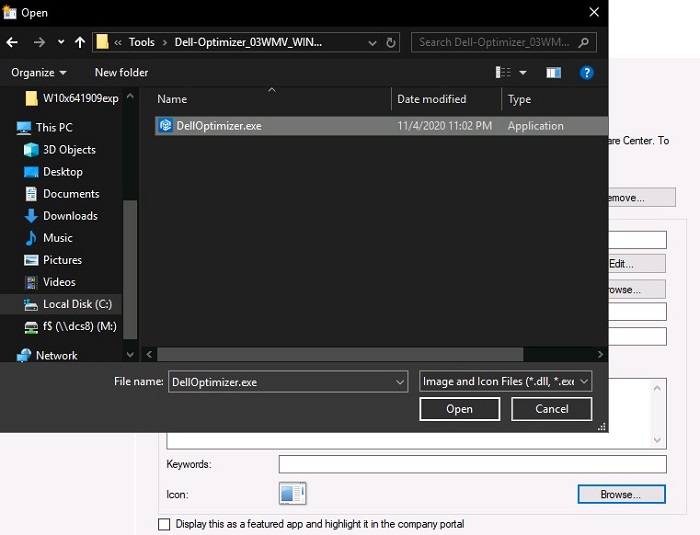
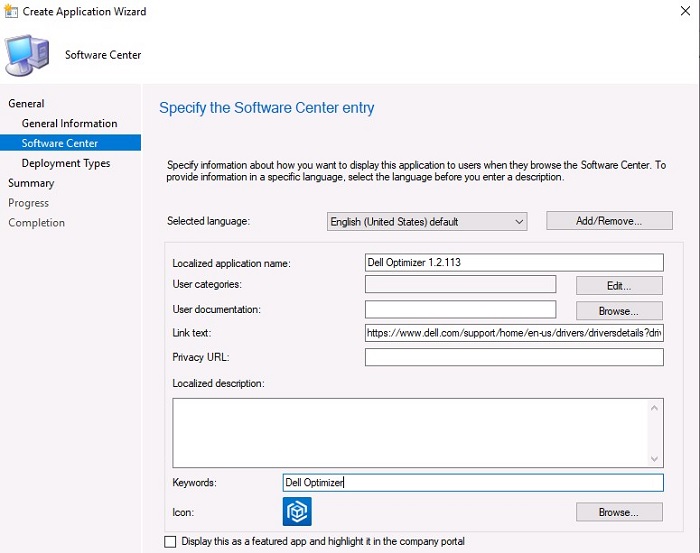
Klik på Gennemse under overskriften Ikon.
-
Gå til Dell Optimizers delte mappe.
-
Vælg DellOptimizer.exe til ikonet.
-
Klik på Tilføj under Installationstyper.
- Vælg Script-installation, og klik derefter på Næste.
- Indtast navnet Dell Optimizer 1.2.113, og klik derefter på Næste.
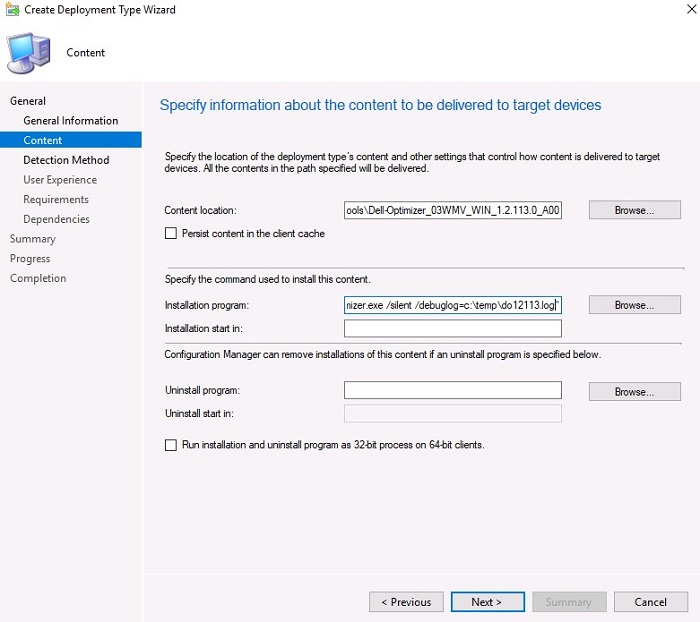
- Naviger til indholdsplaceringen.
- Naviger til installationsprogrammet.
- Klik på DellOptimizer.exe
-
Skift kommandolinjen til "DellOptimizer.exe /silent /debuglog=c:\temp\do12113.log", og klik derefter på Næste.
-
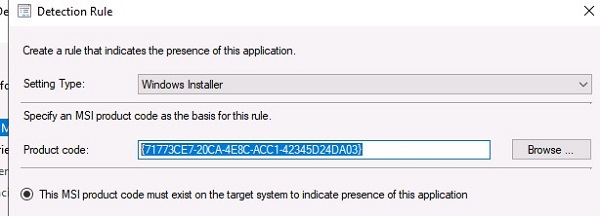
Skift registreringsregel til Windows-installation
-
Indtast produktkoden {71773CE7-20CA-4E8C-ACC1-42345D24DA03}.
-
Klik på OK.
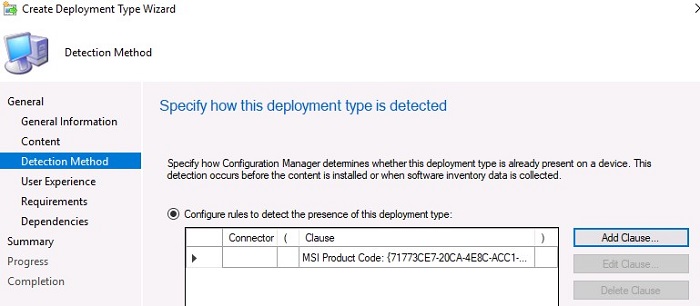
-
Klik på Næste
-
Vælg kun Installer for system, når en bruger er logget på.
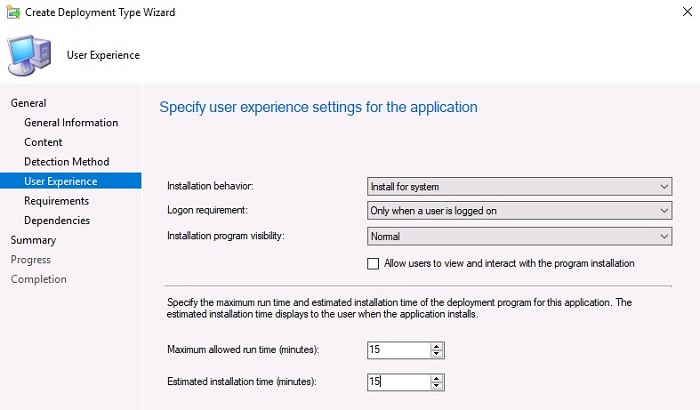
-
Klik på Næste.
- Klik på Næste under Krav.
- Klik på Næste på Afhængigheder.
- Klik på Næste i oversigten.
- Klik på Luk.
- Klik på Næste på Installationstyper.
- Klik på Næste i oversigten.
- Klik på Luk.
- Højreklik på Dell Optimizer 1.2.113.
- Vælg Dell Optimizer 1.2.113.
- Vælg den rette samling.
-
Vælg Distribuér automatisk indhold for afhængigheder.
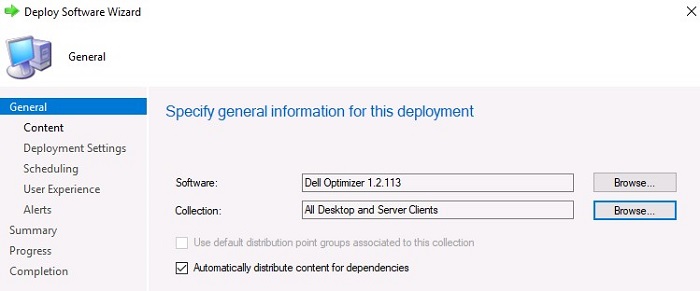
-
Tilføj det rigtige distributionspunkt eller den korrekte gruppe.
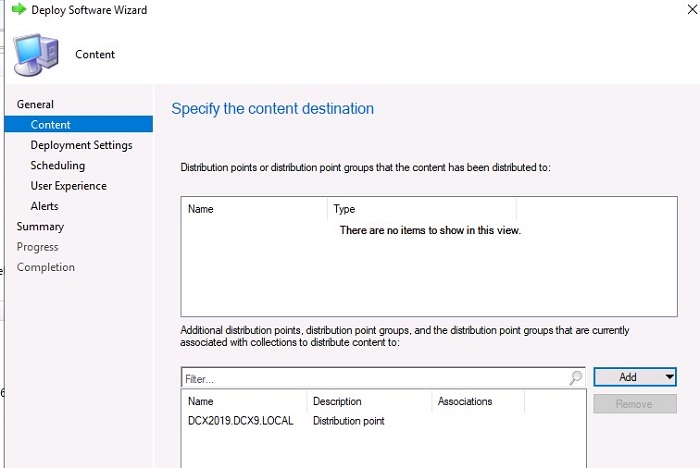
-
Klik på Næste.
- Vælg Handling Installer.
- Vælg Formål påkrævet.
- Klik på Næste.
- Vælg Så hurtigt som muligt.
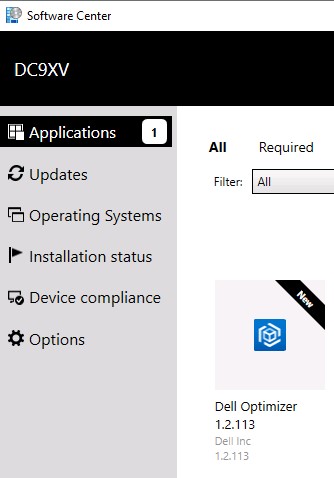
- Vælg brugermeddelelser: Vis i Software Center, og vis alle meddelelser.
- Klik på Næste.
- Klik på Næste på Advarsler.
- Klik på Næste i oversigten.
-
Klik på Luk.
Berørte produkter
Dell OptimizerArtikelegenskaber
Artikelnummer: 000184087
Artikeltype: Solution
Senest ændret: 08 maj 2026
Version: 5
Find svar på dine spørgsmål fra andre Dell-brugere
Supportservices
Kontrollér, om din enhed er dækket af supportservices.