Diagnose und Behebung gängiger Arbeitsspeicherprobleme auf einem Dell Laptop
Zusammenfassung: Der folgende Artikel enthält Informationen darüber, welche Speicherprobleme auf Ihrem Dell Laptop auftreten können. Erfahren Sie, wie Sie Probleme auf Ihrem Laptop beheben können.
Dieser Artikel gilt für
Dieser Artikel gilt nicht für
Dieser Artikel ist nicht an ein bestimmtes Produkt gebunden.
In diesem Artikel werden nicht alle Produktversionen aufgeführt.
Weisungen
Inhaltsverzeichnis:
Anleitung zum Troubleshooting von Speicherproblemen bei Dell Laptops
Dauer: 00:03:13 (hh:mm:ss)
Wenn verfügbar, können die Spracheinstellungen für Untertitel über das CC-Symbol in diesem Videoplayer ausgewählt werden.
Fehlerbehebung bei Laptop-Speicher
Dieser Artikel enthält Informationen zu Speicherproblemen auf Ihrem Dell Laptop und wie Sie diese beheben können. Das Troubleshooting des Arbeitsspeichers gliedert sich in drei Abschnitte:
- Diagnose
- Hardware
- Software
Die häufigsten Arten von Speicherfehlern sind:
Startup issues with memory error codesSystem does not startup due to memory failureSystem is running slow due to memory issue


The laptop is running slow, stops responding, or is unresponsive, and reports STOP errors
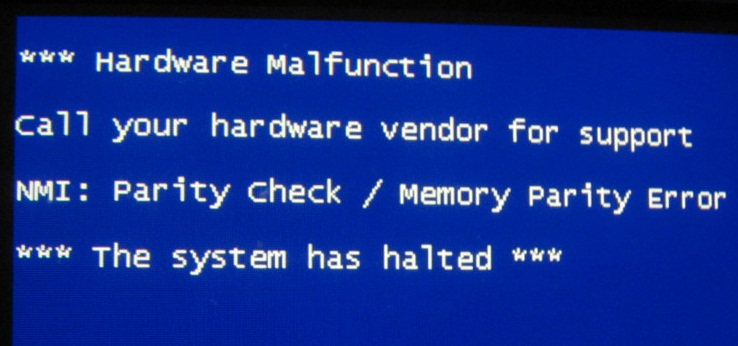
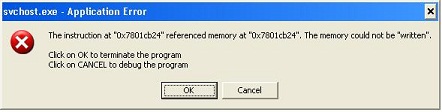
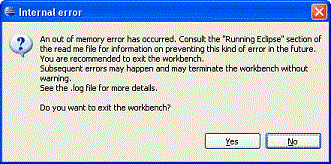
On-screen error messaging about memory stops, overruns, size, or read issues

Issues installing software or Operating Systems (operating system)
Dieser Artikel ist eine allgemeine Übersicht, die etwas detaillierter auf die spezifische Fehlerbehebung für einen bestimmten Fehler eingehen kann.
Diagnose
Wenn Sie über einen Desktop-PC verfügen, lesen Sie das folgende Handbuch:
- Dell Wissensdatenbank-Artikel: Diagnose und Behebung allgemeiner Arbeitsspeicherprobleme auf einem Dell Desktop
-
Überprüfen Sie, ob die ePSA-Diagnose (Enhanced Pre-Boot System Assessment) ausgeführt werden kann.
Halten Sie bei ausgeschaltetem Laptop die Taste Fn und den Netzschalter gleichzeitig gedrückt. Drücken Sie alternativ schnell auf die Taste F12 , während der Laptop hochfährt, und wählen Sie Diagnose für den angezeigten Speicher. Die Meldung Diagnosestart ausgewählt sollte in der rechten oberen Ecke des Bildschirms angezeigt werden.
Hinweis:- Wenn online, können Sie eine speicherspezifische Diagnose ausführen. Navigieren Sie dazu zur Seite Online-Speicherdiagnose .
Hinweis:
- Der Test wird automatisch gestartet.
- Sie werden möglicherweise aufgefordert, das SupportAssist-Programm zu installieren bzw. zu aktualisieren. Wenn dies der Fall ist, befolgen Sie die Anweisungen.
- Der Test kann je nach Hardware Ihres Laptops 10 bis 15 Minuten dauern.
- Sie können die Diagnose auch über unsere Support-Website ausführen:
- "Schnelltest": Dieser Test der Hardware kann je nach Hardware Ihres Laptops 10 bis 15 Minuten dauern.
- "Vollständiger Test": Dies ist ein ausführlicher Test. Dies kann 40 Minuten oder länger dauern, je nach Hardware in Ihrem Laptop
- Nutzerdefinierter Komponententest – Wählen Sie einen oder mehrere spezifische Hardwaretests aus, die Sie ausführen möchten
Führen Sie die folgenden Schritte aus, um einen bestimmten Test auszuführen:
- Rufen Sie die Dell-Support-Website auf.
- Sie haben drei Möglichkeiten, Ihren Laptop zu identifizieren.
Entweder:
- Tippen oder klicken Sie auf die Liste für Ihren Laptop unter DIESER PC.
Hinweis: Wenn unter "Dieser PC" kein Eintrag für Ihren Laptop vorhanden ist, können Sie auf SupportAssist herunterladen und installieren tippen oder klicken. Ihr Laptop wird automatisch für Sie identifiziert. Folgen Sie den Anweisungen zum Herunterladen und Installieren von SupportAssist.
- Geben Sie die Service-Tag-Nummer, Dell Produkt-ID oder das Modell ein und tippen oder klicken Sie dann auf die Schaltfläche Suchen und wählen Sie Ihren Laptop aus der Liste aus.
- Tippen oder klicken Sie auf Alle Produkte durchsuchen: Sie müssen den Gerätetyp, den Markennamen und dann das Produktmodell auswählen.
Hinweis: Weitere Informationen finden Sie in folgendem Dell Wissensdatenbank-Artikel: So finden Sie das Produktmodell Ihres Dell Computers
- Tippen oder klicken Sie auf die Liste für Ihren Laptop unter DIESER PC.
- Tippen oder klicken Sie auf die Registerkarte DIAGNOSTICS (Diagnose).
- Tippen oder klicken Sie unter Custom Component Test (Benutzerdefinierter Komponenten Test) auf Select individual components (Einzelne Komponenten auswählen).
- Tippen oder klicken Sie auf das Kontrollkästchen neben einer oder mehreren Komponenten, die Sie testen möchten.
- Tippen oder klicken Sie auf Run Your Test und befolgen Sie die Anweisungen.
- Wenn online, können Sie eine speicherspezifische Diagnose ausführen. Navigieren Sie dazu zur Seite Online-Speicherdiagnose .
-
Der Laptop führt etwa 15 bis 20 Minuten lang Hardware-Selbsttests durch. Wenn diese abgeschlossen sind, werden Sie gefragt, ob Sie weitere Speichertests durchführen möchten, die mehr als 30 Minuten dauern können. Führen Sie die weiteren Speichertests durch, wenn die ePSAs erfolgreich waren.
-
Wenn alle Tests erfolgreich verlaufen, fahren Sie mit dem Troubleshooting für Software fort.
-
Wenn sie fehlschlagen, notieren Sie den Fehlercode und fahren Sie mit dem nächsten Schritt fort.
-
-
Wenn Sie einen Fehlercode haben, verwenden Sie die Anleitung unten. Sie erhalten Informationen, ob Sie die neueren erweiterten Diagnosen auf Ihrem Laptop ausführen können. Diese Diagnosen identifizieren den Fehler an einem kleinen Umriss eines SoDIMM-Speichermoduls (Dual In-Line Memory Module) oder eines Steckplatzes in Ihrem Laptop.
-
Wenn die Diagnosen möglich sind und Sie sie auf Ihrem Laptop aktualisiert haben. Wenden Sie sich an Ihren Support mit den Ergebnissen der Diagnose, um weitere Hilfe zu erhalten.
-
Wenn die Diagnose für Ihren Laptop nicht möglich ist oder Sie nicht in der Lage sind, sie zu aktualisieren. Fahren Sie mit dem Hardware-Troubleshooting fort.
Hinweis: Sie können die Service-Tag-Nummer, den ePSA-Fehler und den Validierungscode auf der Seite SupportAssist Enhanced Pre-Boot System Assessment Check eingeben, um zu erfahren, wie Sie weiter vorgehen sollen. -
Hardware-Fehlerbehebung
Das Konzept hinter der Fehlerbehebung beim Hardwarespeicher ist einfach. Das wichtigste ist das Ersetzen von Teilen und der Zugang zu zweifelsfrei funktionierenden Teilen.
Alle Laptops mit auswechselbarem Arbeitsspeicher bieten Zugriff auf den Arbeitsspeicher über die Unterseite des Geräts. Entweder ist die Abdeckung an der Unterseite abnehmbar oder es gibt eine entfernbare Wartungsklappe. Die spezifischen Methoden für Ihren Laptop finden Sie in den Servicehandbüchern und Benutzerhandbüchern für Ihren Dell Laptop.
-
Wenn es zu einer POST-Situation (No Power-On Self-Test) kommt, entfernen Sie zunächst den Arbeitsspeicher vollständig aus dem Laptop. Ändert sich der Fehler?
-
Wenn ja, dann fahren Sie mit Schritt 2 fort.
-
Wenn nein, dann befolgen Sie die folgenden Anleitungen für „Kein POST“.
-
-
-
Wenn ja, dann ersetzen Sie den zweifelsfrei funktionierenden Speicher durch den Speicher dieses Geräts, und beobachten Sie, was mit dem Fehler passiert. Wenden Sie sich an Ihre SupportmitarbeiterInnen und besprechen Sie diese Schritte.
-
Wenn nein, fahren Sie mit dem nächsten Schritt fort.
-
-
Die meisten Laptops werden derzeit mit einem oder zwei Speichermodulen ausgeliefert. Üblich sind in der Regel zwei Module, da die meisten Arbeitsspeicher besser in identischen Paaren arbeiten. Der nächste Schritt ist gleich, unabhängig davon, wie viele Module Sie haben. Nehmen Sie ein SoDIMM und testen Sie es in jedem Speichersockel. Notieren Sie die Ergebnisse und machen Sie dasselbe mit dem zweiten SoDIMM, falls vorhanden. Ändert sich das Problem je nachdem, welches SODIMM welcher Sockel verwendet wird?
-
Ja, wenn der Fehler einem SoDIMM folgt oder bei einem bestimmten Steckplatz auf der Hauptplatine bestehen bleibt, haben Sie den Fehler identifiziert. Die gute Nachricht ist, dass Sie den Rechner mit reduziertem Speicher betreiben können, bis Sie sich mit Ihrem Support in Verbindung gesetzt haben, um den Fehler zu melden.
-
Nein. Bleibt der Fehler gleich, unabhängig davon, welches SODIMM oder in welchem Steckplatz der Arbeitsspeicher eingesetzt ist? Dann liegt entweder der Fehler nicht beim Speicher oder sowohl der Speicher als auch die Steckplätze sind fehlerhaft. Aus diesem Grund schlägt Dell Technologies vor, Schritt 2 durchzuführen. Wenden Sie sich an den Support, um weitere Schritte zu erhalten.
-
Software-Troubleshooting
Dieses Software-Troubleshooting bei Speicherfehlern ist kurz und befasst sich hauptsächlich mit virtuellem Speicher anstelle von physischem Speicher.
-
Sie können weitere Speicherdiagnosen unter Windows durchführen. Es stehen mehrere bekannte Tests zur Auswahl, wie z. B. Memtest. Die Ergebnisse der ePSA-Diagnose sind jedoch am besten. Zumal die ePSAs die Memtest-Diagnose in ihre Tests integrieren. Wenn Sie einen Fehler bei der Diagnose von Drittanbietern erhalten, müssen Sie überprüfen, ob sie kompatibel sind. Dell Technologies benötigt außerdem den Schlüssel zu den Fehlercodes von Drittanbietern. Sie sollten dies überspringen und mit dem nächsten Schritt fortfahren.
-
Um einen Fehler des virtuellen Speichers auszuschließen, können Sie schnell einige Punkte am Laptop überprüfen. Bestätigen Sie zunächst, dass Windows den virtuellen Speicher nutzt. Gehen Sie im Fenster "Hardware" zur Systemsteuerung und zu "Leistung" und überprüfen Sie Ihre Einstellungen. Setzen Sie sie bei Bedarf zurück. Prüfen Sie, aus welcher Partition der virtuelle Speicher zugewiesen wird. Der Laptop weist Speicherplatz auf Ihrer Festplatte zu, um Arbeitsspeicher aus Ihrem physischen Speicher auszutauschen. Die Informationen finden Sie an der gleichen Stelle, an der Sie überprüfen, ob der Laptop den Arbeitsspeicher verarbeitet. Überprüfen Sie diese Partition und stellen Sie sicher, dass auf dieser Partition mindestens 6 GB bis 10 GB frei sind. Die meisten Auslagerungsdateien sind nur 2 GB bis 4 GB groß, aber wenn der Laptop sie selbst bestimmt, kann er die Größe nach Bedarf ändern. Sobald Sie dies eingerichtet haben, testen Sie den Laptop, um festzustellen, ob der Fehler erneut auftritt. Ist dies der Fall, fahren Sie mit dem nächsten Schritt fort.
- Virtueller Arbeitsspeicher:
-
Wenn Ihr Laptop nicht über genügend RAM (Random Access Memory) verfügt, um ein Programm oder einen Vorgang auszuführen, verwendet Windows virtuellen Speicher, um dies zu kompensieren
Virtueller Speicher kombiniert Ihren physischen RAM mit temporärem Speicherplatz auf Ihrer Festplatte. Wenn der RAM gering ist, verschiebt der virtuelle Speicher Daten aus dem RAM in einen Bereich, der als "Auslagerungsdatei" bezeichnet wird. Durch das Verschieben von Daten an und aus der Auslagerungsdatei wird der RAM freigegeben, um seine Aufgaben abzuschließen.
Je mehr RAM Ihr Laptop hat, desto schneller werden Ihre Programme und Anwendungen ausgeführt. Wenn ein unzureichender RAM Ihren Laptop verlangsamt, könnten Sie versucht sein, den virtuellen Speicher zum Ausgleich zu erhöhen. Allerdings kann Ihr Laptop Daten aus dem RAM schneller lesen als von einer Festplatte, sodass das Hinzufügen von RAM die bessere Lösung ist.
-
Sie können die Speichernutzung über den Task-Manager und Ausnahmen im Ereignisprotokoll überwachen. So können Sie nachvollziehen, ob zum Zeitpunkt des Fehlers ein bestimmtes Programm oder Gerät oder ein bestimmter Prozess ausgeführt wurde. Möglicherweise ist die Speicherauslastung auch sehr hoch? Wenn Sie die Speicherauslastung in der Windows-Umgebung überwachen können, müssen Sie nicht so viele Aspekte überprüfen. Nachfolgend finden Sie einen Link zu einer Brückenseite mit Anleitungen zu diesen Methoden für die verschiedenen Betriebssysteme.
-
Wenn der Task-Manager eine hohe Speicherauslastung anzeigt, benötigen Sie möglicherweise mehr Arbeitsspeicher, da nicht genügend Arbeitsspeicher installiert ist, um alle Aufgaben auf Ihrem Laptop zu erledigen. Das bedeutet, dass Sie das ursprüngliche Arbeitsspeicher-SoDIMM durch ein gekauftes SoDIMM mit größerer Kapazität ersetzen. Weitere Informationen finden Sie unter:
-
Wenn der Task-Manager anzeigt, dass das Problem mit dem Betriebssystem, einem Programm oder einem Prozess zusammenhängt: Sie können einen kostenlosen Malware Checker eines Drittanbieters verwenden. Wenn das Problem weiterhin besteht, stellen Sie die Version des Betriebssystems wieder her oder installieren Sie sie neu, um das Problem zu beheben.
-
Weitere Informationen
Empfohlene Artikel
Hier sind einige empfohlene Artikel zu diesem Thema, die für Sie von Interesse sein könnten.
- Verwenden der Speicherdiagnose und die Vorteile, die sie Ihnen bringt
- Diagnose und Behebung allgemeiner Arbeitsspeicherprobleme auf einem Dell Desktop-PC
- Optimieren des Systemspeichers (RAM) auf einem Dell Computer
- Beheben des Fehlers „Kein POST“ bei einem Dell Laptop
- Anleitung zu Upgrade oder Installation des Systemspeichers oder RAM auf einem Dell Computer
 Service abgelaufen? Kein Problem, besuchen Sie die Website Dell.com/support und geben Sie Ihr Dell Service-Tag ein, um unsere Angebote anzusehen.
Hinweis: Angebote sind nur für KundInnen von Privatanwender- und Client-Computern in den USA, Kanada, Großbritannien, Frankreich, Deutschland und China verfügbar. Gilt nicht für KundInnen von Server- und Storage-Produkten.
Betroffene Produkte
Chromebook, G Series, Alienware, Dell Laptops, Dell Plus, Dell Pro, Dell Pro Max, Dell Pro Plus, Dell Pro Premium, Inspiron, Latitude, Dell Pro Rugged, Vostro, XPS, Legacy Laptop Models, Mobile WorkstationsArtikeleigenschaften
Artikelnummer: 000126066
Artikeltyp: How To
Zuletzt geändert: 09 Okt. 2026
Version: 27
Antworten auf Ihre Fragen erhalten Sie von anderen Dell NutzerInnen
Support Services
Prüfen Sie, ob Ihr Gerät durch Support Services abgedeckt ist.