Umschaltbare Grafikkarte auf Dell Laptops: Vollständiges Installationshandbuch
Zusammenfassung: Erfahren Sie, was umschaltbare Grafikkarten sind, überprüfen Sie, ob Ihr Laptop sie unterstützt, und stellen Sie Ihre NVIDIA- oder AMD-GPU für eine bessere Gamingperformance ein.
Dieser Artikel gilt für
Dieser Artikel gilt nicht für
Dieser Artikel ist nicht an ein bestimmtes Produkt gebunden.
In diesem Artikel werden nicht alle Produktversionen aufgeführt.
Weisungen
Dank der umschaltbaren Grafikkarte kann Ihr Dell Laptop zwischen zwei Grafikprozessoren wechseln – einem, der auf Akkulaufzeit ausgelegt ist, und einem, der auf Leistung ausgelegt ist. So erhalten Sie automatisch die richtige Balance oder können diese manuell einstellen, wenn Sie mehr Kontrolle wünschen.
Wenn Ihr Laptop über eine dedizierte NVIDIA- oder AMD-Grafikkarte verfügt, aber Spiele oder Videobearbeitungsanwendungen immer noch langsam laufen, wird in diesem Artikel erläutert, warum dies der Fall ist und wie Sie das Problem genau beheben können.
In diesem Artikel:
- Was sind umschaltbare Grafikkarten?
- So überprüfen Sie, ob Ihr Laptop über diese Funktion verfügt
- Warum es wichtig ist (und wann die einzelnen GPUs verwendet werden sollten)
- So ermitteln Sie, welche GPU gerade aktiv ist
- Schritt für Schritt: Festlegen Ihrer GPU in Windows, in der NVIDIA-Systemsteuerung und inAMD-Software
- Erzwingen einer separaten Grafikkarte für maximale Leistung
- Beheben von Problemen mit der Auflösung und Skalierung
- Troubleshooting häufiger Probleme
- FAQs
Was sind umschaltbare Grafikkarten?
Viele Dell Laptops verfügen über zwei Grafikprozessoren (GPUs):
- Integrierte Grafikkarte – in Ihren Intel oder AMD Prozessor integriert. Diese verbraucht nur sehr wenig Strom und bewältigt alltägliche Aufgaben wie Browsen, E-Mail und Videostreaming mühelos.
- Separate Grafikkarte – eine separate, dedizierte NVIDIA- oder AMD-Grafikkarte. Sie verbraucht mehr Strom, bietet aber eine viel bessere Performance für Gaming, Videobearbeitung und 3D-Design.
Umschaltbare Grafikkarte (der Marke NVIDIA Optimus auf NVIDIA-Systemen oder AMD umschaltbare Grafikkarte/Hybrid-Grafikkarte auf AMD-Systemen) bezeichnet die Technologie, die die Arbeit zwischen diesen beiden GPUs automatisch oder je nach Ihren Einstellungen verschiebt.
Warum wird auf meinem Display immer noch „Integrierte Grafikkarte“ angezeigt, selbst wenn ein Spiel die dedizierte GPU verwendet?
Bei den meisten Laptops ist das interne Display physisch mit der integrierten GPU verkabelt. Wenn Sie eine leistungsintensive App ausführen, führt die separate GPU das tatsächliche Rendering durch und übergibt dann den fertigen Frame an die integrierte GPU, die ihn an den Bildschirm sendet. Beide GPUs sind in Betrieb, nur wird die separate GPU nicht als „Bildschirmadapter“ aufgeführt.
Verfügt mein Dell Laptop über umschaltbare Grafikkarten?
Nicht jeder Dell Computer verfügt über diese Funktion. Desktop-PCs mit einer einzelnen separaten Grafikkarte benötigen diese Funktion nicht, da es nichts gibt, zwischen dem Sie umschalten müssen.
Hier finden Sie die schnellste Möglichkeit, Folgendes zu überprüfen:
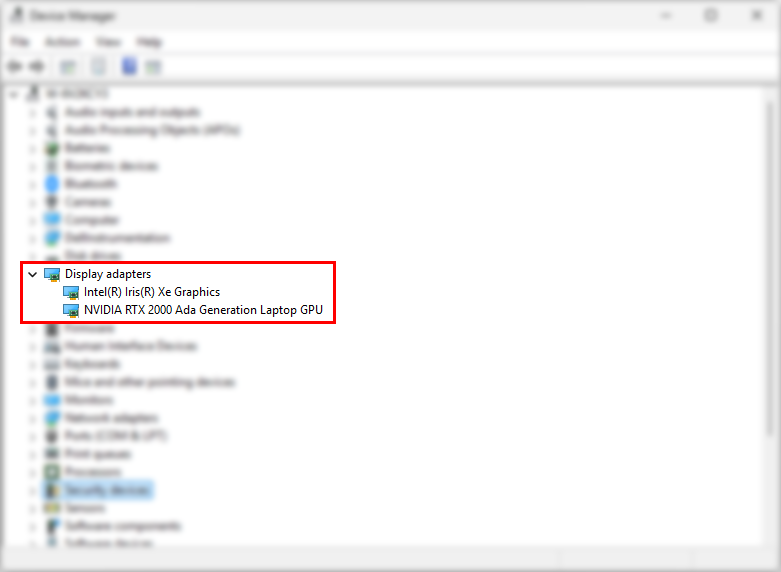
- Drücken Sie die Windows-Taste + X und wählen Sie dann Gerätemanager aus.
- Erweitern Sie den Eintrag Bildschirmadapter.
- Wenn zwei Einträge angezeigt werden, z. B. Intel(R) UHD-Grafikkarte und NVIDIA (oder eine AMD Radeon-Karte), unterstützt Ihr Laptop umschaltbare Grafikkarten.
Wenn Sie nur einen Eintrag sehen, hat Ihr Laptop eine einzelne GPU, und dieser Artikel gilt nicht für Ihr System.
Hinweis: Im Gegensatz zu Laptops wechseln Desktop-Computer nicht automatisch die Grafikkarten (GPUs) je nach Anwendung. Stattdessen bestimmt der Anschluss, an den Ihr Monitorkabel angeschlossen ist, welche GPU verwendet wird. Wenn Ihr Monitor an den Anschluss der separaten Grafikkarte angeschlossen ist, verwendet Ihr Computer nur die separate GPU. Die integrierte GPU ist nicht gleichzeitig verfügbar. Um stattdessen die integrierte GPU zu verwenden, verschieben Sie das Monitorkabel zum Videoausgangsanschluss auf der Hauptplatine.
Warum ist die Umschaltbarkeit von Grafikkarten wichtig?
Die Verwendung der richtigen GPU für die richtige Aufgabe bietet Ihnen zwei konkrete Vorteile:
- Längere Akkulaufzeit. Die integrierte Grafikkarte verbraucht deutlich weniger Energie, sodass sich die Akkulaufzeit bei alltäglichen Aufgaben verlängert.
- Höhere Performance, wenn sie gebraucht wird Die separate GPU bewältigt anspruchsvolle Aufgaben wie Gaming, Rendering und Videobearbeitung wesentlich reibungsloser als die integrierte Grafikkarte.
Wenn die umschaltbare Grafikkarte nicht so funktioniert, wie Sie es erwarten, bemerken Sie in der Regel niedrige Bildraten, ruckelnde Videos oder eine unscharfe Darstellung in Spielen und Kreativanwendungen. Das bedeutet in der Regel, dass eine App auf der integrierten GPU ausgeführt wird, während sie auf der separaten GPU ausgeführt werden sollte.
Wann sollte ich die einzelnen GPUs verwenden?
|
Verwenden Sie die integrierte GPU für |
Verwenden Sie die separate GPU für |
|---|---|
|
Surfen im Internet, E-Mail, Dokumente |
Gaming |
|
Videoanrufe und Video-Streaming |
Videobearbeitung und -Rendering |
|
Produktivitätsanwendungen für den Alltag |
3D-Designtools (CAD |
|
Betrieb im Akkubetrieb, ohne Netzteil |
Fotobearbeitung mit intensiven Filtern |
In den meisten Fällen müssen Sie nichts tun. Windows und Ihre Grafiktreiber wählen automatisch die beste Grafikkarte (GPU) für jede Anwendung aus. Der Rest dieses Leitfadens gilt für die Zeiten, in denen Sie diese Auswahl überprüfen oder außer Kraft setzen möchten.
Wie überprüfe ich, welche GPU derzeit verwendet wird?
Bevor Sie Einstellungen ändern, überprüfen Sie, welche GPU eine App tatsächlich verwendet.
- Öffnen Sie die App oder das Spiel, das Sie überprüfen möchten.
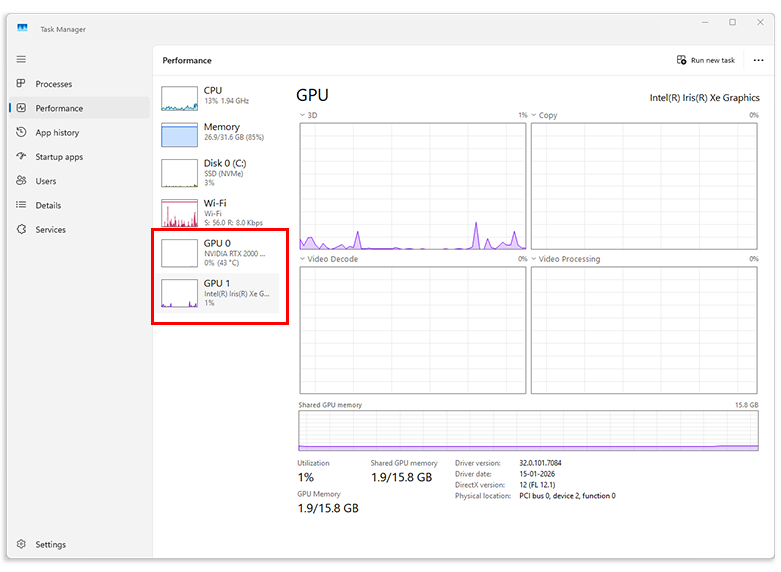
- Drücken Sie Strg + Umschalt + Esc, um den Task-Manager zu öffnen.
- Wählen Sie die Registerkarte Performance aus. Jede GPU wird als separate Kachel mit ihrer Nummer (GPU 0, GPU 1) als Überschrift und dem Namen der Karte darunter angezeigt. Beispiel: GPU 0 gefolgt von NVIDIA RTX 2000 Laptop-GPU der Ada-Generationund GPU 1 gefolgt von Intel(R) Iris(R) XE Grafikkarte. Beachten Sie, welche Nummer zu welcher Karte gehört.
- Wechseln Sie zur Registerkarte Prozesse. Die Spalten GPU und GPU-Engine werden standardmäßig nicht angezeigt. Klicken Sie daher mit der rechten Maustaste auf eine beliebige Spaltenüberschrift (z. B. CPU oder Arbeitsspeicher) und wählen Sie GPU und GPU Engine aus, um sie hinzuzufügen.
- Suchen Sie Ihre App in der Liste. Die Spalte GPU zeigt, wie viel Prozent der GPU-Kapazität die App nutzt. In der Spalte GPU Engine wird angezeigt, welche GPU-Nummer und Engine die App derzeit verwendet (z. B. GPU 1 – 3D).
- Ordnen Sie die in der GPU Engine angezeigte GPU-Nummer dem Namen zu, den Sie auf der Registerkarte „Leistung“ in Schritt 3 angegeben haben, um zu bestätigen, welche physische Grafikkarte die App tatsächlich verwendet.
Einige Dinge, die Sie beim Lesen dieser Registerkarte beachten sollten:
- Die Spalte „GPU“ ist ein Prozentsatz, kein Name. Verwenden Sie sie, um zu sehen, wie stark die GPU ausgelastet ist, nicht, welche GPU es ist.
- Die GPU-Nummer kann je nach System variieren. Windows weist GPU 0 und GPU 1 basierend auf der Treiberaufzählungsreihenfolge zu. Dies ist nicht bei allen Laptops einheitlich; überprüfen Sie die Zuordnung daher stets über die Registerkarte „Leistung“, anstatt davon auszugehen, dass GPU 0 Ihre separate Grafikkarte ist.
- Ein leerer Wert für die GPU-Engine ist normal. Dies bedeutet lediglich, dass die App die GPU in diesem genauen Moment nicht aktiv nutzt; der Wert wird während des Rendervorgangs der App kontinuierlich aktualisiert.
- Wenn auf der Registerkarte „Performance“ nur eine GPU aufgeführt ist, obwohl der Gerätemanager zwei anzeigt, ist dies ebenfalls normal. Öffnen Sie die zu testende App erneut und überprüfen Sie dies noch einmal, da es einen Moment dauern kann, bis die Aktivitätskacheln die aktuelle Nutzung anzeigen.
Anleitung zum Einrichten Ihrer bevorzugten Grafikkarte
Sie können dies an drei Stellen festlegen. Verwenden Sie sie in dieser Reihenfolge. Die erste ist die zuverlässigste und hat Vorrang vor den anderen unter Windows 10 (Version 2004 und höher) und Windows 11.
Option 1: Windows-Grafikeinstellungen (empfohlen)
- Klicken Sie mit der rechten Maustaste auf einen leeren Bereich auf dem Desktop und wählen Sie Anzeigeeinstellungen aus.
- Scrollen Sie nach unten und wählen Sie Grafik aus.
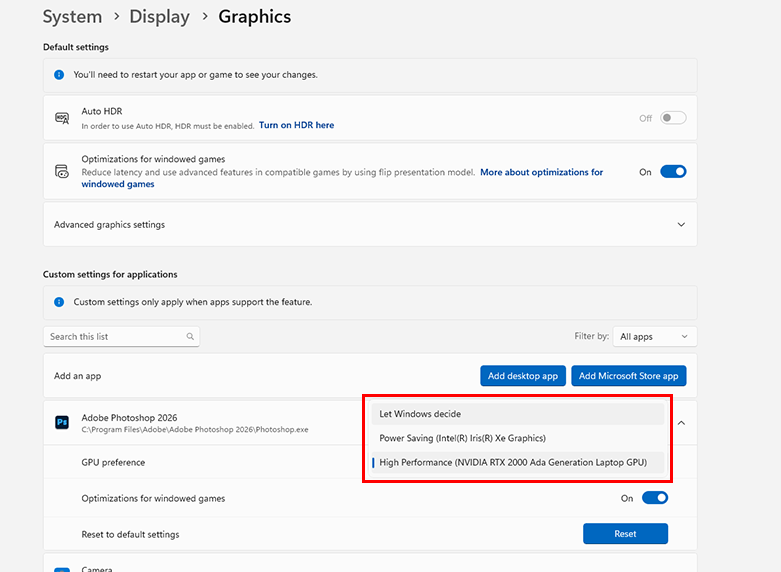
- Unter Benutzerdefinierte Optionen für Apps wählen Sie die App aus, die Sie ändern möchten (wählen Sie Desktop-App oder Microsoft Store-App und klicken Sie dann auf Durchsuchen, um sie zu finden, falls nötig).
- Wählen Sie Optionen aus.
- Legen Sie Ihre Präferenz fest:
- Windows entscheiden lassen – das standardmäßige automatische Verhalten.
- Energiesparmodus – verwendet die integrierte GPU. Optimal für die Akkulaufzeit.
- Hohe Leistung – verwendet die diskrete GPU. Am besten geeignet für Gaming und kreative Anwendungen.
- Wählen Sie Save (Speichern).
- Schließen Sie die App und öffnen Sie sie erneut, damit die Änderung wirksam wird.
Tipp: Springen Sie direkt zu dieser Seite, indem Sie die Windows-Taste + R drücken, ms-settings:display-advancedgraphicseingeben und die Eingabetaste drücken.
Option 2: NVIDIA-Systemsteuerung für NVIDIA-GPUs
Verwenden Sie diese Option für eine feinere Steuerung oder falls sich eine Anwendung nach der Anwendung der Windows-Grafikeinstellungen nicht wie erwartet verhält.
- Klicken Sie mit der rechten Maustaste auf den Desktop und wählen Sie NVIDIA-Systemsteuerung aus.
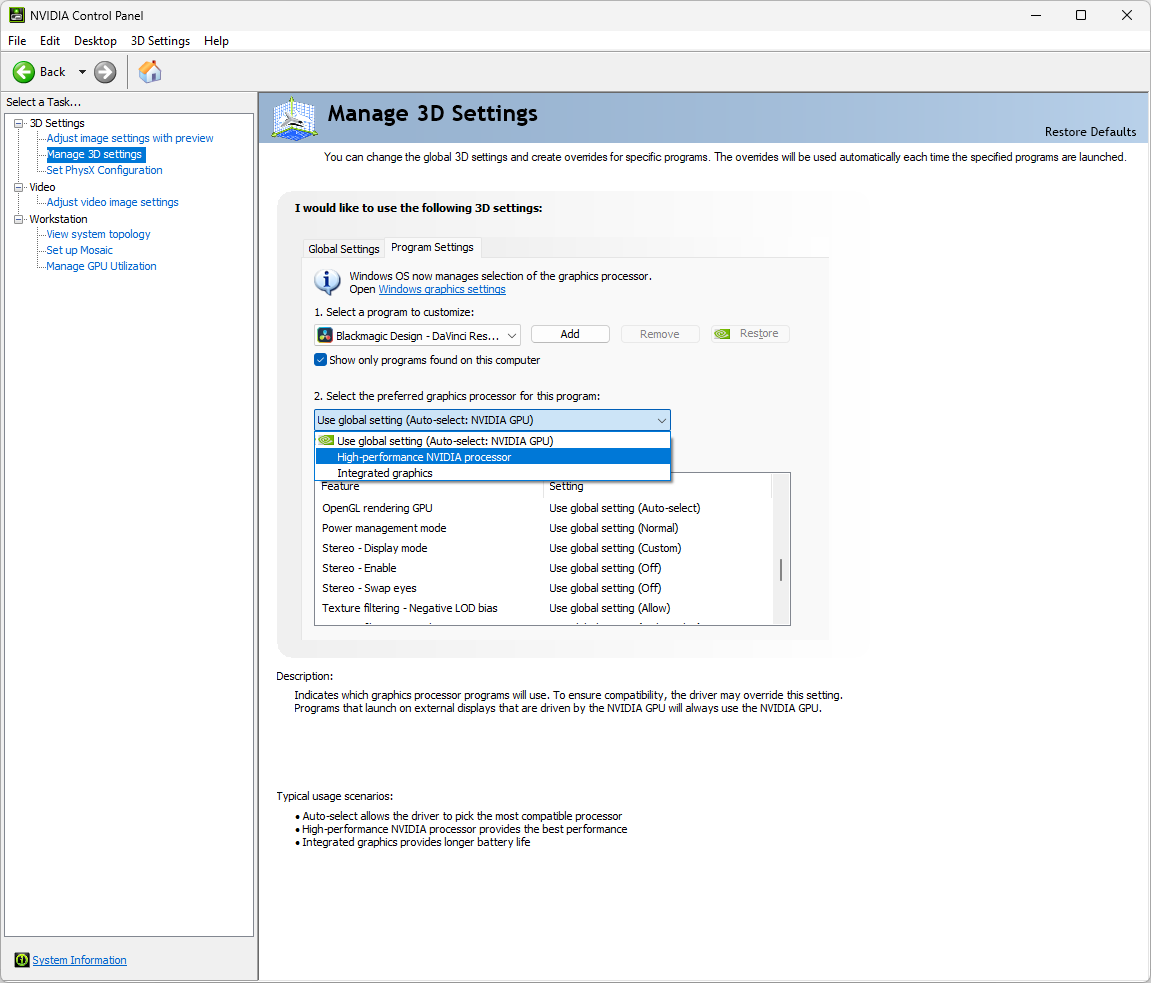
- Wählen Sie 3D-Einstellungen verwalten aus.
- Wählen Sie die Registerkarte Programmeinstellungen aus.
- Wählen Sie Ihre App aus der Liste aus oder klicken Sie auf Hinzufügen, um nach ihr zu suchen.
- Unter dem Menüpunkt Bevorzugten Grafikprozessor für dieses Programm auswählen wählen Sie die Option Hochleistungs-NVIDIA-Prozessor.
- Klicken Sie auf Anwenden.
Um dies auf alle Apps anzuwenden, anstatt nur auf eine, können Sie die folgenden Schritte ausführen:
- Wählen Sie unter 3D-Einstellungen verwalten die Registerkarte Globale Einstellungen aus.
- Wählen Sie unter Bevorzugter Grafikprozessor NVIDIA Hochleistungsprozessor aus.
- Wählen Sie Apply aus.
Hinweis: Wenn eine App über PhysX-Einstellungen verfügt, gehen Sie zu PhysX-Konfiguration festlegen unter Einstellungen, wählen Sie Ihre NVIDIA-Karte aus der Drop-down-Liste Prozessor aus und wählen Sie Anwenden aus.
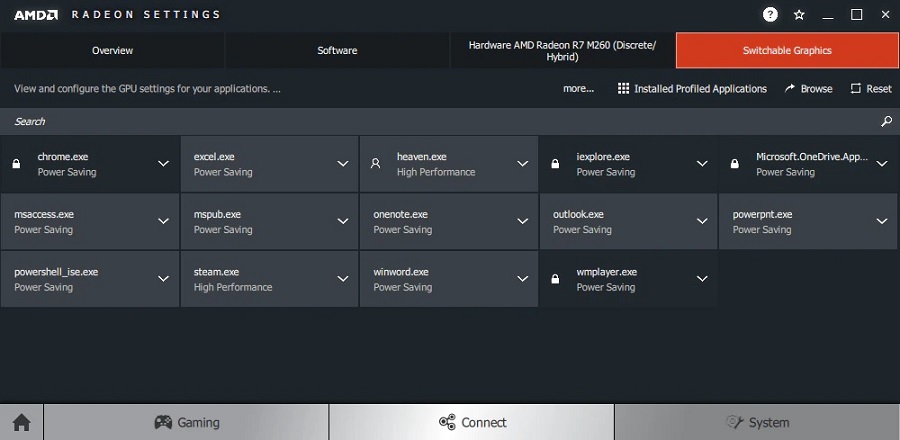
Option 3: AMD-Software (Adrenalin Edition) für AMD-GPUs
- Klicken Sie mit der rechten Maustaste auf den Desktop und wählen Sie AMD-Software aus.
- Wählen Sie System (oder Gaming, je nach Treiberversion) und dann Umschaltbare Grafikkarte aus.
- Suchen Sie Ihre App in der Liste. Wenn sie nicht aufgeführt ist, wählen Sie Durchsuchen aus, um sie hinzuzufügen.
- Wählen Sie einen Modus aus dem Drop-down-Menü neben der App aus:
- Energiesparmodus – verwendet die integrierte GPU.
- Hohe Leistung – verwendet die diskrete GPU.
- Basierend auf Stromquelle – wechselt automatisch, je nachdem, ob Ihr Gerät an das Stromnetz angeschlossen ist.
- Starten Sie die App neu, um die Änderung zu übernehmen.
Hinweis: Einige Apps zeigen ein Schlosssymbol an und können hier nicht geändert werden. Hierbei handelt es sich in der Regel um Systemanwendungen, die Windows konzeptionell stets auf der integrierten GPU ausführt.
Erweitert: Erzwingen einer separaten Grafikkarte für maximale Leistung
Bei einigen Dell Laptops, darunter ausgewählte Alienware-Modelle, können Sie die integrierte GPU vollständig deaktivieren, sodass die separate GPU alle Aufgaben übernimmt, einschließlich der Videoausgabe auf den Bildschirm. Dies kann im Vergleich zur standardmäßigen umschaltbaren Grafikkarte die Bildraten verbessern und die Eingabeverzögerung verringern.
Verwendung der BIOS-Einstellungen:
- Starten Sie den Laptop neu und drücken Sie die Taste F2 auf dem Bildschirm mit dem Dell Logo, um das BIOS-Setup aufzurufen.
- Navigieren Sie zum Abschnitt für Video- oder Grafikeinstellungen .
- Suchen Sie nach Hybrid-Grafikkarte aktivieren/Erweiterte Optimus.
- Wenn Sie diese Option auf Aus stellen, wird die integrierte Grafikkarte deaktiviert und Ihr Laptop verwendet nur die separate Grafikkarte. Schalten Sie sie wieder ein, um standardmäßige umschaltbare Grafikkarten wiederherzustellen.
- Speichern Sie Ihre Änderungen und beenden Sie das Programm. Ihr Laptop wird neu gestartet, um die neue Einstellung anzuwenden.
Ausschließliche Verwendung des Alienware Command Center (nur für Alienware-Modelle):
Der Multiplexer-Switch (MUX) ist eine Hardwarefunktion, die auf ausgewählten Alienware-Laptops verfügbar ist. Ermöglicht es NutzerInnen, zwischen zwei Anzeigemodi zu wechseln:
Hybridmodus: Das Display wird über den integrierten Grafikprozessor (iGPU) geleitet, der die Energieeffizienz optimiert und die Akkulaufzeit verlängert.
Separater GPU-Modus: Der Bildschirm wird direkt an die separate Grafikprozessoreinheit (dGPU) weitergeleitet, wobei die iGPU umgangen wird. Dies bietet maximale Grafikleistung auf Kosten eines höheren Stromverbrauchs.
- Öffnen Sie das Alienware Command Center.
- Wählen Sie die Registerkarte Performance aus.
- Suchen Sie die MUX-Switch-Einstellung und schalten Sie sie ein, um die integrierte GPU zu deaktivieren und nur die separate GPU zu verwenden.
- Starten Sie Ihren Computer neu, wenn Sie dazu aufgefordert werden. Diese Einstellung erfordert einen Neustart, um wirksam zu werden.
Wichtig:
- Aktivieren Sie diese Option nur, wenn Ihr Laptop an den Netzadapter angeschlossen ist. Der Betrieb allein mit der separaten GPU erhöht den Stromverbrauch und verkürzt die Akkulaufzeit.
- Nicht jeder Laptop verfügt über diese Option. Im Benutzerhandbuch Ihres Laptops finden Sie Details hierzu.
Beheben von Auflösungs- oder Skalierungsproblemen in Spielen
Falls Spiele nach dem Umschalten auf die separate GPU unscharf erscheinen oder die Auflösung falsch zu sein scheint:
- Öffnen Sie die NVIDIA-Systemsteuerung.
- Wählen Sie unter Bildschirm die Option Auflösung ändern ausund bestätigen Sie, dass die Auflösung und Bildwiederholfrequenz mit Ihrem Bildschirm übereinstimmen.
- Wählen Sie unter Bildschirm Desktopgröße und -position anpassen aus.
- Deaktivieren Sie auf der Registerkarte Skalierung das Kontrollkästchen für Von Spielen und Programmen eingestellten Skalierungsmodus überschreiben.
- Wählen Sie Apply aus.
Fehlerbehebung: Meine App verwendet immer noch nicht die richtige GPU
Basierend auf den häufigsten Problemen, die von Dell Kunden gemeldet wurden, empfehlen wir Ihnen, die folgenden Schritte in dieser Reihenfolge auszuführen:
- Schließen Sie die App vollständig und öffnen Sie sie erneut. Die GPU-Zuweisung tritt erst beim nächsten Starten der App in Kraft.
- Aktualisieren Sie Ihre Grafiktreiber mithilfe der eigenen Treiberpakete von Dell. Besuchen Sie die Seite für Treiber und Downloads von Dell und installieren Sie den aktuellen Treiber für Ihre separate Grafikkarte. Verwenden Sie auf Dell Laptops von Dell bereitgestellte Treiber anstelle generischer Treiber von der NVIDIA- oder AMD-Website.
- Überprüfen Sie Ihren Energieplan. Im Akkubetrieb priorisiert Windows möglicherweise den Energiesparmodus und verwendet standardmäßig die integrierte Grafikkarte, selbst bei Spielen. Schließen Sie Ihren Laptop an und stellen Sie den Energiemodus auf Beste Leistung ein, um konsistente Ergebnisse zu erzielen.
- Überprüfen Sie, ob es sich um konkurrierende Einstellungen handelt. Wenn Sie sowohl in den Windows-Grafikeinstellungen als auch in der NVIDIA/AMD-Systemsteuerung eine Einstellung festgelegt haben, haben die Windows-Grafikeinstellungen in der Regel Priorität. Halten Sie beide Einstellungen konsistent, um Verwirrung zu vermeiden.
- Vergewissern Sie sich, dass die separate GPU nicht deaktiviert ist. Stellen Sie unter Gerätemanager > Bildschirmadapter sicher, dass Ihre separate GPU keinen Pfeil nach unten oder ein Warnsymbol anzeigt. Falls sie deaktiviert ist, klicken Sie mit der rechten Maustaste darauf und wählen Sie Gerät aktivieren aus.
- Wenn eine BIOS-Grafikoption, die Sie zuvor verwendet haben, jetzt fehlt, kann dies nach einer Reparatur/einem Austausch der Hauptplatine oder der GPU geschehen. Aktualisieren Sie das BIOS auf die neueste Version.
Häufig gestellte Fragen (FAQs)
F: Was ist der Unterschied zwischen integrierten und separaten Grafikkarten?
A: Integrierte Grafikkarten sind in Ihren Prozessor integriert und verbrauchen weniger Strom, sodass sie sich ideal für alltägliche Aufgaben eignen. Eine separate Grafikkarte ist eine eigenständige, dedizierte Komponente, die für anspruchsvolle Aufgaben wie Gaming und Videobearbeitung entwickelt wurde und mehr Strom verbraucht, um eine höhere Leistung zu erzielen.
F: Warum zeigt mein Laptop während eines Spiels immer noch integrierte Grafikkarten als aktiv an?
A: Bei Laptops ohne MUX-Switch bleibt das Display mit der integrierten GPU verbunden, selbst wenn die separate GPU das tatsächliche Rendering durchführt. Dies ist normal. Überprüfen Sie die Registerkarte Prozesse im Task-Manager, um zu überprüfen, welche GPU die Workload verarbeitet, anstatt sich nur darauf zu verlassen, welcher Adapter als „aktiv“ angezeigt wird.
F: Entlädt die Verwendung der separaten GPU meinen Akku schneller?
A: Ja. Die separate GPU verbraucht deutlich mehr Leistung als die integrierte Grafikkarte. Sie wird am besten verwendet, wenn das System an eine Steckdose angeschlossen ist, oder wenn Sie die zusätzliche Leistung speziell benötigen.
F: Warum verwendet mein Spiel weiterhin die integrierte Grafikkarte, auch nachdem ich die Einstellung geändert habe?
A: In der Regel liegt dies daran, dass die Anwendung nach der Änderung nicht neu gestartet wurde, der Treiber aktualisiert werden muss oder eine Windows-Grafikeinstellung die die NVIDIA- oder AMD-Bedienfeldeinstellung überschreibt. Befolgen Sie die obigen Schritte zur Fehlerbehebung der Reihe nach.
F: Verfügen alle Dell Laptops über umschaltbare Grafikkarten?
A: Nein. Nur Laptops mit integrierter GPU (iGPU) und separater NVIDIA- oder AMD-GPU (dGPU) unterstützen diese Funktion. Überprüfen Sie den Geräte-Manager, wie im vorherigen Teil dieses Artikels beschrieben, um zu bestätigen, dass Ihr Laptop über beide verfügt.
F: Was ist ein MUX-Switch und verfügt mein Laptop über einen?
A: Ein MUX-Switch ist eine physische Komponente, mit der Ihr Laptop die integrierte GPU vollständig deaktivieren und die separate GPU direkt an das Display anschließen kann, um maximale Gamingperformance zu erzielen. Nicht alle Laptops verfügen über einen solchen Switch. Überprüfen Sie die Registerkarte „Leistung“ des Alienware Command Centers oder Ihre Systemdokumentation, um dies zu bestätigen.
F: Ist es sicher, die separate GPU immer zwangsweise einzuschalten?
A: Ja, es ist sicher, verkürzt jedoch die Akkulaufzeit und kann zu erhöhten Lüftergeräuschen und Wärmeentwicklung führen, da die separate GPU auch bei geringen Rechenanforderungen aktiv bleibt. Die meisten NutzerInnen erzielen die besten Ergebnisse, indem sie nur für leistungsintensive Anwendungen die Verwendung der separaten GPU aktivieren und alles andere auf Windows entscheiden lassen.
F: Was ist NVIDIA Optimus?
A: NVIDIA Optimus ist die Technologie hinter umschaltbaren Grafikkarten auf NVIDIA-Laptops. Das System verteilt die Rendering-Aufgaben automatisch zwischen der integrierten und der separaten GPU, je nach den Anforderungen der jeweiligen Anwendung.
Weitere Informationen
Empfohlene Artikel
Hier sind einige empfohlene Artikel zu diesem Thema, die für Sie von Interesse sein könnten.
Betroffene Produkte
Dell Pro Max Micro, G Series, Alienware, Dell Laptops, Dell Plus, Dell Pro, Dell Pro Max, Dell Pro Max Plus, Dell Pro Max Premium, Dell Pro Plus, Dell Pro Premium, Inspiron, Latitude, Dell Pro Rugged, Vostro, XPS, Mobile Workstations
, Dell Pro Max Micro XE FCM2250, Dell Pro Max 16 XE MC16250
...
Artikeleigenschaften
Artikelnummer: 000190229
Artikeltyp: How To
Zuletzt geändert: 04 Sep. 2026
Version: 19
Antworten auf Ihre Fragen erhalten Sie von anderen Dell NutzerInnen
Support Services
Prüfen Sie, ob Ihr Gerät durch Support Services abgedeckt ist.