Як визначити процесор у вашому комп'ютері
Zusammenfassung: Дізнайтеся, як перевірити, який процесор у вашому комп'ютері Dell. Дотримуйтесь простих кроків для Windows і Linux, щоб перевірити генерацію процесора та модель.
Dieser Artikel gilt für
Dieser Artikel gilt nicht für
Dieser Artikel ist nicht an ein bestimmtes Produkt gebunden.
In diesem Artikel werden nicht alle Produktversionen aufgeführt.
Weisungen
Незалежно від того, чи процесор (також відомий як CPU) від Intel, AMD чи Qualcomm, ці інструкції допомагають вам пройти процес ідентифікації процесора.
Ідентифікація вашого процесора може бути важливою з різних причин, таких як:
- Виявлення відомих проблем
- Розуміння змін у робочому процесі
- Перевірка сумісних роздільних здатностей
Дізнайтеся, як ідентифікувати свій процесор (Intel, AMD або Qualcomm) на Windows або Linux. Натисніть відповідну опцію для інструкцій щодо перевірки процесора у вашому комп'ютері.
Windows
- Натисніть кнопку Start.

- Тип
aboutа потім натисніть «Про ваш ПК».
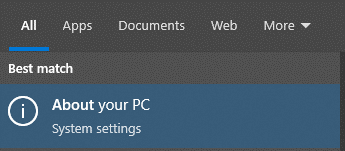
- Знайдіть специфікації процесора , щоб визначити процесор, який використовується у вашому комп'ютері.
 Примітка.
- У цьому прикладі зображення значення процесора дорівнює
Intel(R) Core(TM) i7-10850H CPU @ 2.70GHz 2.71 GHz. Повідомлення10що відбувається одразу післяi7-вказує, що процесор є процесором 10-го покоління. - Для отримання додаткової інформації про процесор Intel перейдіть на розділ Специфікації
продукту Intel. Знайдіть поле пошуку у верхньому правому куті сторінки, введіть модель процесора Intel і виберіть його у результатах пошуку. Кодове ім'я процесора можна знайти в інформації в розділі Essentials.
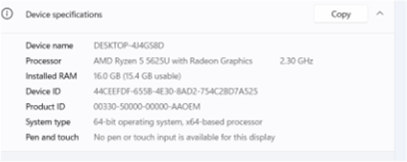 Примітка: У цьому прикладі зображення значення процесора має вигляд
AMD Ryzen 5 5625U with Radeon Graphics 2.30 GHz. Перший номер (5), що веде до5625Uозначає, що процесор є процесором п'ятого покоління.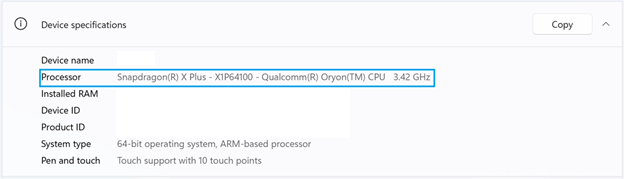 Примітка: У цьому прикладі зображення значення процесора має вигляд
Snapdragon(R) X Plus - X1P64100 - Qualcomm(R) Oryon(TM) CPU 3.42GHz. - У цьому прикладі зображення значення процесора дорівнює
Linux
- Натисніть CTRL+ALT+T, щоб відкрити термінал.
- Тип
/proc/cpuinfoа потім натисніть Enter. - Знайдіть значення назви моделі , щоб визначити процесор, який використовується у вашому комп'ютері.
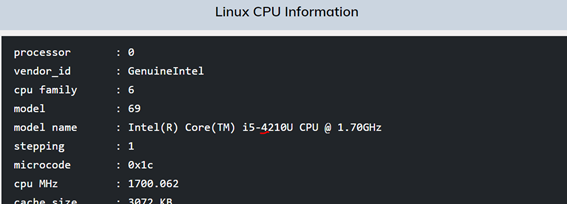 Примітка.
- На цьому прикладі зображення значення назви моделі має вигляд
Intel(R) Core(TM) i5-4210U CPU @ 1.70GHz. Повідомлення4що відбувається одразу післяi5-вказує, що процесор є процесором четвертого покоління. - Для отримання додаткової інформації про процесор Intel перейдіть на розділ Специфікації
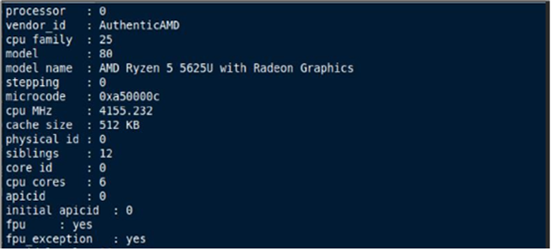 Примітка: У цьому прикладі зображення значення назви моделі має вигляд
AMD Ryzen 5 5625U with Radeon Graphics. Перший номер (5), що веде до5625Uозначає, що процесор є процесором п'ятого покоління. - На цьому прикладі зображення значення назви моделі має вигляд
Betroffene Produkte
Chromebox, Alienware, Dell All-in-One, Dell Pro All-in-One, Dell Pro Max Micro, Dell Pro Max Slim, Dell Pro Max Tower, Dell Pro Micro, Dell Pro Slim, Dell Pro Tower, Dell Slim, Dell Tower, Inspiron, Legacy Inspiron Models, Legacy Desktop Models
, OptiPlex, Vostro, XPS, Legacy XPS Models, G Series, Chromebook, G Series, Alienware, Dell Plus, Dell Pro, Dell Pro Max, Dell Pro Plus, Dell Pro Premium, Inspiron, Latitude, Dell Pro Rugged, Vostro, XPS, Legacy Laptop Models, Fixed Workstations, Mobile Workstations, Dell Pro Max Micro XE FCM2250
...
Artikeleigenschaften
Artikelnummer: 000204117
Artikeltyp: How To
Zuletzt geändert: 15 Okt. 2026
Version: 11
Antworten auf Ihre Fragen erhalten Sie von anderen Dell NutzerInnen
Support Services
Prüfen Sie, ob Ihr Gerät durch Support Services abgedeckt ist.