Jak zjistit, který procesor máte v počítači
Zusammenfassung: Zjistěte, jak zjistit, jaký procesor máte v počítači Dell. Postupujte podle jednoduchých kroků pro Windows a Linux a zkontrolujte generaci a model procesoru.
Dieser Artikel gilt für
Dieser Artikel gilt nicht für
Dieser Artikel ist nicht an ein bestimmtes Produkt gebunden.
In diesem Artikel werden nicht alle Produktversionen aufgeführt.
Weisungen
Tyto pokyny vás provedou procesem identifikace procesoru bez ohledu na to, jestli se jedná o procesor (označovaný také jako CPU) od společností Intel, AMD nebo Qualcomm.
Identifikace procesoru může být důležitá z různých důvodů, například:
- Identifikace známých problémů
- Principy změn pracovního postupu
- Ověření kompatibilních rozlišení
Zjistěte, jak identifikovat procesor (Intel, AMD nebo Qualcomm) v systému Windows nebo Linux. Kliknutím na příslušnou možnost zobrazíte pokyny, jak zkontrolovat procesor, který máte v počítači.
Windows
- Klikněte na tlačítko Start.

- Provedení
abouta potom klikněte na Informace o počítači.
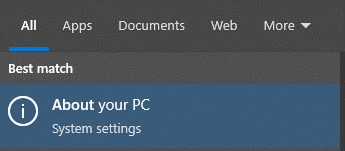
- Vyhledejte specifikace procesoru a identifikujte procesor používaný v počítači.
 Poznámka:
- Na tomto ukázkovém obrázku je hodnota Procesor
Intel(R) Core(TM) i7-10850H CPU @ 2.70GHz 2.71 GHz. Kód10která bezprostředně následuje poi7-Označuje, že se jedná o procesor 10. generace. - Další informace o procesorech Intel naleznete v části Technické údaje
produktu Intel. Vyhledejte vyhledávací pole v pravém horním rohu stránky, zadejte model procesoru Intel a poté jej vyberte ve výsledcích vyhledávání. Kódové označení procesoru naleznete v informacích v části Essentials.
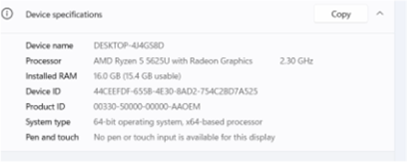 Poznámka: Na tomto ukázkovém obrázku je hodnota Procesor
AMD Ryzen 5 5625U with Radeon Graphics 2.30 GHz. První číslo (5), která vede5625UOznačuje, že se jedná o procesor páté generace.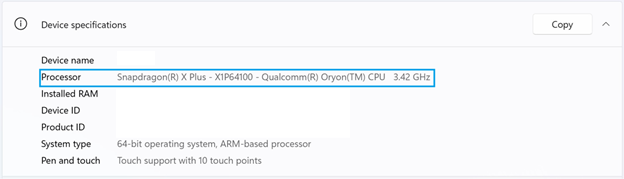 Poznámka: Na tomto ukázkovém obrázku je hodnota Procesor
Snapdragon(R) X Plus - X1P64100 - Qualcomm(R) Oryon(TM) CPU 3.42GHz. - Na tomto ukázkovém obrázku je hodnota Procesor
Systém Linux
- Stisknutím kláves CTRL + ALT +T otevřete Terminál.
- Provedení
/proc/cpuinfoa poté stiskněte Enter. - Vyhledejte hodnotu názvu modelu a identifikujte procesor používaný v počítači.
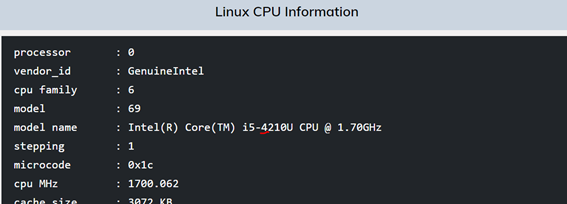 Poznámka:
- Na tomto ukázkovém obrázku je hodnota názvu modelu
Intel(R) Core(TM) i5-4210U CPU @ 1.70GHz. Kód4která bezprostředně následuje poi5-Označuje, že se jedná o procesor čtvrté generace. - Další informace o procesorech Intel naleznete v části Technické údaje
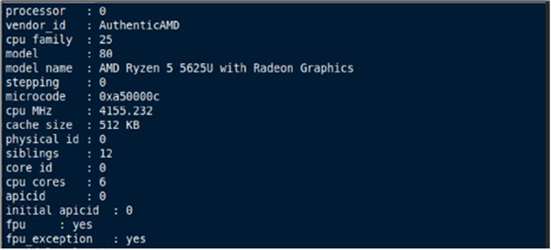 Poznámka: Na tomto ukázkovém obrázku je hodnota názvu modelu
AMD Ryzen 5 5625U with Radeon Graphics. První číslo (5), která vede5625UOznačuje, že se jedná o procesor páté generace. - Na tomto ukázkovém obrázku je hodnota názvu modelu
Betroffene Produkte
Chromebox, Alienware, Dell All-in-One, Dell Pro All-in-One, Dell Pro Max Micro, Dell Pro Max Slim, Dell Pro Max Tower, Dell Pro Micro, Dell Pro Slim, Dell Pro Tower, Dell Slim, Dell Tower, Inspiron, Legacy Inspiron Models, Legacy Desktop Models
, OptiPlex, Vostro, XPS, Legacy XPS Models, G Series, Chromebook, G Series, Alienware, Dell Plus, Dell Pro, Dell Pro Max, Dell Pro Plus, Dell Pro Premium, Inspiron, Latitude, Dell Pro Rugged, Vostro, XPS, Legacy Laptop Models, Fixed Workstations, Mobile Workstations, Dell Pro Max Micro XE FCM2250
...
Artikeleigenschaften
Artikelnummer: 000204117
Artikeltyp: How To
Zuletzt geändert: 15 Okt. 2026
Version: 11
Antworten auf Ihre Fragen erhalten Sie von anderen Dell NutzerInnen
Support Services
Prüfen Sie, ob Ihr Gerät durch Support Services abgedeckt ist.