Anleitung zum Aufrufen des BIOS- oder UEFI-Setups auf einem Dell Computer
Zusammenfassung: Erfahren Sie, wie Sie den BIOS-Setup-Bildschirm auf Ihrem Dell Laptop, Desktop-PC oder Tablet öffnen. Diese Anleitung behandelt die F2-Tastenmethode, die erweiterte Windows-Startmethode, das F12-Startmenü und was zu tun ist, wenn keine davon funktioniert. ...
Dieser Artikel gilt für
Dieser Artikel gilt nicht für
Dieser Artikel ist nicht an ein bestimmtes Produkt gebunden.
In diesem Artikel werden nicht alle Produktversionen aufgeführt.
Weisungen
Kurzantwort
Es gibt zwei zuverlässige Möglichkeiten, das BIOS-Setup auf einem Dell Computer zu öffnen:
- Auf einem ausgeschalteten Computer: Schalten Sie den Computer ein und drücken Sie die Taste F2 etwa einmal pro Sekunde, sobald das Dell Logo angezeigt wird.
- Windows 11: Gehen Sie zu Einstellungen > Systemwiederherstellung>. Wählen Sie neben Erweiterter Start die Option Jetzt neu starten aus. Wählen Sie dann Fehlerbehebung > Erweiterte Optionen > UEFI-Firmwareeinstellungen > Neu starten aus.
Wenn keiner der beiden Schritte funktioniert, fahren Sie mit Wenn Sie das BIOS-Setup nicht öffnen können, fort.
So greifen Sie auf BIOS oder UEFI auf Ihrem Dell PC zu
Dauer: 00:01:05 (hh:mm:ss)
Wenn verfügbar, können die Spracheinstellungen für Untertitel über das CC-Symbol in diesem Videoplayer ausgewählt werden.
Was BIOS und UEFI eigentlich sind
Ihr Computer verfügt über eine Systemfirmware, die ausgeführt wird, sobald Sie den Netzschalter drücken. Er aktiviert die Hardware, überprüft, ob alles vorhanden ist, und übergibt dann die Kontrolle an das Betriebssystem. Diese Firmware wird als BIOS (Basic Input/Output System) bezeichnet.
UEFI (Unified Extensible Firmware Interface) ist die moderne Version derselben Funktion. Jeder Dell Computer, der in den letzten zehn Jahren verkauft wurde, verwendet UEFI. Es startet schneller, unterstützt größere Laufwerke und fügt Sicherheitsfunktionen wie Secure Boot hinzu.
Dell verwendet die Begriffe BIOS, UEFI, Systemfirmware und System-Setup im Sinne desselben Bildschirms. Windows nennt es UEFI-Firmwareeinstellungen. Wenn Sie einen dieser Namen sehen, sind Sie hier genau richtig.
Sie würden diesen Bildschirm öffnen, um Folgendes zu tun:
- Ändern, von welchem Laufwerk oder Gerät der Computer gestartet wird
- Aktivieren oder Deaktivieren von Secure Boot
- Überprüfen oder aktivieren Sie den TPM-Sicherheitschip
- Aktivieren der Virtualisierungsunterstützung
- Überprüfen der Service-Tag-Nummer und des installierten Arbeitsspeichers und mehr
Bevor Sie beginnen
Zwei Dinge sind es wert, zuerst getan zu werden. Beide dauern weniger als eine Minute und ersparen sich später viel Ärger.
1. Speichern Sie Ihre Arbeit und schließen Sie Ihre Anwendungen.
Mit jeder der folgenden Methoden wird der Computer neu gestartet.
2. Wenn Ihr Laufwerk verschlüsselt ist, halten Sie zuerst BitLocker an.
Dieser Punkt ist wichtig. BitLocker überwacht Ihre Firmwareeinstellungen. Wenn Sie Secure Boot, die TPM-Einstellung oder den Startmodus ändern, erkennt BitLocker eine Hardwareänderung und fordert beim nächsten Start des Computers einen 48-stelligen Wiederherstellungsschlüssel an. Wenn Sie diesen Schlüssel nicht gespeichert haben, werden Sie möglicherweise von Ihrem System ausgesperrt.
So halten Sie BitLocker an, bevor Sie Firmwareänderungen vornehmen:
- Wählen Sie Start und dann Einstellungen aus.
- Wählen Sie Datenschutz und Sicherheit und dann Geräteverschlüsselung oder BitLocker-Laufwerksverschlüsselung aus.
- Wählen Sie neben Ihrem Betriebssystemlaufwerk die Option Schutz anhalten aus.
- Nachdem Sie das BIOS-Setup abgeschlossen haben und Windows normal gestartet wird, schalten Sie den Schutz wieder ein.
Hinweis: Sie müssen dies nur tun, wenn Sie eine Einstellung ändern möchten. Wenn Sie sich einfach im BIOS-Setup umsehen und das Setup beenden, ohne zu speichern, löst BitLocker nicht aus.
Um Ihren Wiederherstellungsschlüssel zu finden, melden Sie sich bei account.microsoft.com/devices/recoverykey mit dem Microsoft-Konto an, das für die Einrichtung des Computers verwendet wurde. Auf Arbeits- oder Schulcomputern wird der Schlüssel normalerweise in der IT-Abteilung gespeichert.
Methode 1: Verwenden Sie beim Start die Taste F2 (funktioniert auch, wenn Windows nicht startet)
Dies ist die einfachste und schnellste Methode und funktioniert unabhängig davon, ob das Betriebssystem funktionsfähig ist oder nicht.
- Speichern Sie Ihre Arbeit und fahren Sie den Computer vollständig herunter.
- Drücken Sie den Betriebsschalter, um den Computer einzuschalten.
- Sobald das Dell Logo angezeigt wird, drücken Sie die Taste F2 etwa einmal pro Sekunde.
- Tippen Sie so lange darauf, bis der BIOS-Setup-Bildschirm geöffnet wird. Bei vielen Dell Modellen wird zuerst eine kurze Meldung in der oberen rechten Ecke mit der Aufschrift Vorbereitung zum Aufrufen des Setups angezeigt. Das bedeutet, dass es funktioniert hat, also können Sie aufhören zu klopfen.
Zwei Tipps, die den Unterschied machen:
- Tippen, nicht halten. Wenn Sie die Taste gedrückt halten, kann stattdessen eine Tastaturfehlermeldung ausgelöst werden.
- Fangen Sie früh an. Wenn Sie das Windows-Logo mit den rotierenden Punkten sehen, haben Sie das Fenster verpasst. Starten Sie neu und versuchen Sie es erneut. Tippen Sie früher.
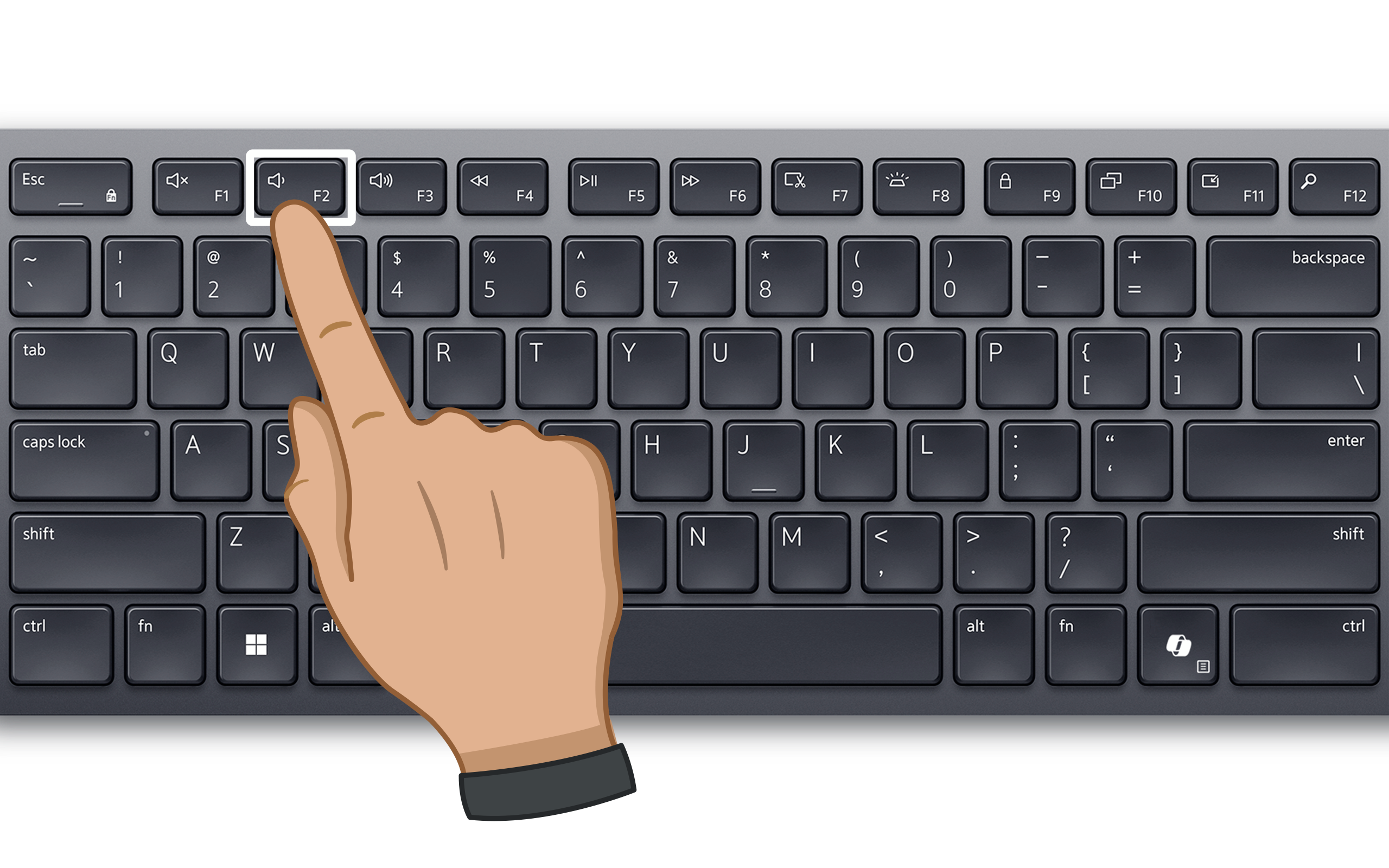
Hinweis: Bei einigen Dell Laptops werden Helligkeit und Lautstärke standardmäßig über die obere Tastenreihe gesteuert. Wenn ein einfaches F2-Drücken die Bildschirmhelligkeit ändert, drücken Sie stattdessen Fn + F2 . Sie können dieses Verhalten später im BIOS-Setup unter POST-Verhalten oder Fn-Sperroptionen ändern.
Methode 2: Verwenden Sie das einmalige F12-Startmenü
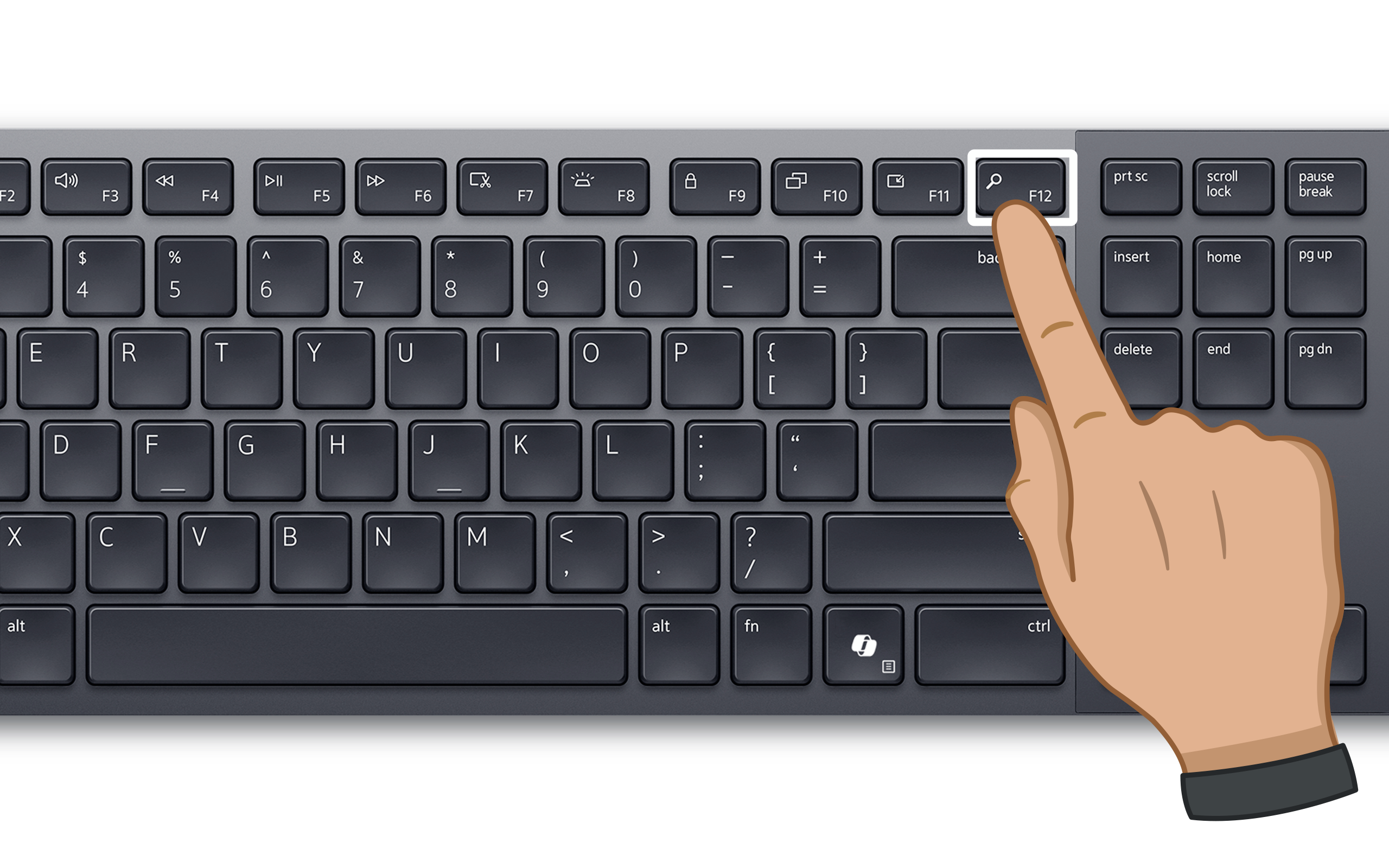
Wenn F2 nicht funktioniert, versuchen Sie es mit F12. Das einmalige Startmenü ist einfacher und enthält einen direkten Link zum Setup.
- Fahren Sie den Computer vollständig herunter.
- Drücken Sie den Netzschalter.
- Sobald das Dell Logo angezeigt wird, drücken Sie etwa einmal pro Sekunde die Taste F12 .
- Wenn das einmalige Startmenü geöffnet wird, verwenden Sie die Pfeiltasten, um BIOS-Setup oder System-Setup auszuwählen.
- Drücken Sie die Eingabetaste.
Mit diesem Menü können Sie auch nur einmal von einem USB-Laufwerk aus starten, ohne Ihre gespeicherte Startreihenfolge zu ändern. Das ist praktisch für die Neuinstallation von Windows oder die Ausführung von Wiederherstellungsmedien.
Methode 3: Neustart in das BIOS-Setup von Windows 11
Verwenden Sie diese Methode, wenn die Starttasten nicht funktionieren oder wenn Sie eine Wireless- oder Bluetooth-Tastatur verwenden. Windows übergibt den Computer für Sie an die Firmware, das Timing spielt also keine Rolle.
- Wählen Sie Start und dann Einstellungen aus. Sie können auch die Windows-Logo-Taste + I drücken.
- Wählen Sie im linken Fensterbereich System aus.
- Scrollen Sie nach unten und wählen Sie Recovery aus.
- Suchen Sie unter Wiederherstellungsoptionen nach Erweiterter Start und wählen Sie dann Jetzt neu starten aus.
- Wenn Windows Sie zur Bestätigung auffordert, wählen Sie Jetzt neu starten aus.
- Wählen Sie auf dem Bildschirm Option auswählen Troubleshooting.
- Wählen Sie Erweiterte Optionen aus.
- Wählen Sie UEFI Firmware Settings (UEFI-Firmwareeinstellungen) aus.
- Wählen Sie Neu starten aus.
Der Computer wird erneut neu gestartet und der BIOS-Setup-Bildschirm wird geöffnet.
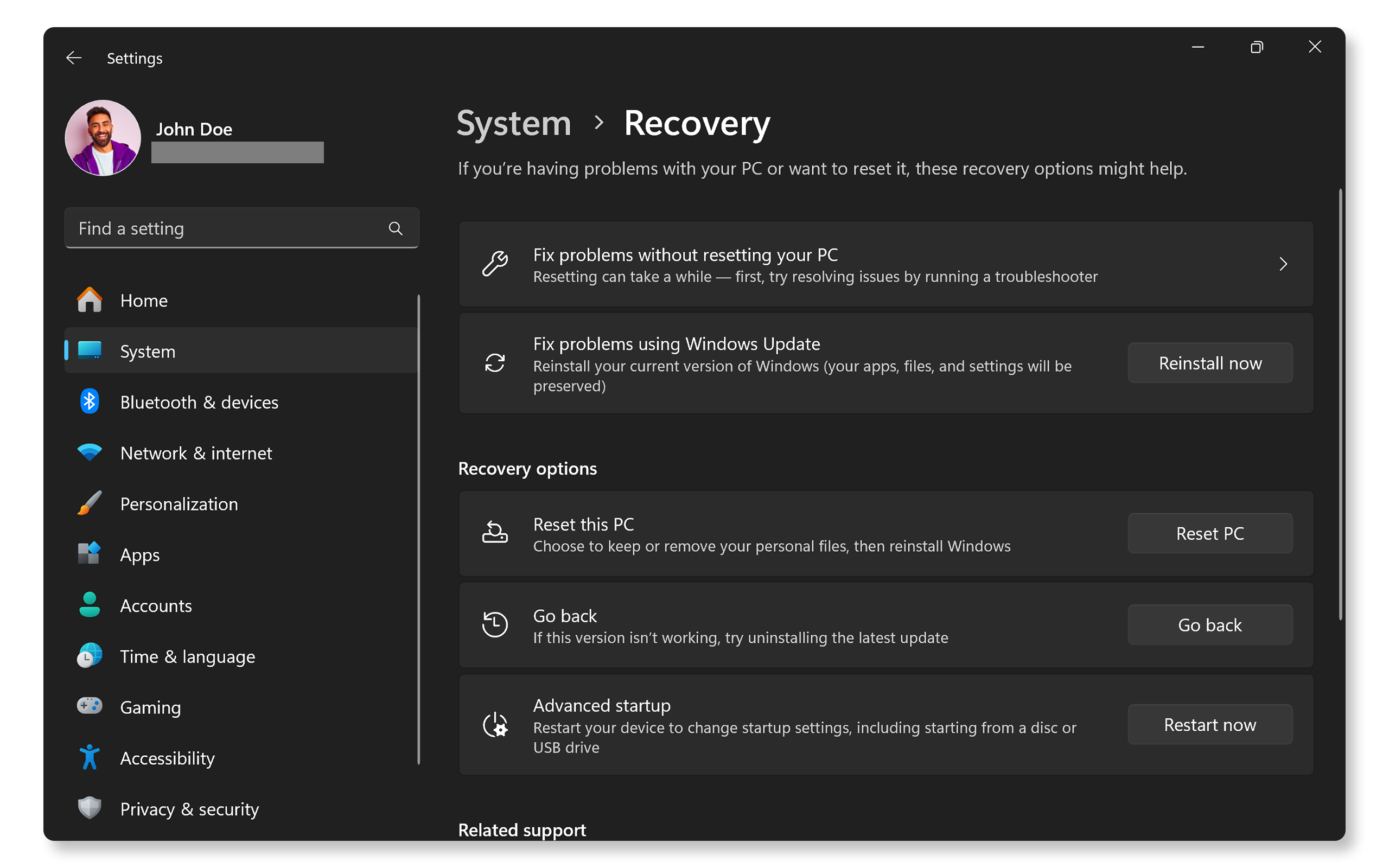
Hinweis: Verwechseln Sie die UEFI-Firmwareeinstellungen nicht mit den Starteinstellungen, die sich im selben Menü befinden. Über die Starteinstellungen werden Windows-Optionen wie der abgesicherte Modus gesteuert. Die Firmware wird nicht geöffnet.
Methode 4: Starten Sie vom Windows-Anmeldebildschirm aus
Diese ist nützlich, wenn Sie den Anmeldebildschirm erreichen, sich aber nicht anmelden können, oder wenn Sie die Einstellungen-App lieber überspringen möchten.
- Wählen Sie auf dem Windows-Anmeldebildschirm das Stromversorgungssymbol in der unteren rechten Ecke aus.
- Halten Sie die Umschalttaste gedrückt und wählen Sie dann Neu starten aus.
- Halten Sie die Umschalttaste gedrückt, bis der Bildschirm Choose an option angezeigt wird.
- Wählen Sie Troubleshoot (Problembehandlung) aus.
- Wählen Sie Erweiterte Optionen aus.
- Wählen Sie UEFI Firmware Settings (UEFI-Firmwareeinstellungen) aus.
- Wählen Sie Neu starten aus.
Die gleiche Tastenkombination Umschalt + Neustart funktioniert über das Startmenü auf dem Desktop.
Methode 5: Verwenden eines Befehls (für fortgeschrittene Nutzer und IT-Administratoren)
Wenn Sie mehrere Computer verwalten, reicht ein einziger Befehl aus, um die gesamte Aufgabe zu erledigen.
- Wählen Sie Start aus und geben Sie Folgendes ein:
Terminalund wählen Sie dann Als Administrator ausführen aus. - Geben Sie den folgenden Befehl ein und drücken Sie dann die Eingabetaste:
shutdown /r /fw /t 0
Der Computer startet direkt im BIOS-Setup neu. Die /fw part weist Windows an, an die Firmwareschnittstelle zu übergeben, und /t 0 bedeutet sofortigen Neustart. Dieser Befehl benötigt Administratorrechte und funktioniert nur auf Computern, die die Firmwareübergabe unterstützen, die fast alle aktuellen Dell Systeme abdeckt.
Um das Wiederherstellungsmenü zu öffnen, anstatt direkt zur Firmware zu wechseln, verwenden Sie shutdown /r /o /t 0.
Methode 6: Dell Tablets und 2-in-1-Geräte ohne Tastatur
Auf Dell Tablets befinden sich die Lautstärketasten anstelle von F2 und F12.
- Stellen Sie sicher, dass das Tablet vollständig ausgeschaltet und von jeder Dockingstation getrennt ist.
- Halten Sie die Lauter-Taste gedrückt.
- Halten Sie die Taste gedrückt, drücken Sie die Netztaste und lassen Sie sie los.
- Halten Sie die Lautstärke so gedrückt, bis das Startmenü angezeigt wird.
- Wählen Sie BIOS-Setup aus.
Hinweis: Die genaue Taste variiert je nach Modell. Einige Dell Tablets verwenden " Leiser " für die Einrichtung und " Lauter " für das Startmenü. Überprüfen Sie das Benutzerhandbuch für Ihr Modell unter Dell.com/support/manuals. Wenn eine Tastatur angeschlossen ist, funktionieren F2 und F12 normal.
Troubleshooting: Wenn Sie nicht auf das BIOS- oder UEFI-Setup zugreifen können
Arbeite diese der Reihe nach ab. Die ersten drei lösen die meisten Fälle.
Der Computer startet Windows, bevor Sie F2 drücken können
In der Regel ist ein Schnellstart die Ursache. Wenn Schnellstart eingeschaltet ist, wird die Hardware durch das Herunterfahren nicht vollständig ausgeschaltet. Beim nächsten Systemstart wird ein Teil der normalen Sequenz übersprungen, wodurch das Zeitfenster für das Drücken der Taste F2 verkürzt wird.
Hier ist ein nützliches Detail: Der Schnellstart wirkt sich nur auf Herunterfahren aus, nicht auf Neustart. Die schnellste Lösung besteht also darin, Neustart statt Herunterfahren auszuwählen und dann F2 zu drücken, während der Computer wieder eingeschaltet wird.
So deaktivieren Sie den Schnellstart vollständig:
- Wählen Sie Start aus und geben Sie Folgendes ein:
Control Panel, und öffnen Sie sie. - Wählen Sie Hardware und Sound und dann Energieoptionen aus.
- Wählen Sie im linken Fensterbereich Auswählen, was beim Drücken des Netzschalters geschehen soll aus.
- Wählen Sie Einige Einstellungen sind momentan nicht verfügbar.
- Deaktivieren Sie das Kontrollkästchen Schnellstart aktivieren (empfohlen).
- Wählen Sie Save changes aus.
Ihre Tastatur reagiert beim Start nicht
Windows lädt die Tastaturtreiber nach der Firmware-Phase. Eine Tastatur, die auf dem Desktop einwandfrei funktioniert, ist in diesen ersten Sekunden möglicherweise unsichtbar.
- Wireless- und Bluetooth-Tastaturen reagieren oft nicht, bevor Windows geladen wird. Verwenden Sie eine kabelgebundene USB-Tastatur oder verwenden Sie stattdessen Methode 3, 4 oder 5 .
- Dockingstationen, USB-Hubs und KVM-Switches können die Tastaturerkennung verzögern. Schließen Sie die Tastatur direkt an einen USB-Anschluss am Computer an. Bei einem Laptop, docken Sie ihn ab und verwenden Sie die integrierte Tastatur.
- USB 3.0-Anschlüsse initialisieren gelegentlich später als USB 2.0-Anschlüsse. Wenn Ihr Desktop über beides verfügt, versuchen Sie es mit einem anderen Anschluss.
UEFI-Firmwareeinstellungen fehlen in den erweiterten Optionen
Dies geschieht aus einem von drei Gründen, und alle drei sind eher normal als ein Fehler.
- Ihr Computer wird im Legacy-Startmodus ausgeführt. Windows zeigt diese Option nur an, wenn es im UEFI-Modus gestartet wurde. Drücken Sie zum Überprüfen die Windows-Logo-Taste + R und geben Sie
msinfo32, und drücken Sie dann die Eingabetaste. Sehen Sie sich die Zeile BIOS Mode an. Wenn es Legacy heißt, erklärt das es. - Ihr Laufwerk verwendet den älteren MBR-Partitionsstil. Für den UEFI-Modus ist ein GPT-Laufwerk erforderlich.
- Die Windows-Wiederherstellungsumgebung ist ausgeschaltet oder beschädigt. Diese Umgebung bietet die Option.
Was zu tun ist: Verwenden Sie stattdessen Methode 1 oder Methode 2 . Die Tasten F2 und F12 funktionieren unabhängig davon, welchen Startmodus Ihr Computer verwendet. Sie sind hier der zuverlässige Weg.
Der BIOS-Setup-Bildschirm fordert Sie zur Eingabe eines Kennworts auf
Systeme wie Latitude, OptiPlex und Precision werden oft mit einem BIOS-Administratorkennwort ausgeliefert, das von Ihrer IT-Abteilung festgelegt wurde. Dies ist eine Sicherheitsfunktion.
- Arbeitscomputer: Wenden Sie sich an Ihren IT-Administrator. Dell kann ein BIOS-Administratorkennwort weder entfernen noch wiederherstellen.
- PC, auf dem Sie das Kennwort festgelegt haben: Geben Sie sie wie gewohnt ein. Wenn Sie es vergessen haben, wenden Sie sich mit Ihrer Service-Tag-Nummer und Ihrem Eigentumsnachweis an den technischen Support von Dell.
Der Bildschirm bleibt schwarz oder der Computer startet gar nicht
Das Problem liegt wahrscheinlich eher an der Hardware als am BIOS-Schlüssel. Probieren Sie Folgendes aus:
- Trennen Sie alle externen Geräte, einschließlich USB-Laufwerke, Drucker und externe Monitore.
- Stellen Sie bei einem Desktop-PC sicher, dass das Monitorkabel an den Anschluss der Grafikkarte und nicht an den Anschluss der Hauptplatine angeschlossen ist, wenn Ihr Computer über eine separate Grafikkarte verfügt.
- Führen Sie den integrierten Hardwaretest durch. Fahren Sie den Computer herunter, schalten Sie ihn ein und drücken Sie F12. Wählen Sie Diagnose aus dem Startmenü aus.
- Wenn die Diagnose einen Fehlercode meldet, notieren Sie ihn und teilen Sie ihn dem technischen Support von Dell mit.
Sobald Sie sich im BIOS-Setup befinden
Eine kurze Orientierung, damit sich der Bildschirm vertraut anfühlt.
Neuere Dell Computer verwenden einen grafischen Setup-Bildschirm, auf dem Sie mit einer Maus oder einem Touchscreen navigieren können. Ältere Modelle verwenden einen blauen Textbildschirm, auf dem Sie mit den Pfeiltasten navigieren, die Eingabetaste auswählen und mit Esc zurück gehen.
Gut zu wissen:
- Einstellungen werden in Kategorien wie "Allgemein", "Startkonfiguration", "Storage", "Sicherheit" und "Virtualisierungsunterstützung" gruppiert.
- Viele Dell Modelle verfügen über einen Umschalter für Erweitertes Setup . Schalten Sie die Funktion ein, um die vollständige Liste der Optionen anzuzeigen.
- Änderungen übernehmen speichert, was Sie angepasst haben. Nach dem Verlassen des Setup-Bildschirms wird der Computer neu gestartet.
- Wenn nach einer Änderung etwas nicht mehr funktioniert, suchen Sie nach Restore Settings oder Load Defaults , um alles auf die Werkseinstellungen zurückzusetzen.
Vorsicht: Ändern Sie nacheinander eine Einstellung und schreiben Sie auf, was Sie geändert haben. Auf diese Weise wissen Sie genau, was Sie zurückgeben müssen, wenn sich der Computer danach anders verhält.
Häufig gestellte Fragen (FAQs)
F: Welche Taste öffnet das BIOS auf einem Dell Computer?
A: Drücken Sie wiederholt F2 , sobald das Dell Logo angezeigt wird. Dies funktioniert auf allen Dell Desktops, Laptops und Workstations.
F: Was ist der Unterschied zwischen F2 und F12 auf einem Dell?
A: F2 öffnet das BIOS-Setup, in dem Sie gespeicherte Einstellungen anzeigen und ändern können. F12 öffnet das Menü für den einmaligen Start, in dem Sie ein Startgerät nur für diese Sitzung auswählen können. Das F12-Menü umfasst auch BIOS-Setup und -Diagnose.
F: Warum fehlen die UEFI-Firmwareeinstellungen in Windows 11?
A: Windows zeigt dies nur an, wenn der Computer im UEFI-Modus von einem GPT-Laufwerk mit einer funktionierenden Wiederherstellungsumgebung gestartet wurde. Wenn Ihr Computer im Legacy-Modus startet, wird die Option nicht angezeigt. Verwenden Sie stattdessen beim Start die Taste F2 .
F: Kann ich das BIOS-Setup öffnen, ohne neu zu starten?
A: Nein. Das BIOS-Setup wird ausgeführt, bevor Windows geladen wird, sodass immer ein Neustart erforderlich ist.
F: Ist es sicher, das BIOS-Setup aufzurufen?
A: Ja. Sich umzusehen schadet nicht, und du kannst jederzeit beenden, ohne zu speichern. Gehen Sie nur vorsichtig beim Ändern von Einstellungen vor, insbesondere beim Ändern von Secure Boot, TPM und Startmodus, da sich diese auf BitLocker und den Start von Windows auswirken können.
F: Warum fragt Dell nach einem BitLocker-Wiederherstellungsschlüssel, nachdem ich eine BIOS-Einstellung geändert habe?
A: BitLocker behandelt Firmwareänderungen als Hardwareänderung und fordert Sie auf, Ihre Identität zu bestätigen. Geben Sie Ihren Wiederherstellungsschlüssel ein, um fortzufahren. Um dies beim nächsten Mal zu vermeiden, halten Sie BitLocker an, bevor Sie die Firmwareeinstellungen ändern.
F: Wie öffne ich das BIOS, wenn Windows nicht gestartet wird?
A: Verwenden Sie beim Start die Taste F2 . Es funktioniert unabhängig von Windows, weshalb es nach wie vor die zuverlässigste Methode ist.
F: Funktioniert die F2-Taste auf Alienware-Computern?
A: Ja. Alienware-Desktop-PCs und -Laptops verwenden dieselbe Taste F2 für das Setup und F12 für das einmalige Startmenü.
Weitere Informationen
Empfohlene Artikel
Hier sind einige empfohlene Artikel zu diesem Thema, die für Sie von Interesse sein könnten.
- BIOS-Updates von Dell
- Zugriff auf das BIOS Ihres Alienware Systems
- So stellen Sie das BIOS auf einem Dell Computer oder Tablet wieder her
- Anleitung zum Wiederherstellen des BIOS oder UEFI (Systemsetup) auf die Werkseinstellungen auf einem Dell Computer
- Durchführen eines BIOS- oder CMOS-Resets und Löschen des NVRAM auf einem Dell Computer
- Anleitung zum Aktivieren der Startoption von CD oder DVD mit aktiviertem UEFI-Startmodus
- Starten des Menüs "Erweiterte Startoptionen" unter Windows 11 und Windows 10
Betroffene Produkte
Alienware, Dell All-in-One, Dell Pro Max Micro, Dell Pro Max Slim, Dell Pro Max Tower, Dell Pro Micro, Dell Pro Slim, Dell Pro Tower, Dell Slim, Dell Tower, Inspiron, Legacy Desktop Models, OptiPlex, Vostro, XPS, G Series, Projectors & Accessories
, G Series, Alienware, Dell Plus, Dell Pro, Dell Pro Max, Dell Pro Plus, Dell Pro Premium, Inspiron, Latitude, Dell Pro Rugged, Vostro, XPS, Legacy Laptop Models, Fixed Workstations, Mobile Workstations, Dell Pro Max Micro XE FCM2250
...
Artikeleigenschaften
Artikelnummer: 000126121
Artikeltyp: How To
Zuletzt geändert: 06 Okt. 2026
Version: 20
Antworten auf Ihre Fragen erhalten Sie von anderen Dell NutzerInnen
Support Services
Prüfen Sie, ob Ihr Gerät durch Support Services abgedeckt ist.