NVP: Durchführen einer VM-FLR mithilfe der Webnutzeroberfläche "Data Protection Restore Client"
Zusammenfassung: Verwenden Sie den "Data Protection Restore Client" für die vProxy-Recovery auf Dateiebene von einem primären oder geklonten Backup auf einem Data Domain-Gerät. Mit dem Data Protection Restore Client können Nutzer bestimmte Dateien und Ordner von virtuellen Maschinen im Nutzer- und Admin-Modus wiederherstellen. ...
Dieser Artikel gilt für
Dieser Artikel gilt nicht für
Dieser Artikel ist nicht an ein bestimmtes Produkt gebunden.
In diesem Artikel werden nicht alle Produktversionen aufgeführt.
Weisungen
Verwenden Sie den Data Protection Restore Client (DPRC) für die vProxy-Recovery auf Dateiebene von einem primären oder geklonten Backup auf einem Data Domain-Gerät. Dieser Wissensdatenbank-Artikel bietet eine allgemeine Übersicht über den Zugriff auf DPRC und die Durchführung einer FLR von einer virtuellen Maschine (VM).
Weitere Informationen finden Sie im NetWorker VMware Integration Guide (verfügbar unter: Support für NetWorker | Handbücher & Dokumente) bezüglich:
- Voraussetzungen
- Unterstützte Plattformen und Browser
- Konten, die verwendet werden können
Sie können nur VMware VM FLR oder SQL APP (MSVMAPPAGENT) aus DPRC wiederherstellt.
Es gibt zwei allgemeine Ansätze, abhängig von der verwendeten Nutzerebene .
- Admin : kann von jedem System mit Netzwerkzugriff auf den NetWorker-Server verwendet werden. Sie können eine Remote-FLR-Sitzung für jede VM mit gültigen Backups starten (siehe Hinweis unten).
- User – wird nur beim Zugriff auf DPRC direkt von der VM verwendet, die FLR erfordert. Mit dieser Option werden nur Savesets für die lokale VM angezeigt. Informationen zu Berechtigungen auf Nutzerebene finden Sie unter: NetWorker: NVP-vProxy: Konfigurieren von AD/LDAP-Nutzern für "VMware FLR-Nutzer"
HINWEIS: DPRC zeigt nur Savesets an, die wiederhergestellt werden können (
cr) und auf Data Domain-Speicher. Siehe: NVP-vProxy: Der Data-Protection-Wiederherstellungsclient zeigt einige (oder keine) Backups nicht an
Durchführen einer FLR:
- Greifen Sie je nach oben erläuterter Nutzerebene über einen Webbrowser auf den "Data Protection Restore Client" zu.
- Geben Sie in die URL des Webbrowsers Folgendes ein:
https://networker_server:9090/flr(Dabei gilt:networker_serverder Hostname oder die IP-Adresse des NetWorker-Servers, der diese VM sichert) - Geben Sie die Nutzerebene und die Wiederherstellungsmethode an. Geben Sie die Zugangsdaten ein, die zur Authentifizierung bei NetWorker verwendet werden.
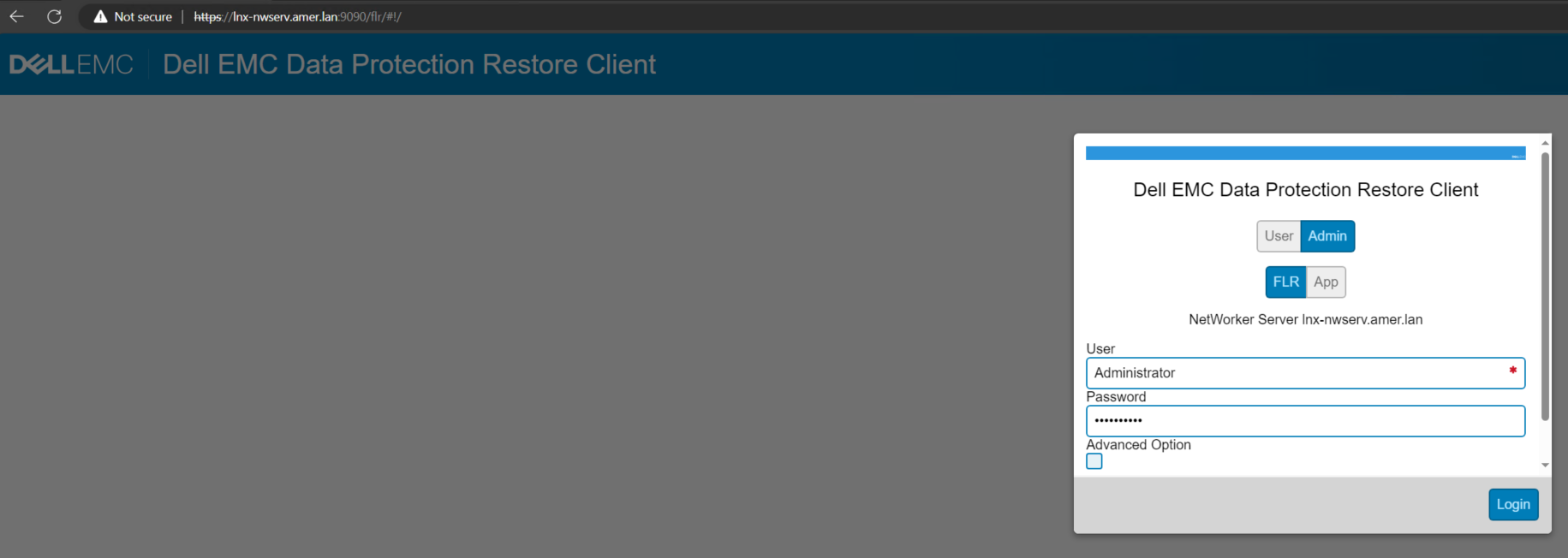
Abbildung 1: Anmeldebildschirm des Data Protection Restore Client
HINWEIS: Wenn Ihr NetWorker-Server einen separaten Host für den AUTHC-Server verwendet, aktivieren Sie "Advanced Options" und geben Sie den AUTHC-Remoteserver und -Port an (Standardeinstellung: 9090).
- Wählen Sie das vCenter, die VM und das Backup aus, die Sie für die FLR verwenden möchten. (Die Optionen variieren je nach Nutzerebene.)
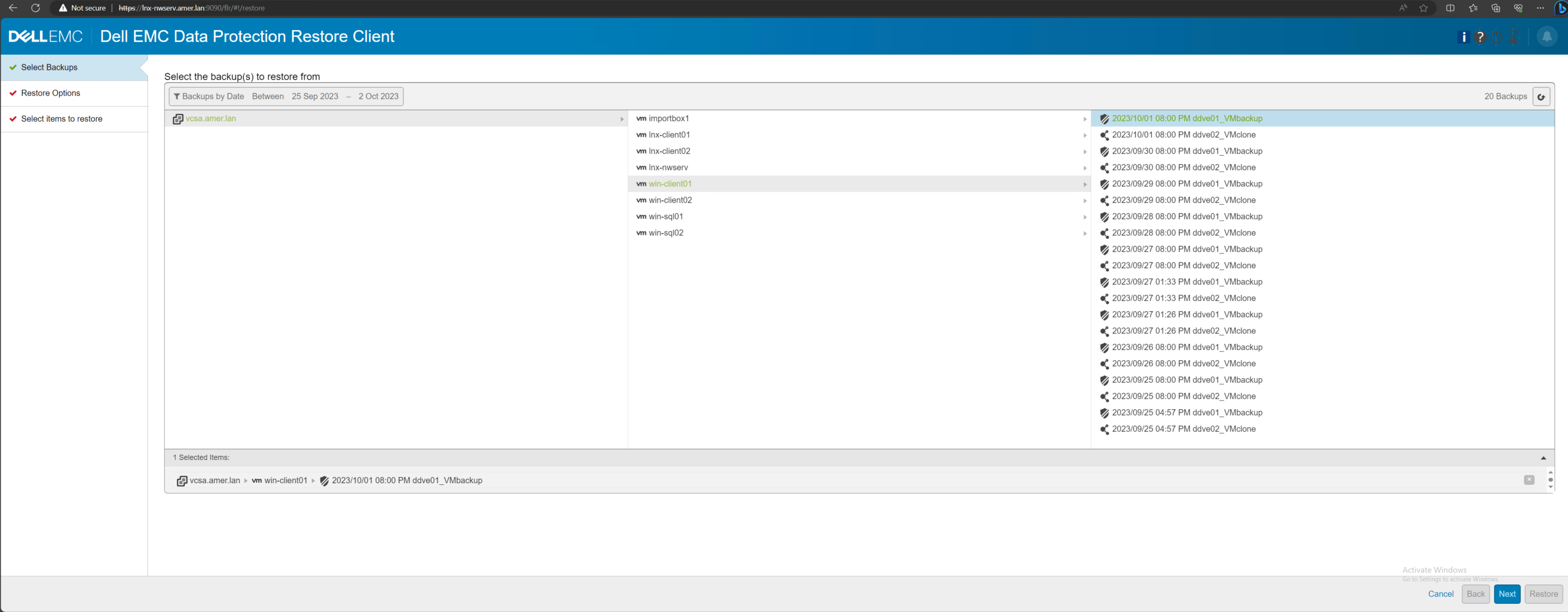
Abbildung 2: Backupauswahloptionen im Data Protection Restore Client.
- Wählen Sie die Ziel-VM aus und geben Sie die FLR/APP-Nutzerzugangsdaten der VM ein.
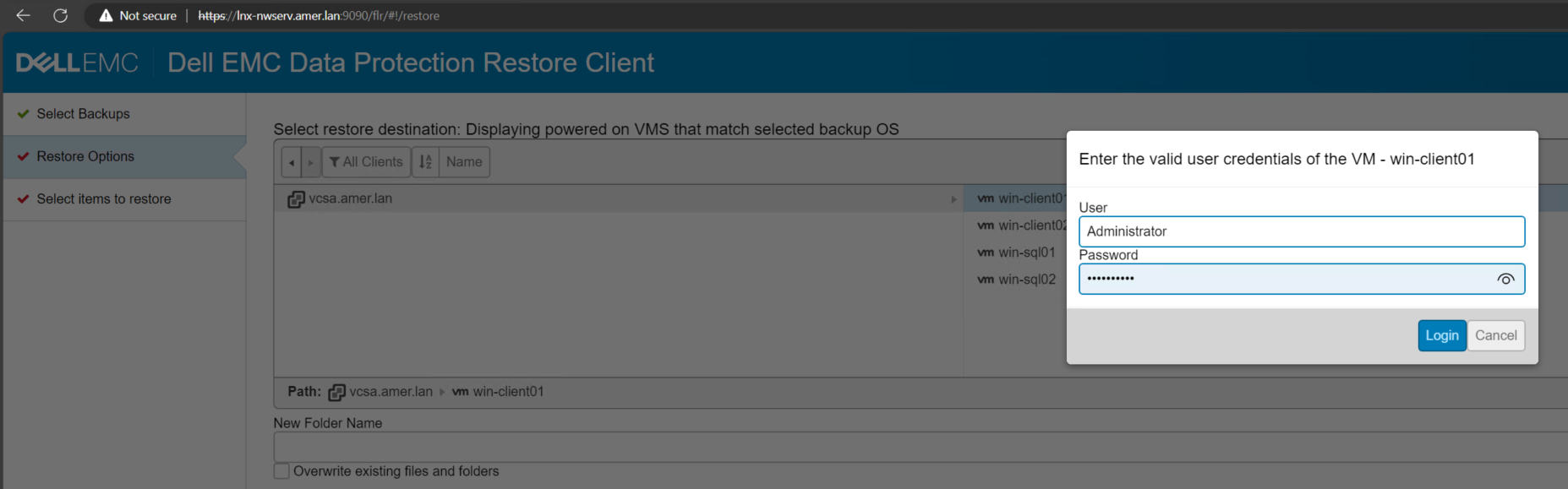
Abbildung 3: Auswahl der Ziel-VM und Anmeldefenster für Mount-Nutzer.
- Navigieren Sie durch die Verzeichnisstruktur zu einem Wiederherstellungsziel (von diesem Bildschirm aus kann ein neuer Ordner erstellt werden).
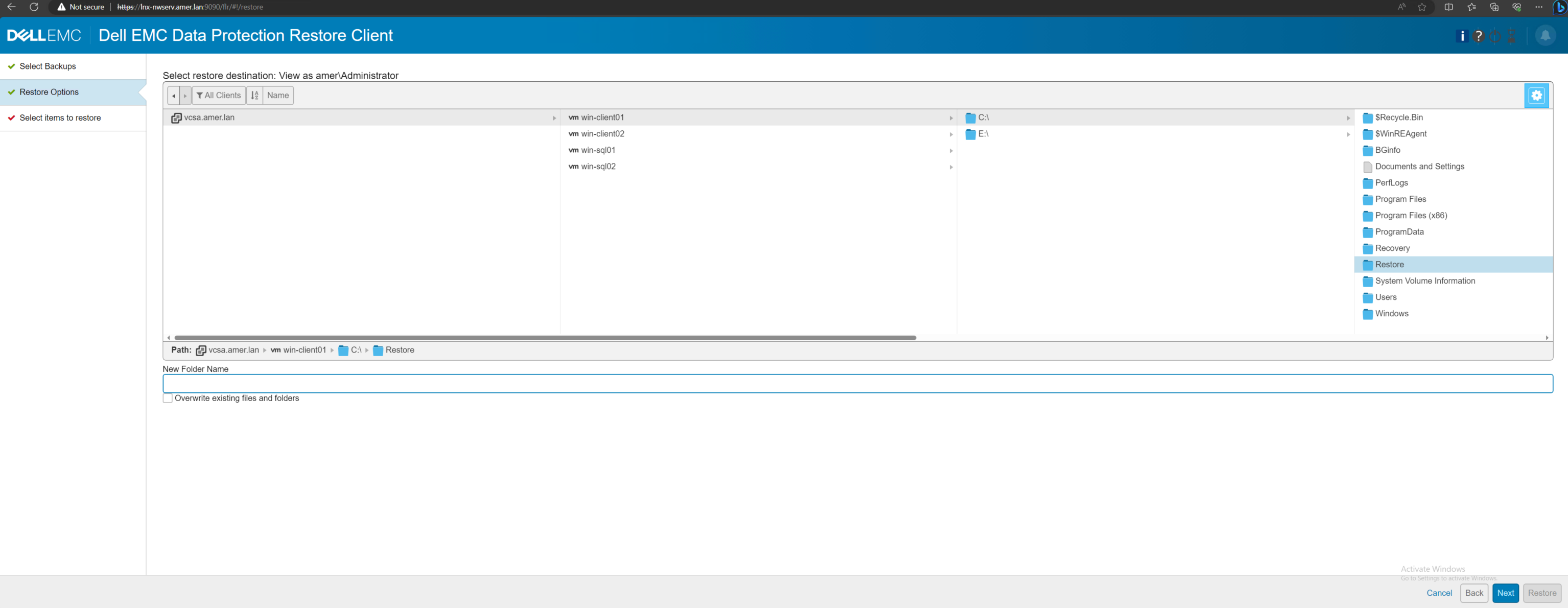
Abbildung 4: Einstellungen für die Zielwiederherstellung des Verzeichnisses.
- Navigieren Sie durch das Dateisystem nach den Dateien, die für die Wiederherstellung erforderlich sind. Klicken Sie auf die Dateien, die für die Wiederherstellung benötigt werden, und ziehen Sie sie in das Fenster "Ausgewählte" Elemente.
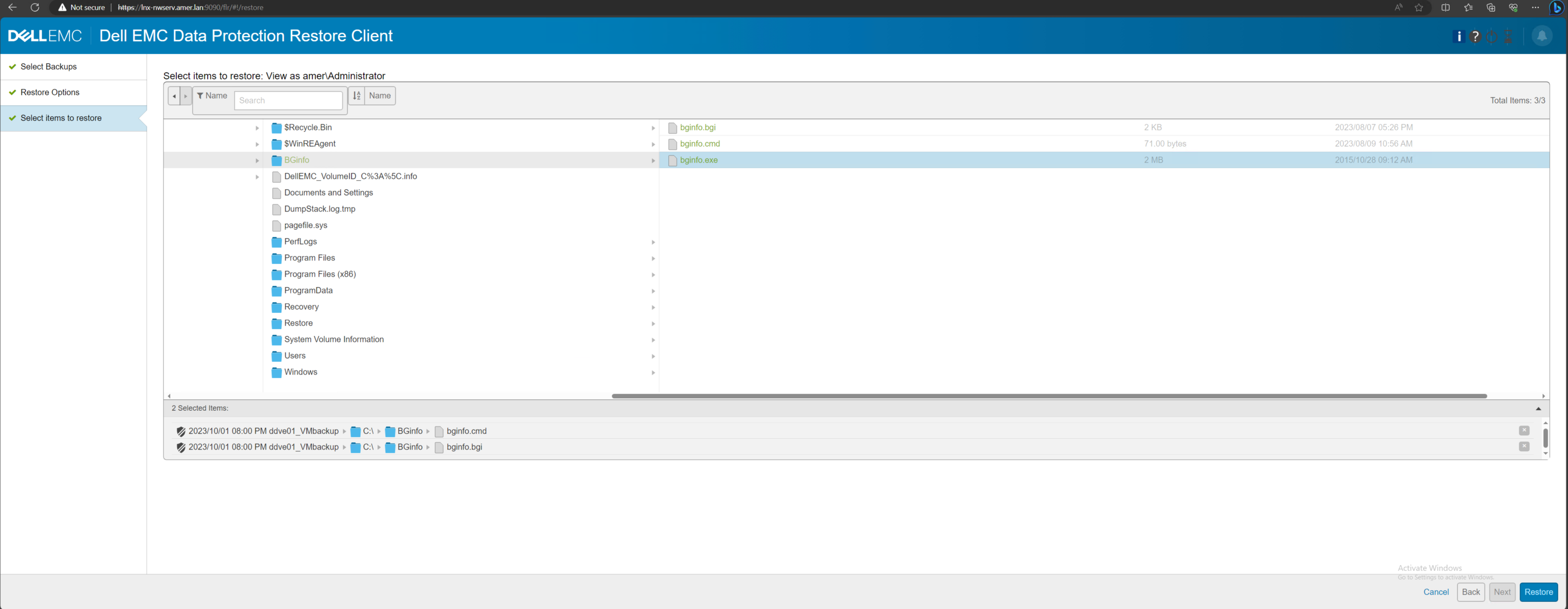
Abbildung 5: Auswählen der für die Wiederherstellung erforderlichen Daten
- Wählen Sie "Restore" aus. Die Wiederherstellung kann über die Registerkarte "Monitoring" überwacht werden (Glockensymbol in der oberen rechten Ecke).
HINWEIS: Die Abfrage ist standardmäßig deaktiviert, sodass es nicht möglich ist, den Wiederherstellungsstatus zu überwachen. Um die Abfrage zu aktivieren, klicken Sie auf das Sanduhrsymbol neben dem Glockensymbol in der Symbolleiste Data Protection Restore Client: NetWorker NVP-vProxy: Der Fortschritt des Recovery-Status im Data Protection Restore Client kann nicht überwacht werden
- Nach Abschluss stehen die Dateien im ausgewählten Verzeichnis für die Wiederherstellung zur Verfügung, wobei ihre ursprüngliche Verzeichnisstruktur beibehalten wird, wenn Dateien aus verschiedenen Verzeichnissen ausgewählt werden:
Weitere Informationen
FLR-Protokolle vom DPRC finden Sie auf dem NetWorker-Server:
Linux: /nsr/logs/adhoc/nsrvproxy_flr
Windows: C:\Program Files\EMC NetWorker\nsr\logs\adhoc\nsrvproxy_flr
FLR-Protokolle befinden sich auch auf der VM, auf der FLR durchgeführt wurde.
Linux: /opt/emc/vproxyra/logs/vflragentd/vflragentd-agent.log
Windows: C:\Program Files (x86)\EMC\vProxy FLR Agent\logs\vflragentd\vflragentd-agent.log
Die DPRC-Protokolle befinden sich auf dem NetWorker-Server:
Linux: /nsr/authc/logs/flr-server.log
Windows: C:\Program Files\EMC NetWorker\nsr\authc-server\tomcat\logs\flr-server.log
Zusätzliche Protokolle aus der FLR finden Sie auf der vProxy-Appliance, die das FLR-Mounten durchgeführt hat:
Abgeschlossene Sitzungen: /opt/emc/vproxy/runtime/logs/recycle/vflrd/DATE
Aktive Sitzungen und vflrd-Daemon-Protokolle: /opt/emc/vproxy/runtime/logs/vflrd
Weitere Artikel:
Betroffene Produkte
NetWorkerProdukte
NetWorkerArtikeleigenschaften
Artikelnummer: 000008876
Artikeltyp: How To
Zuletzt geändert: 12 Feb. 2026
Version: 7
Antworten auf Ihre Fragen erhalten Sie von anderen Dell NutzerInnen
Support Services
Prüfen Sie, ob Ihr Gerät durch Support Services abgedeckt ist.