Connectrix:PuTTYを使用してスイッチのログ ファイルを収集する方法
Zusammenfassung: この記事では、PuTTYを使用してスイッチ サポート ログを収集する手順について説明します。
Dieser Artikel gilt für
Dieser Artikel gilt nicht für
Dieser Artikel ist nicht an ein bestimmtes Produkt gebunden.
In diesem Artikel werden nicht alle Produktversionen aufgeführt.
Weisungen
スイッチのログを収集するには、次の手順を実行します。
- PuTTYアイコンをダブルクリックして、アプリケーションを起動します。
図1: PuTTYアイコン
- [Logging]をクリックします。ログ設定は右側に一覧表示されます。
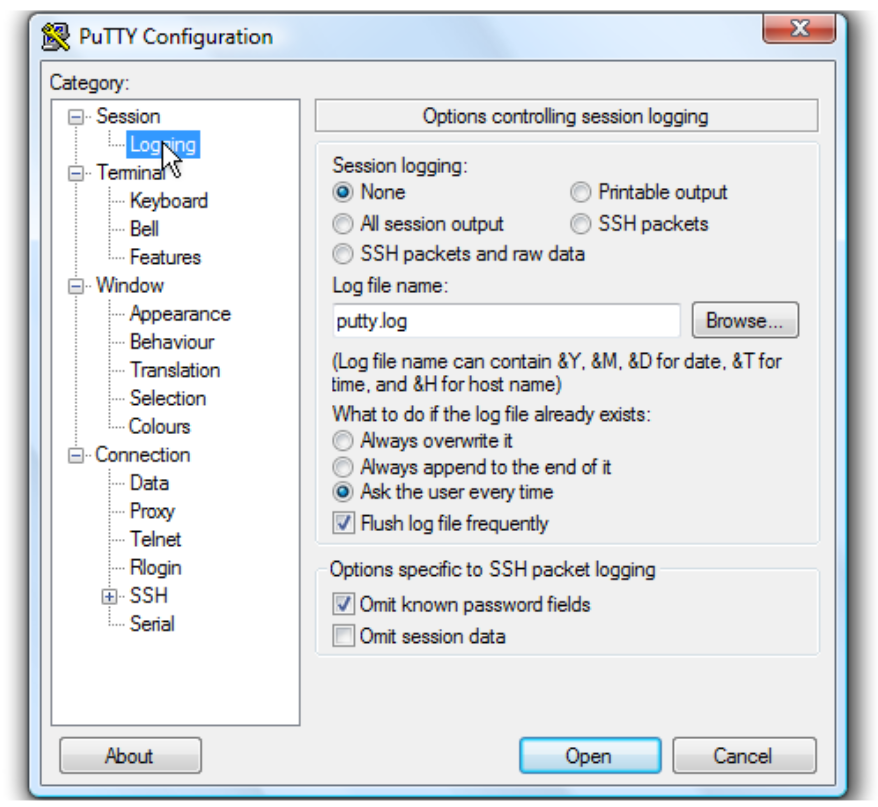
図2:ログ設定
- All session outputをクリックします。
- ファイル名はPutty.logのままにします。
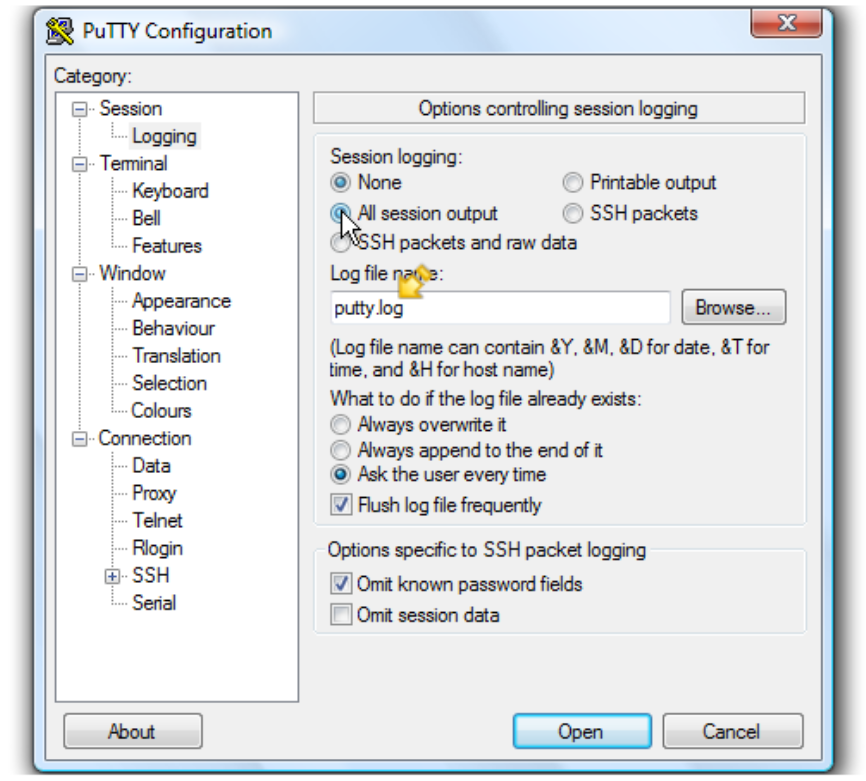
図3:ログ オプションとファイル名
- [参照]をクリックして保存場所を選択します。
- ここで [Desktop ]が選択されていることを確認します。
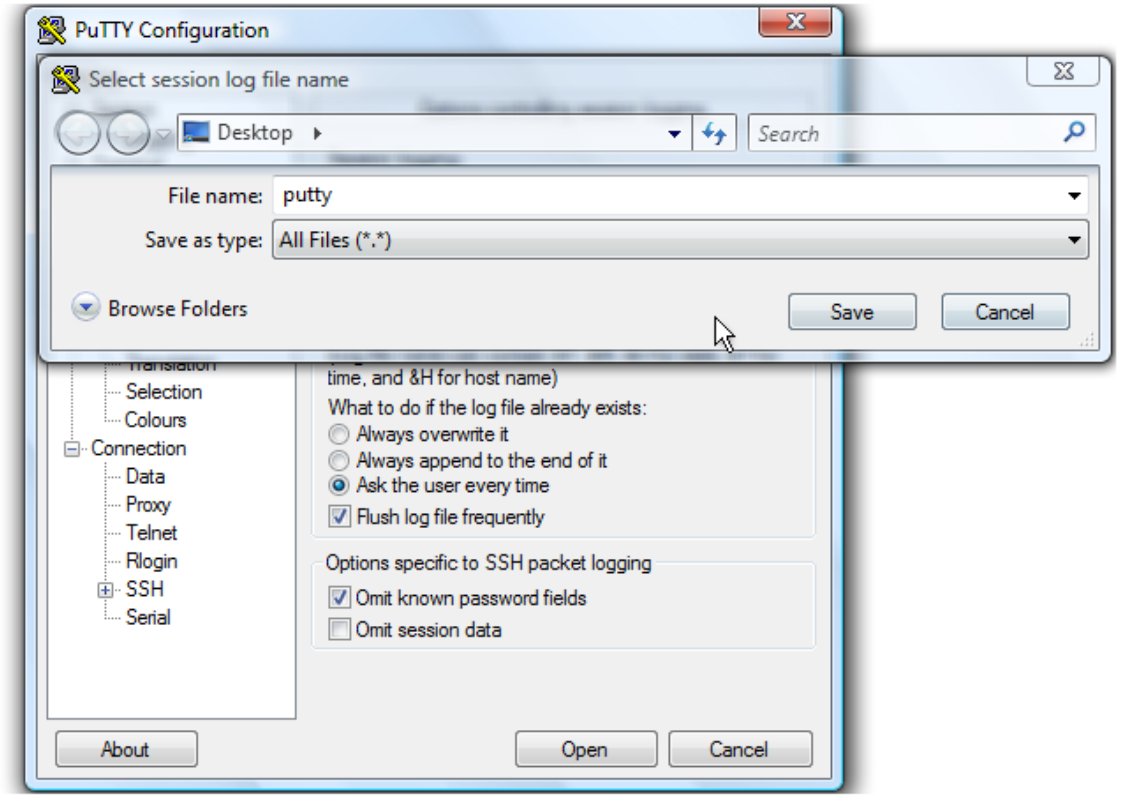
図4:ファイルをデスクトップに保存します。
- 「Save(保存)」をクリックします。
- [Ask the user every time]が選択されていることを確認し、[Open]をクリックしてセッションを開始します。
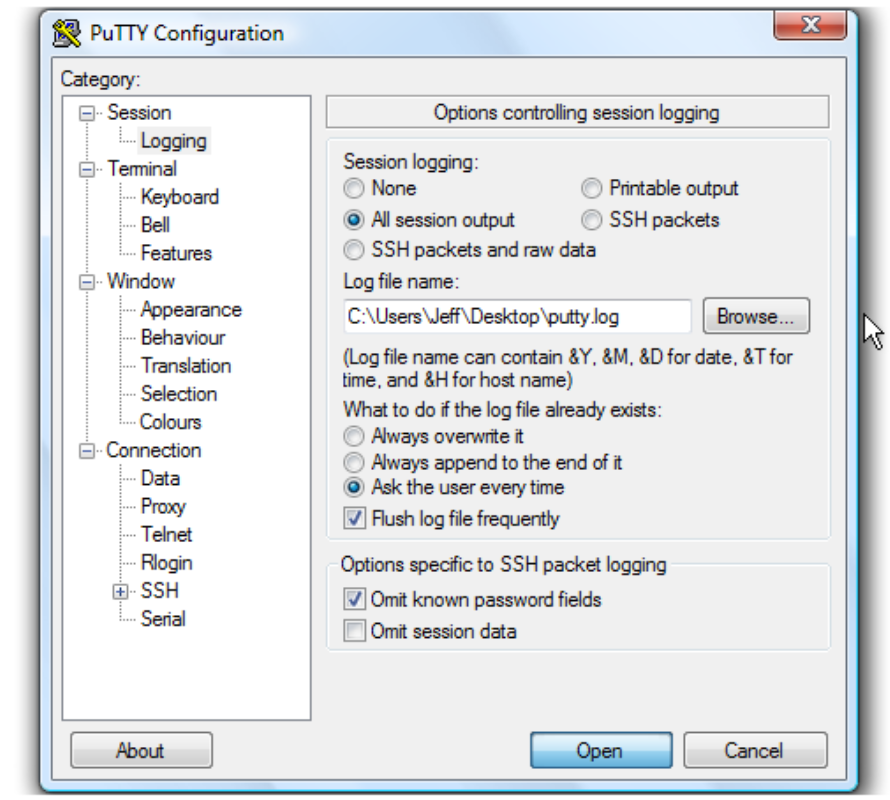
図5:[Ask the user every time]が選択されていることを確認します。
- ユーザー名を入力し、 <Enter>を押します。
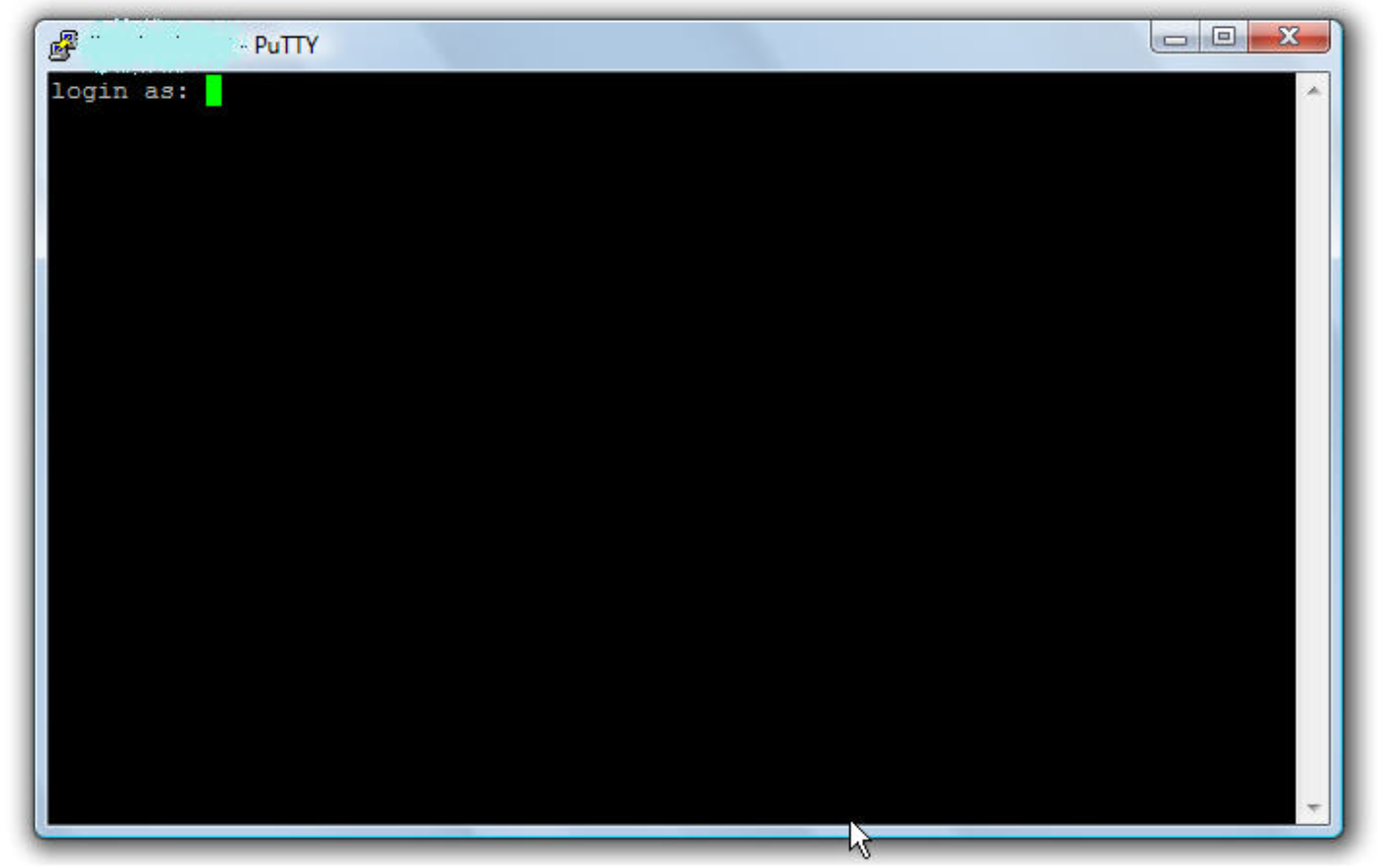
図6:ユーザー名を入力します。
- パスワードを入力し、 <Enter>を押します。
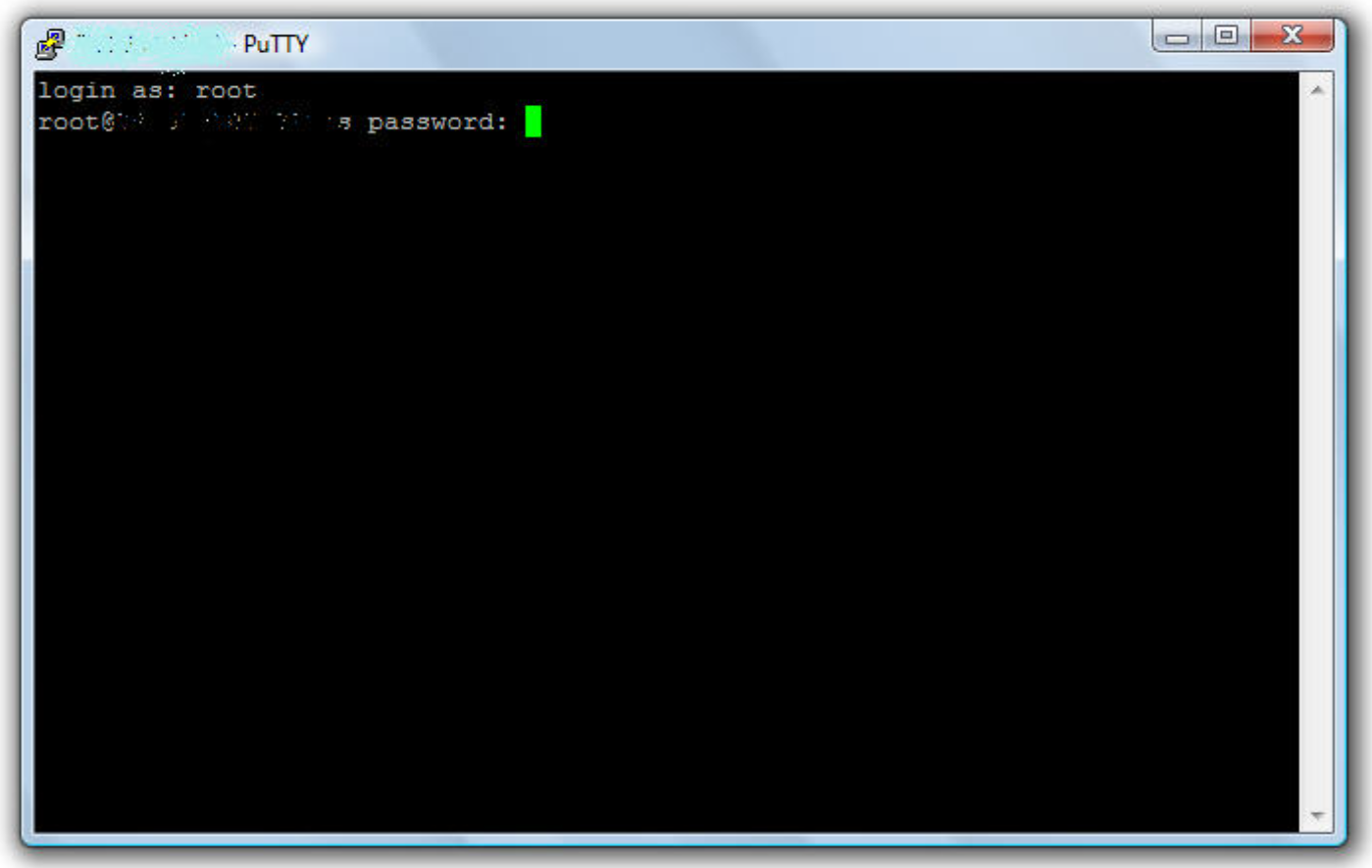
図7:パスワードを入力します。
- Brocadeスイッチで、次のコマンドを実行します。
supportshowスイッチのログを収集します。 - Ciscoスイッチで、次を実行します。
show tech-support details | no-moreスイッチ ログを収集するコマンド。
- 「exit」と入力してPuTTYを閉じます。
これで、ログ ファイルがデスクトップに保存されます。
Weitere Informationen
Betroffene Produkte
Connectrix MDS-SeriesArtikeleigenschaften
Artikelnummer: 000018926
Artikeltyp: How To
Zuletzt geändert: 16 Feb. 2026
Version: 7
Antworten auf Ihre Fragen erhalten Sie von anderen Dell NutzerInnen
Support Services
Prüfen Sie, ob Ihr Gerät durch Support Services abgedeckt ist.