Connectrix: PuTTY를 사용하여 스위치 로그 파일을 수집하는 방법
Zusammenfassung: 이 문서에서는 PuTTY를 사용하여 스위치 지원 로그를 수집하는 방법에 대한 단계별 지침을 제공합니다.
Dieser Artikel gilt für
Dieser Artikel gilt nicht für
Dieser Artikel ist nicht an ein bestimmtes Produkt gebunden.
In diesem Artikel werden nicht alle Produktversionen aufgeführt.
Weisungen
다음 단계에 따라 스위치 로그를 수집합니다.
- PuTTY 아이콘을 두 번 클릭하여 애플리케이션을 시작합니다.
그림 1: PuTTY 아이콘
- 로깅을 클릭합니다. 로깅 설정은 오른쪽에 나열됩니다.
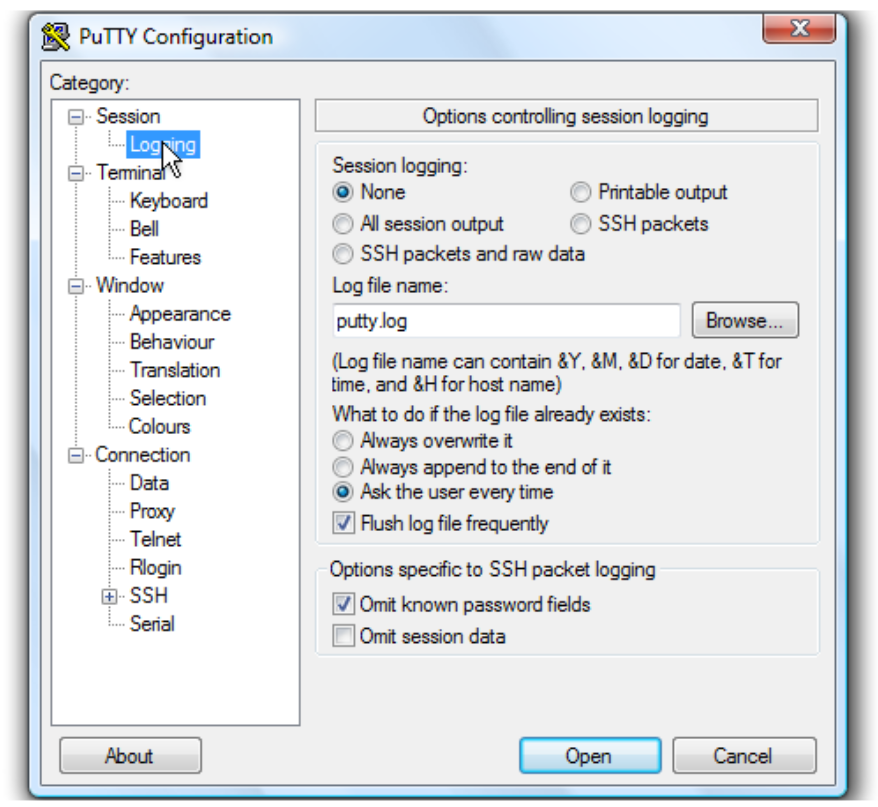
그림 2: 로깅 설정
- All session output을 클릭합니다.
- 파일 이름으로 Putty.log그대로 둡니다.
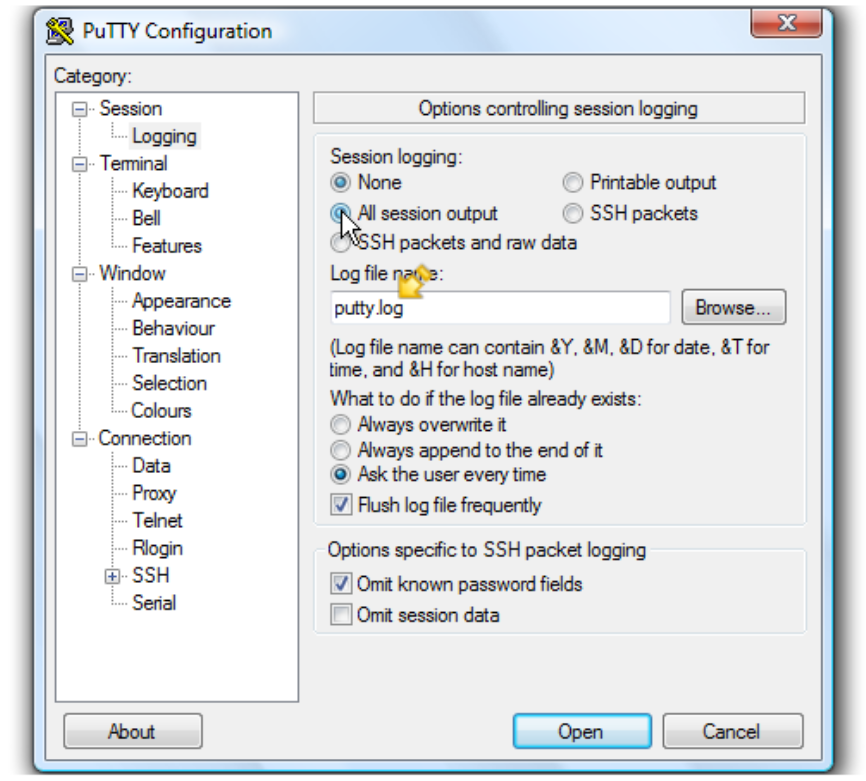
그림 3: 로깅 옵션 및 파일 이름
- 찾아보기를 클릭하여 저장 위치를 선택합니다.
- 여기서 바탕 화면이 선택되어 있는지 확인합니다.
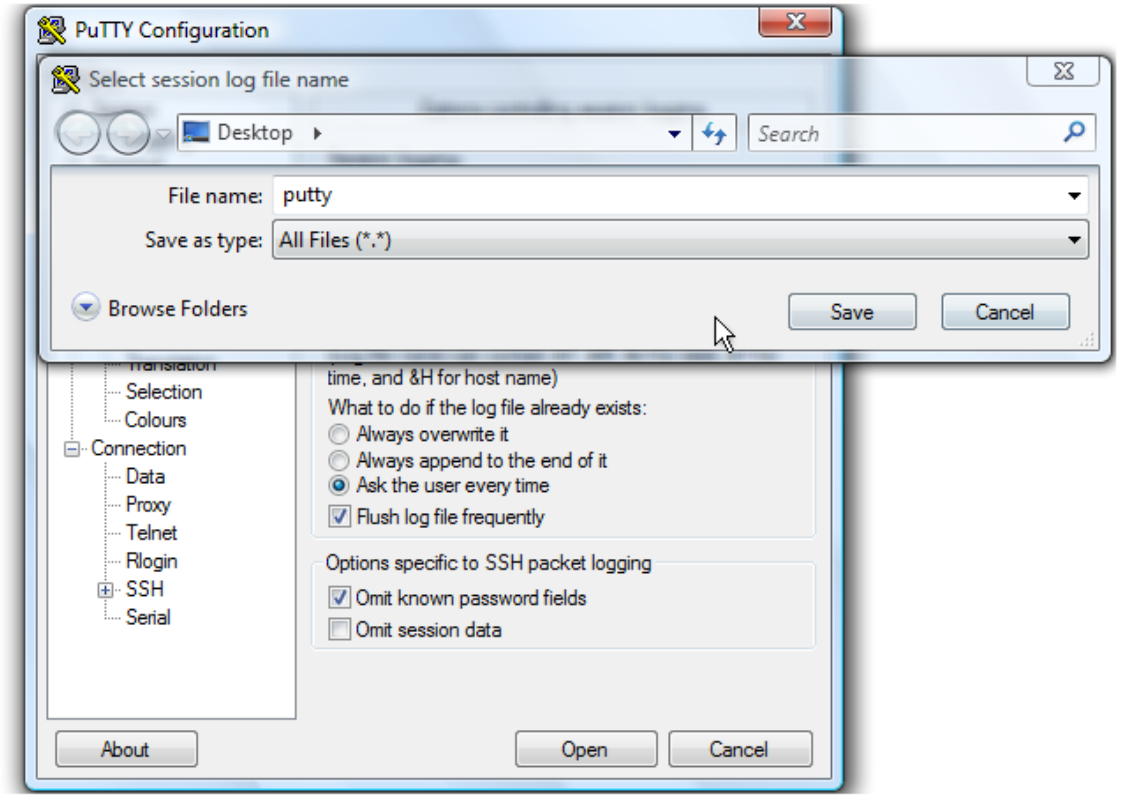
그림 4: 파일을 바탕 화면에 저장합니다.
- Save를 클릭합니다.
- 사용자에게 항상 묻기를 선택했는지 확인한 다음 열기를 클릭하여 세션을 시작합니다.
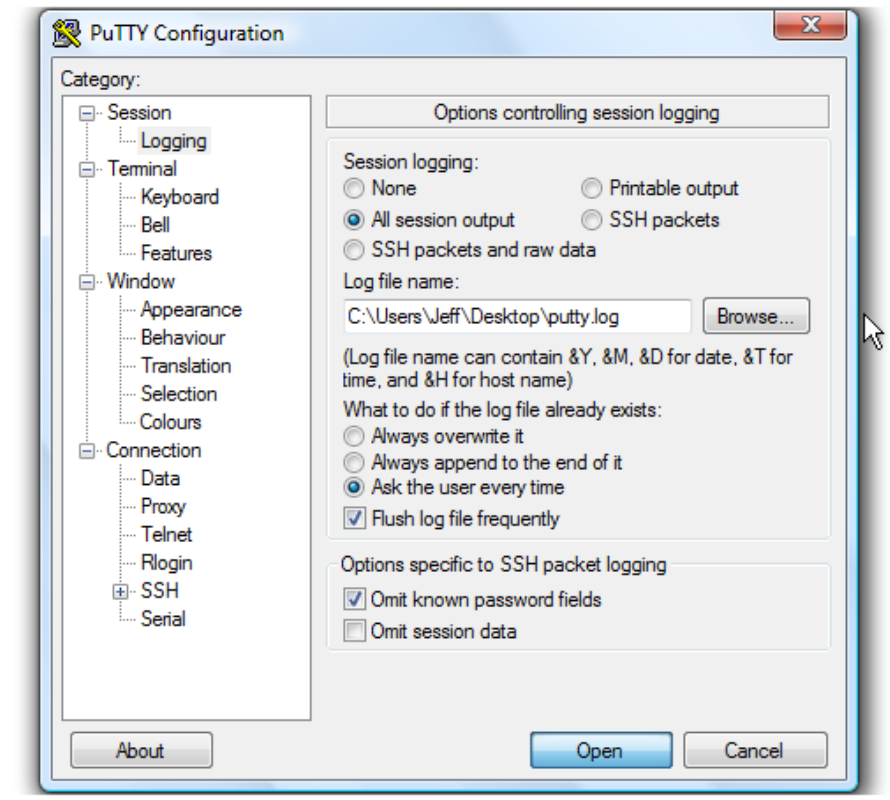
그림 5: 사용자에게 매번 묻기가 선택되어 있는지 확인합니다.
- 사용자 이름을 입력하고 Enter> 키를 누릅니다<.
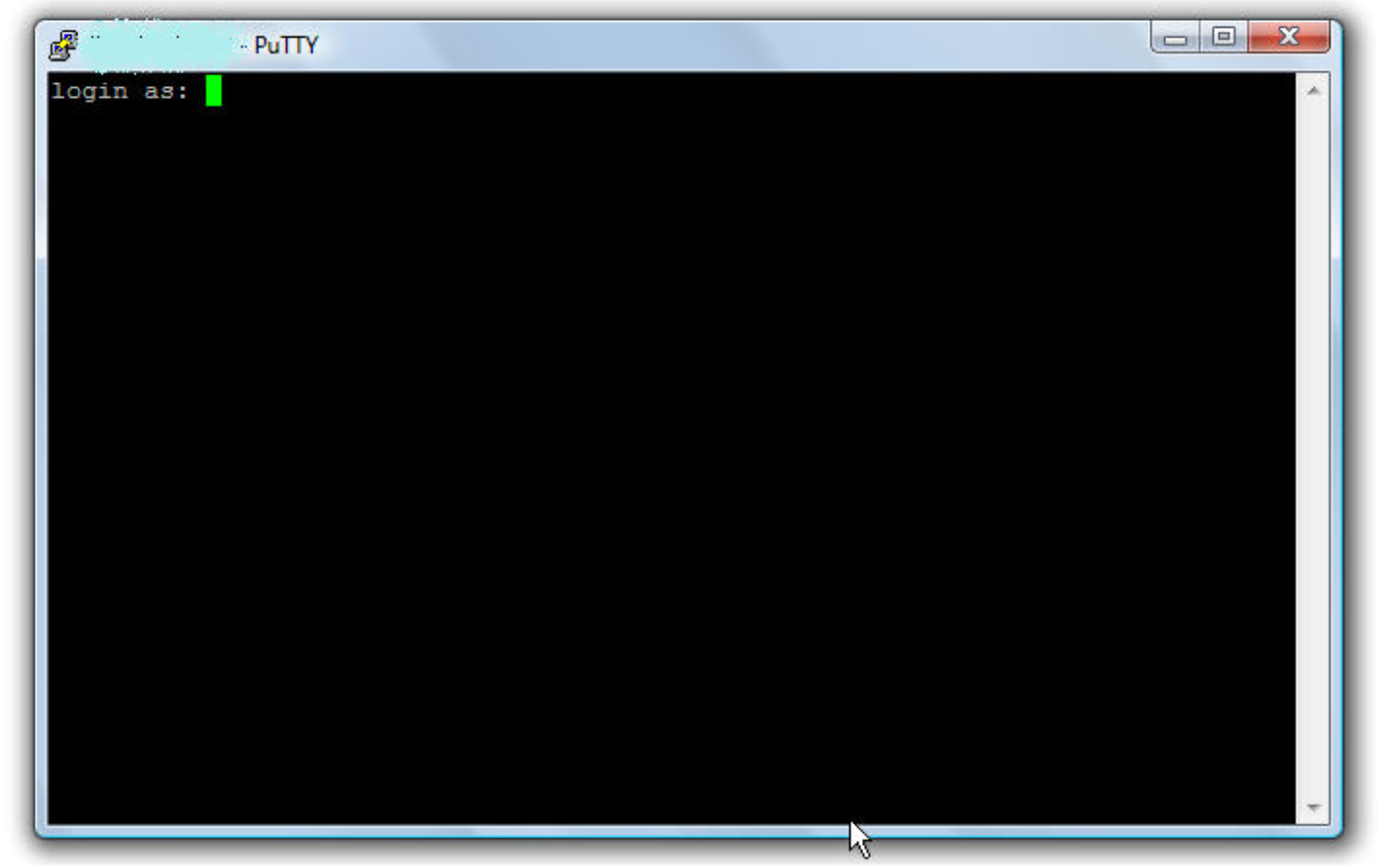
그림 6: 사용자 이름을 입력합니다.
- 암호를 입력하고 Enter> 키를 누릅니다<.
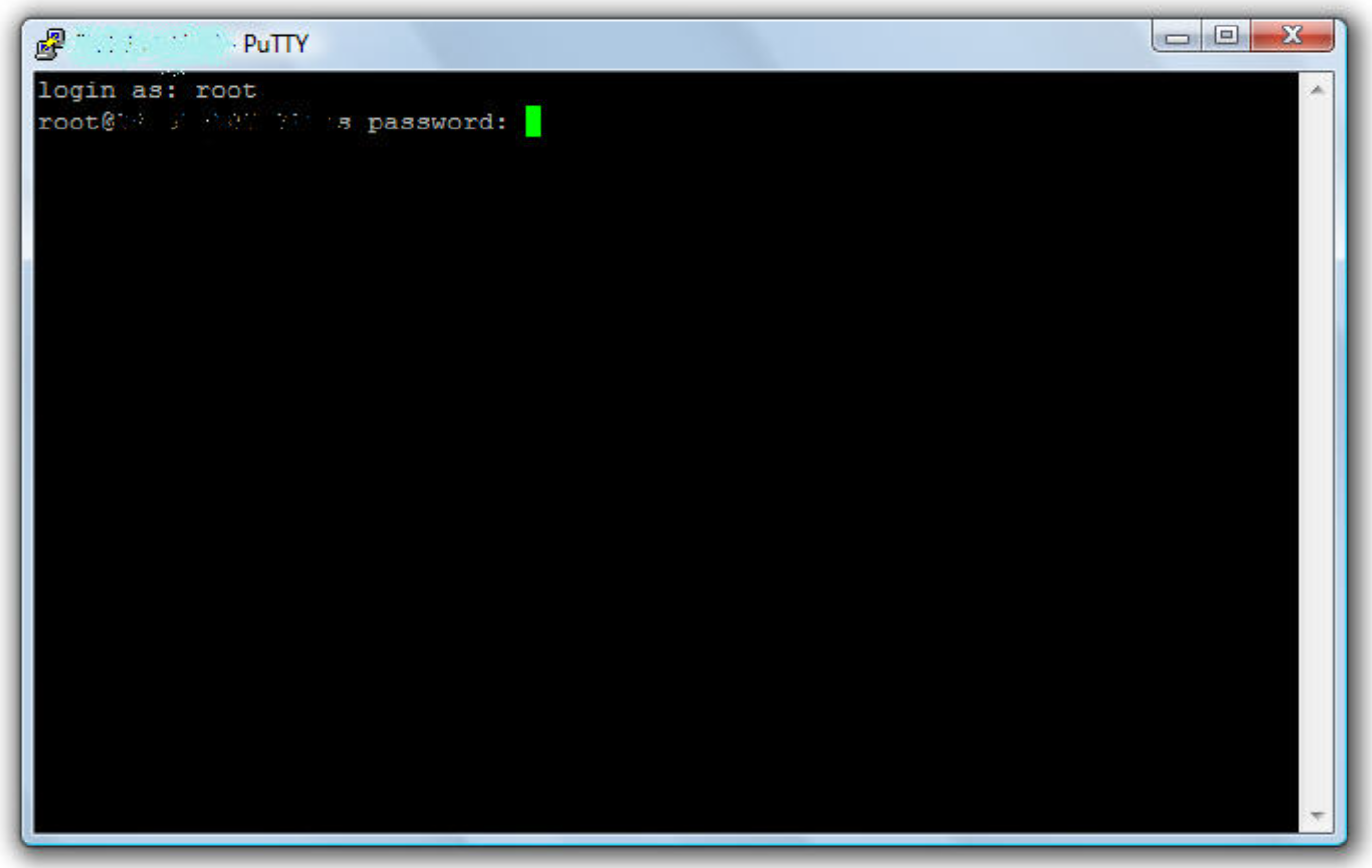
그림 7: 암호를 입력합니다.
- Brocade 스위치에서 다음을 실행합니다.
supportshow스위치 로그를 수집합니다. - Cisco 스위치에서 다음을 실행합니다.
show tech-support details | no-more명령을 사용하여 스위치 로그를 수집합니다.
- exit를 입력하여 PuTTY를 닫습니다.
이제 로그 파일이 바탕 화면에 저장됩니다.
Weitere Informationen
Betroffene Produkte
Connectrix MDS-SeriesArtikeleigenschaften
Artikelnummer: 000018926
Artikeltyp: How To
Zuletzt geändert: 16 Feb. 2026
Version: 7
Antworten auf Ihre Fragen erhalten Sie von anderen Dell NutzerInnen
Support Services
Prüfen Sie, ob Ihr Gerät durch Support Services abgedeckt ist.