Connectrix: Slik samler du inn en bryterloggfil ved hjelp av PuTTY
Zusammenfassung: Denne artikkelen gir trinnvise instruksjoner om hvordan du samler inn støttelogger for svitsjer ved hjelp av PuTTY.
Dieser Artikel gilt für
Dieser Artikel gilt nicht für
Dieser Artikel ist nicht an ein bestimmtes Produkt gebunden.
In diesem Artikel werden nicht alle Produktversionen aufgeführt.
Weisungen
Følg disse trinnene for å samle inn svitsjlogger:
- Dobbeltklikk på PuTTY-ikonet for å starte applikasjonen.
Figur 1: PuTTY-ikonet
- Klikk på Logging. Loggingsinnstillingene er oppført til høyre.
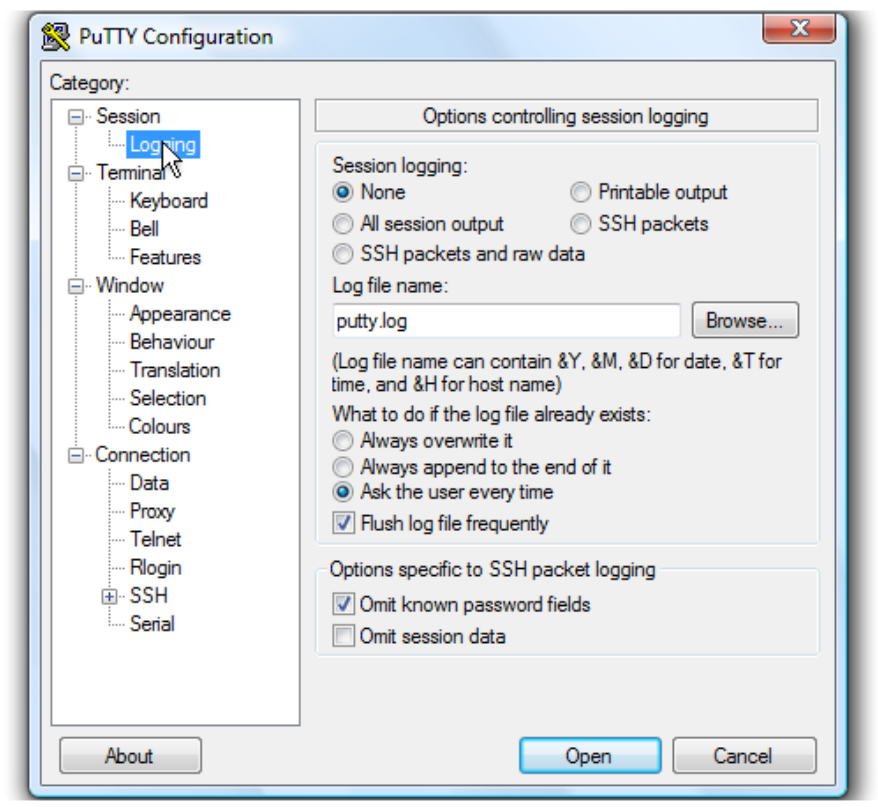
Figur 2: Innstillinger for logging
- Klikk på Alle øktutdata.
- La Putty.logvære filnavnet.
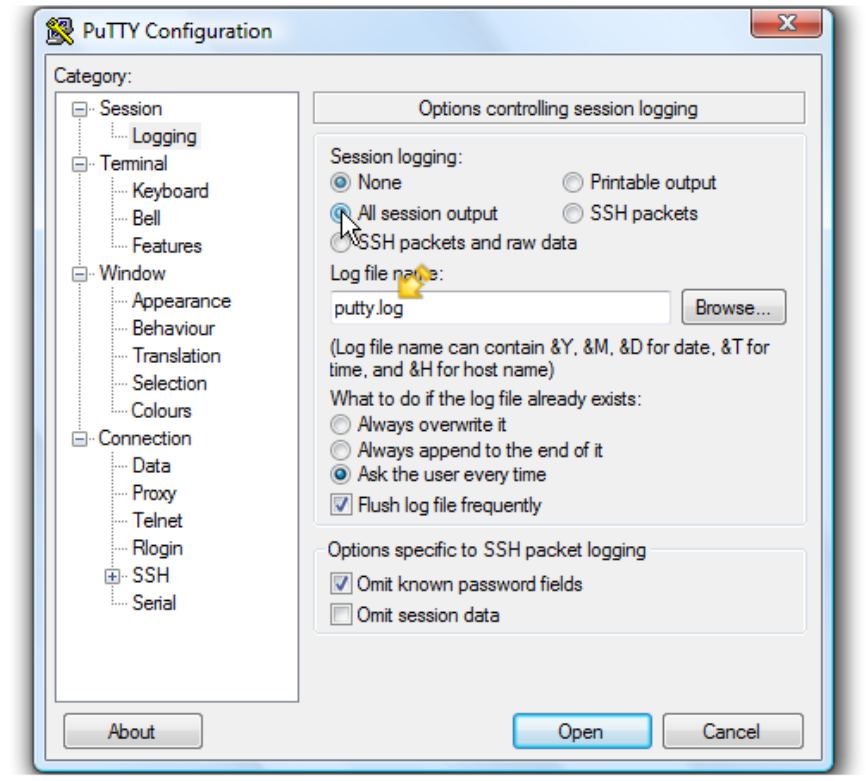
Figur 3: Loggingsalternativer og filnavn
- Klikk Bla gjennom for å velge lagringssted.
- Kontroller at Desktop er valgt her.
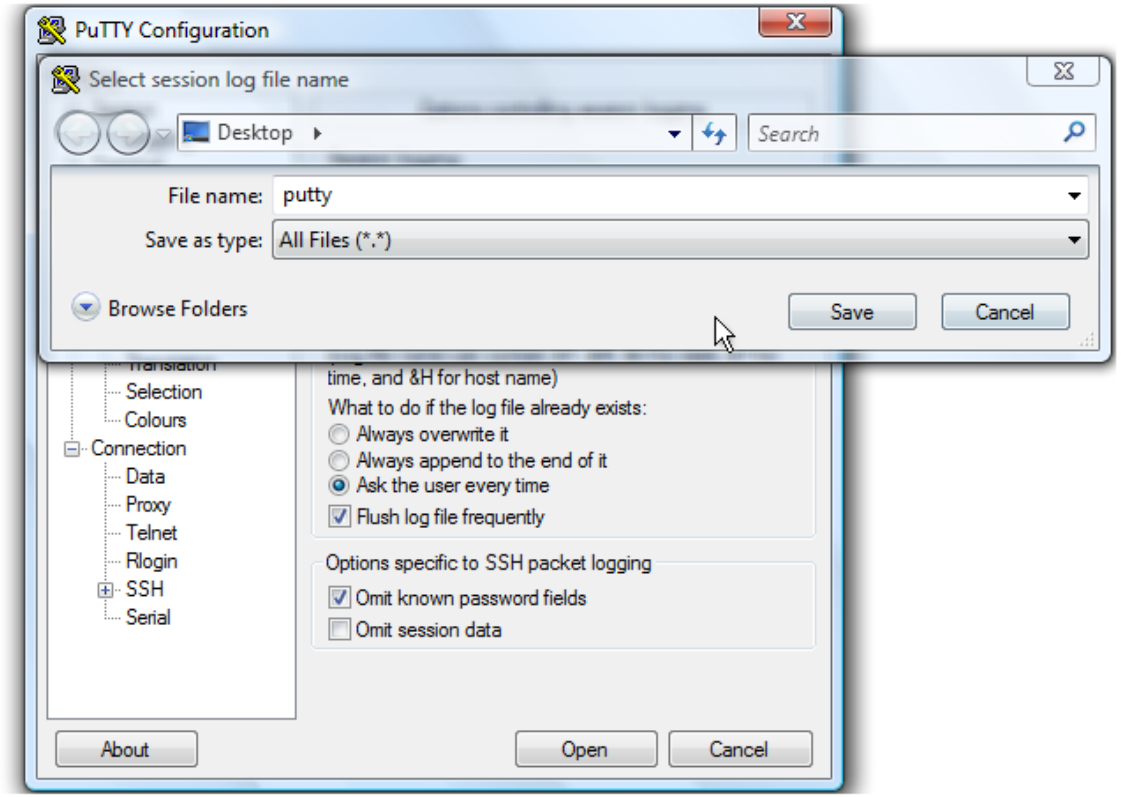
Figur 4: Lagre filen på skrivebordet.
- Klikk på Save (Lagre).
- Kontroller at Spør brukeren hver gang er valgt, og klikk deretter Åpne for å starte økten.
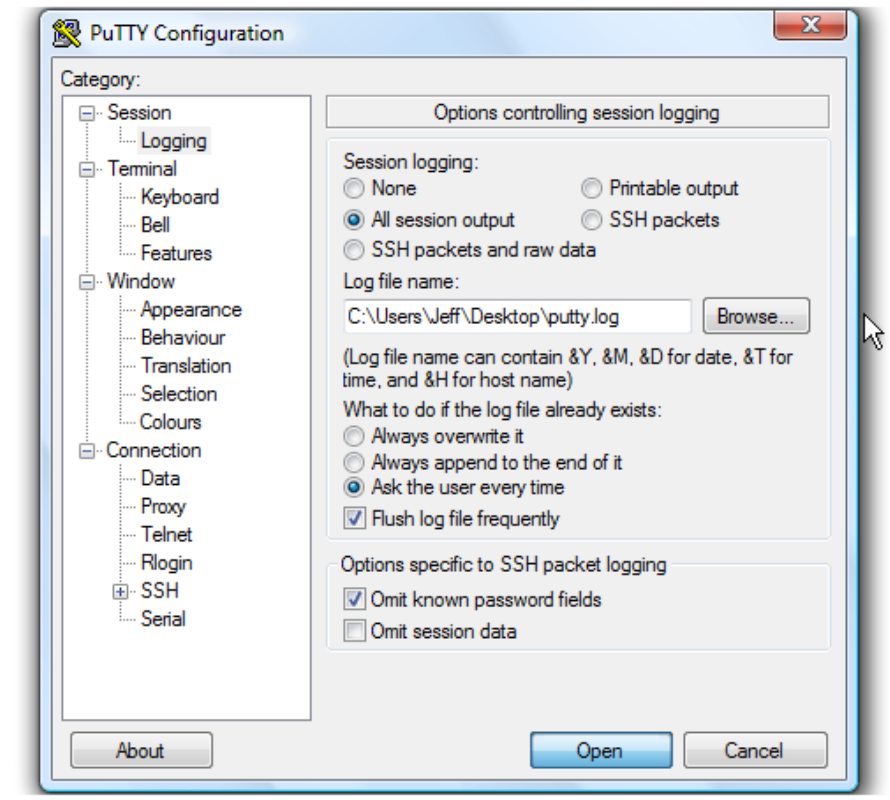
Figur 5: Kontroller at Spør brukeren hver gang er valgt.
- Skriv inn brukernavnet og trykk på <Enter>.
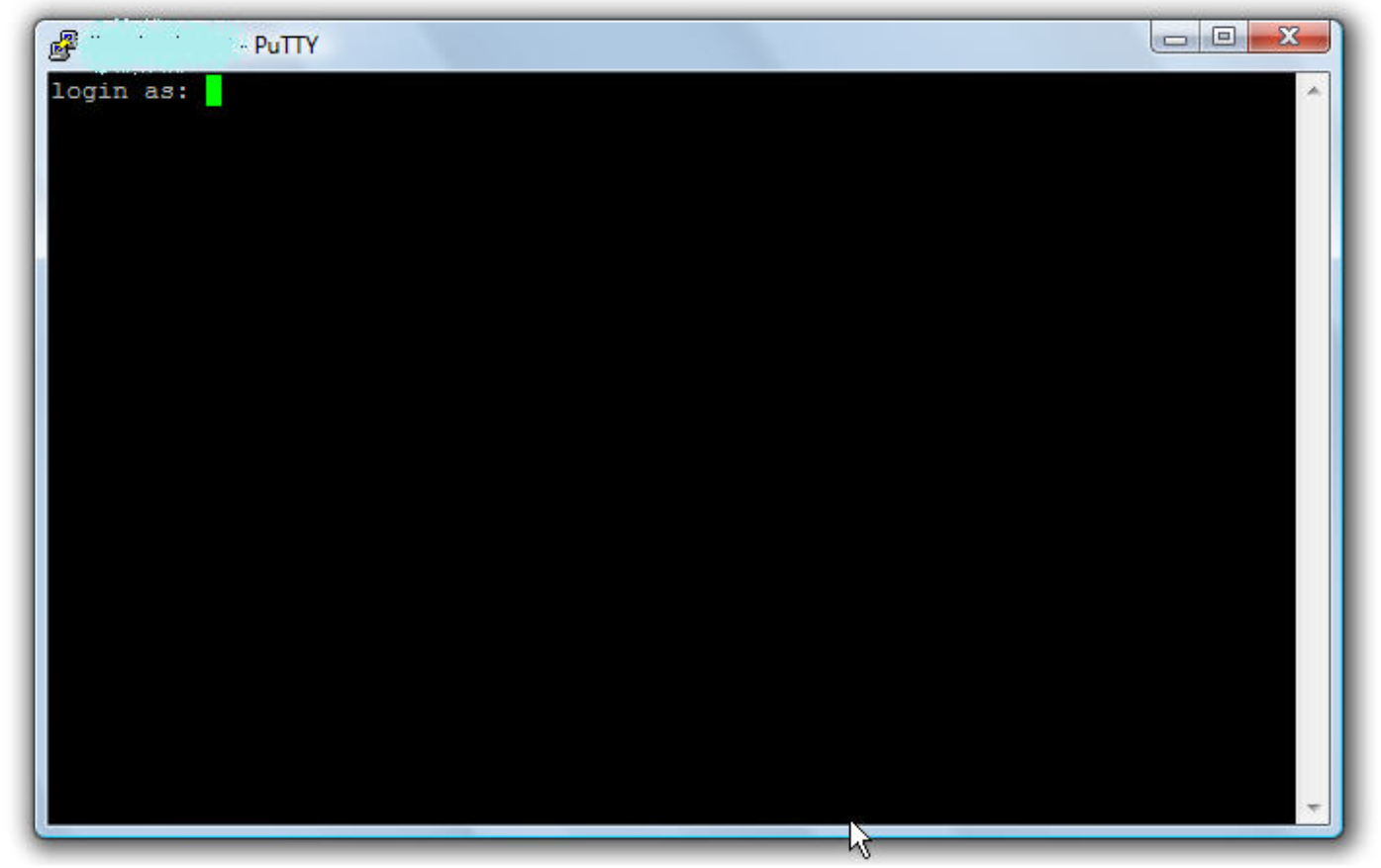
Figur 6: Skriv inn brukernavnet.
- Skriv inn passordet og trykk på <Enter>.
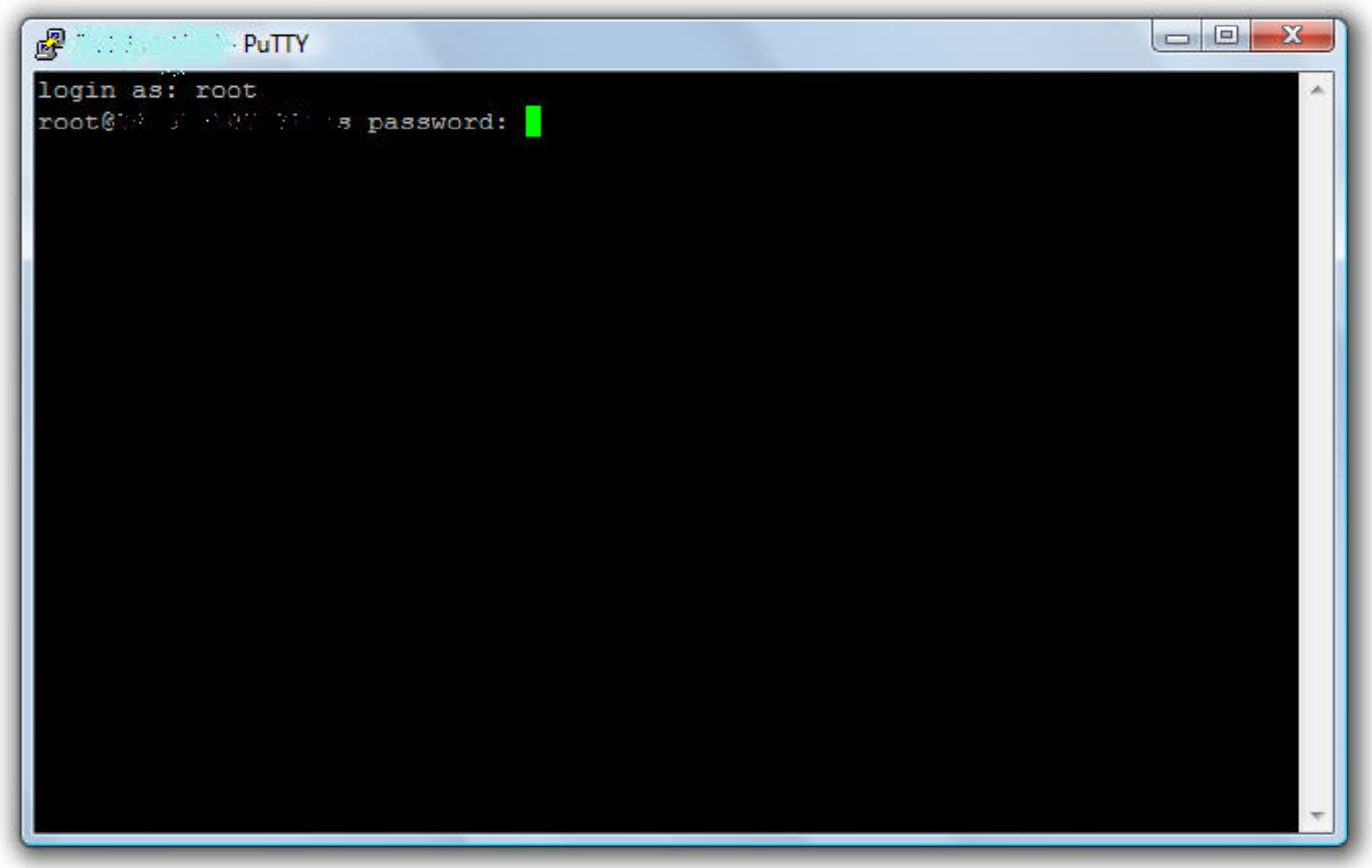
Figur 7: Skriv inn passordet.
- Kjør på en Brocade-svitsj
supportshowfor å innhente svitsjloggen. - Kjør på en Cisco-svitsj
show tech-support details | no-more-kommandoen for å innhente svitsjloggen.
- Skriv inn exit for å lukke PuTTY.
En loggfil lagres nå på skrivebordet.
Weitere Informationen
Betroffene Produkte
Connectrix MDS-SeriesArtikeleigenschaften
Artikelnummer: 000018926
Artikeltyp: How To
Zuletzt geändert: 16 Feb. 2026
Version: 7
Antworten auf Ihre Fragen erhalten Sie von anderen Dell NutzerInnen
Support Services
Prüfen Sie, ob Ihr Gerät durch Support Services abgedeckt ist.